

Instagram gebruikt verschillende beveiligingsprotocollen om interacties van bots met het platform te voorkomen. Als er verdachte activiteiten of onbekende inlogpogingen worden gedetecteerd, toont Instagram gebruikers een bericht met de tekst "Instagram Challenge Required".
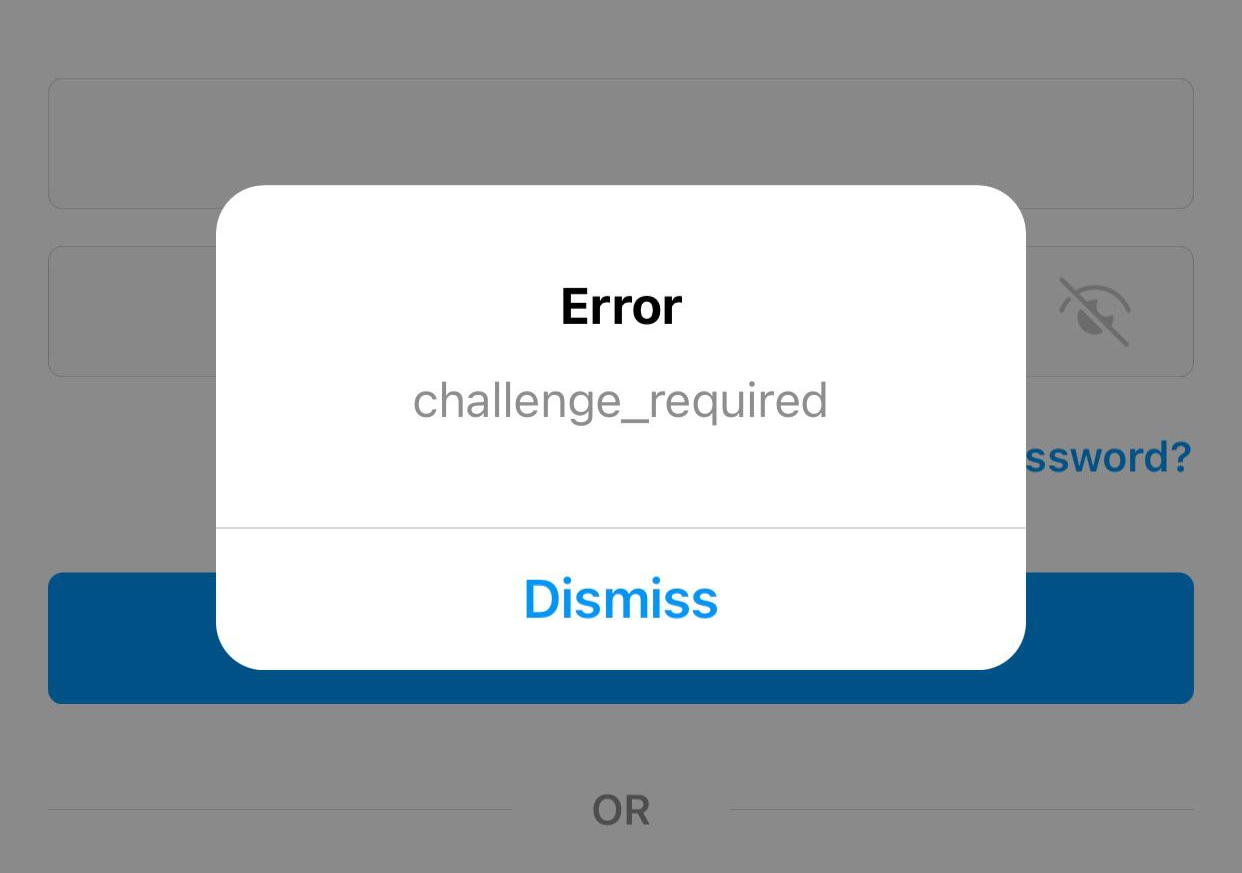
Het belangrijkste doel van deze melding is om de rechtmatige eigenaar van een Instagram-account te bevestigen. Dit kan inhouden dat u een verificatiecode moet invoeren die naar een gekoppeld e-mailadres of telefoonnummer is verzonden, of dat u een selfie moet uploaden om uw identiteit te bevestigen. Deze maatregelen waarborgen de veiligheid en integriteit van het platform.
Het verschijnen van dit bericht kan verschillende oorzaken hebben:
- Inloggen vanaf een nieuw IP-adres
- Gebruik een VPN
- Instabiele netwerkverbinding
- Instagram-serverstoringen
- Fouten of gebreken in de applicatie
- Het plaatsen van content die in strijd is met de communityrichtlijnen van Instagram.
- Het overmatig liken, reageren op of volgen van content in een korte periode.
Om de melding 'Instagram Challenge Required' op te lossen, is het essentieel om het eigenaarschap van je account te verifiëren of eventuele fouten te corrigeren. Dit heft niet alleen tijdelijke beperkingen op je account op, maar maakt je ook bewuster van mogelijke beveiligingsrisico's, waardoor je betere beveiligingsmaatregelen kunt nemen.
1. Controleer uw account
Als u dit probleem voor het eerst tegenkomt, is de meest voor de hand liggende oplossing om uw accounteigendom te verifiëren door de uitdaging te beantwoorden. Zodra de melding verschijnt, klikt u op 'Uitdaging vereist' en volgt u de instructies op uw scherm. Mogelijk wordt u gevraagd uw identiteit te bevestigen via een e-mailadres of telefoonnummer, of door een persoonlijke foto in te dienen.
Na verificatie is het verstandig om de recente accountactiviteit te controleren op afwijkingen. Het wijzigen van uw wachtwoord is ook een verstandige stap om de accountbeveiliging te verbeteren.
2. Controleer de serverstatus
Als de fout aanhoudt of als accountverificatie het probleem niet oplost, kan het zijn dat Instagram een storing heeft of serveronderhoud uitvoert. Je kunt de actuele status van de Instagram-servers hier controleren.
3. Controleer de internetverbinding
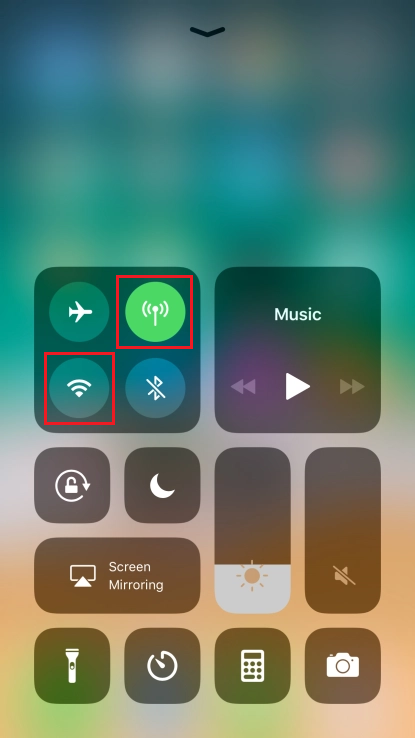
Een zwakke netwerkverbinding kan je verbinding met de Instagram-servers belemmeren. Als je problemen ondervindt met toegang tot Instagram via wifi, overweeg dan over te schakelen naar mobiele data of andersom. Hierdoor verandert je IP-adres, wat eventuele IP-gerelateerde problemen kan oplossen.
- Ga naar controle Center.
![Controle Centrum]()
- Voor de wifi-verbinding klikt u op het pictogram om deze uit te schakelen.Schakel over naar mobiele data..
- Omgekeerd geldt dit voor mobiele telefoondata: Schakel over naar wifi..
- Een andere optie is om de netwerkinstellingen van uw apparaat te resetten, waardoor uw DNS-server en IP-adres worden bijgewerkt.
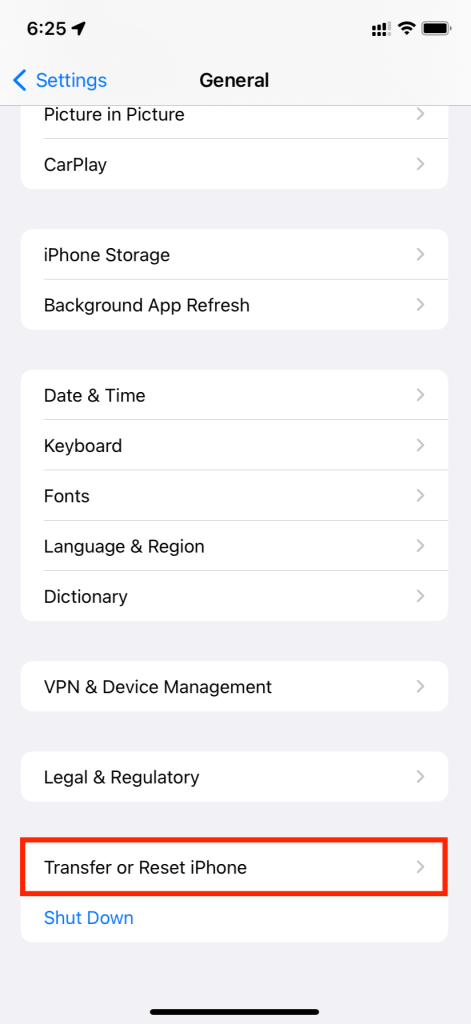
Voor iPhone:
- Een app openen settings.
- Ga naar Algemeen > iPhone overzetten of resetten.
![iPhone overzetten of resetten]()
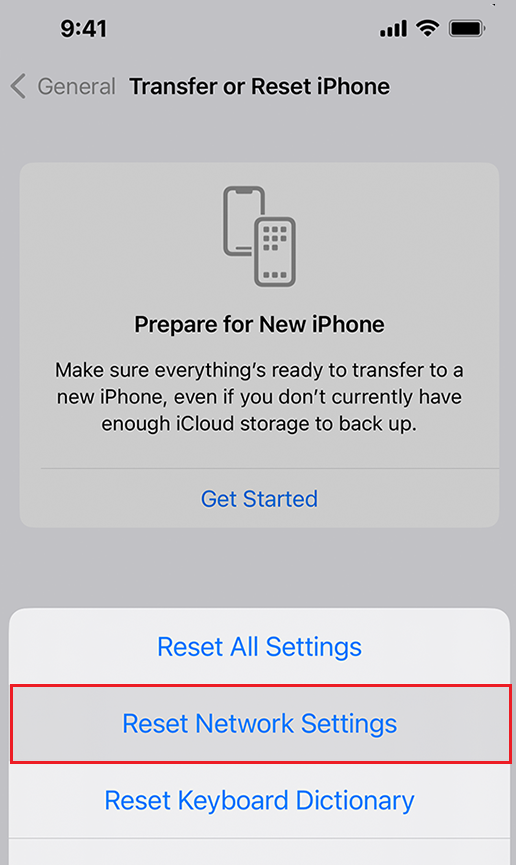
- Druk op Reset en selecteer Reset netwerk instellingen van de opties die verschijnen.
![Reset netwerk instellingen]()
Voor Android-gebruikers:
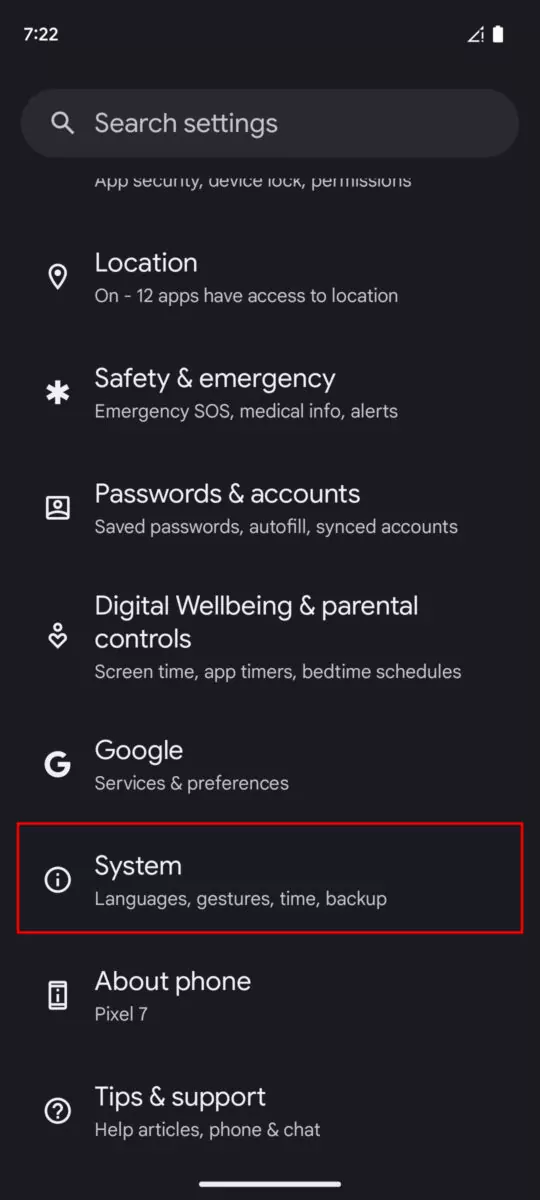
- Start een app settings.
- Ga naar Systeem أو General Management afhankelijk van uw apparaat.
- Kiezen Reset أو Reset opties.
![System settings]()
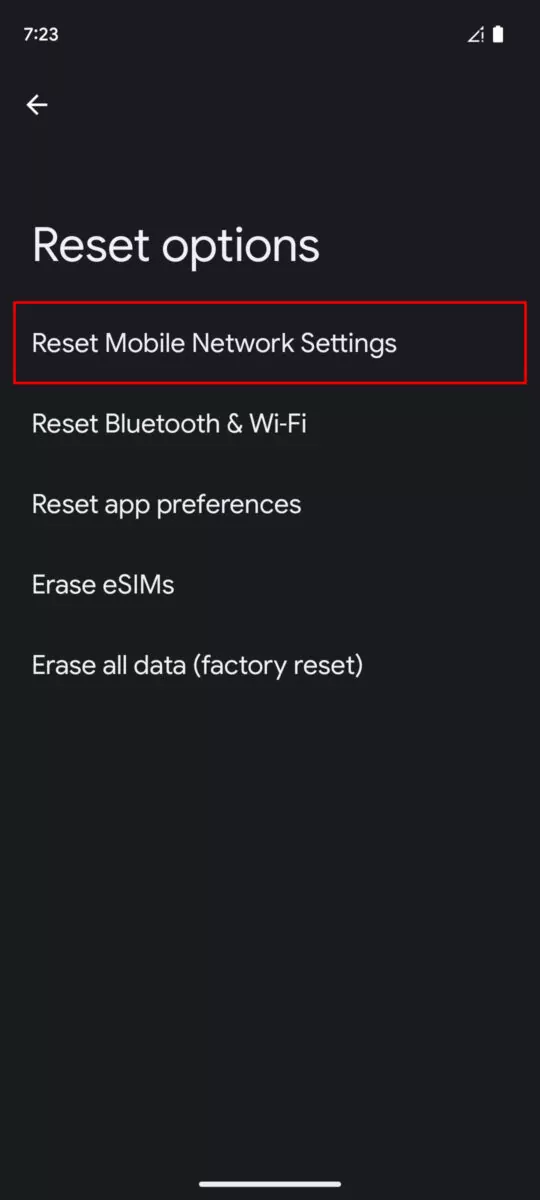
- bevind zich Reset netwerk instellingen.
![Instagram-uitdaging vereist]()
- Bevestig dat de netwerkinstellingen zijn gereset door op te drukken. Reset instellingen.
4. VPN uitschakelen/inschakelen
Als je na het activeren van je VPN de Instagram-foutmelding "Challenge_Required" krijgt, wordt het probleem waarschijnlijk veroorzaakt doordat je VPN het IP-adres wijzigt. Instagram kan je account mogelijk niet herkennen omdat het activeren van de VPN elke keer een nieuw IP-adres toewijst. Probeer je VPN uit te schakelen om te zien of dat het probleem oplost.
Omgekeerd, als Instagram je gebruikelijke IP-adres heeft geblokkeerd vanwege schending van de communityrichtlijnen van de app, kan het activeren van een VPN wellicht helpen. Hiermee krijg je een nieuw, onbekend IP-adres, waardoor Instagram je mogelijk weer toegang kan geven tot je account en de bijbehorende functies.
5. Schakel over naar een vertrouwd apparaat
Als je op een nieuw apparaat inlogt op Instagram, word je meestal gevraagd je identiteit te verifiëren. Wil je deze verificatie overslaan, schakel dan terug naar een apparaat waarmee je eerder wel succesvol toegang tot Instagram hebt gehad.
6. Cache wissen/app verwijderen
Een volle cache kan de prestaties van een app beïnvloeden, daarom is het nodig om deze te wissen om mogelijke problemen te voorkomen. Het wissen van de cache verwijdert geen persoonlijke gegevens van je Instagram-account, alleen onnodige tijdelijke bestanden.
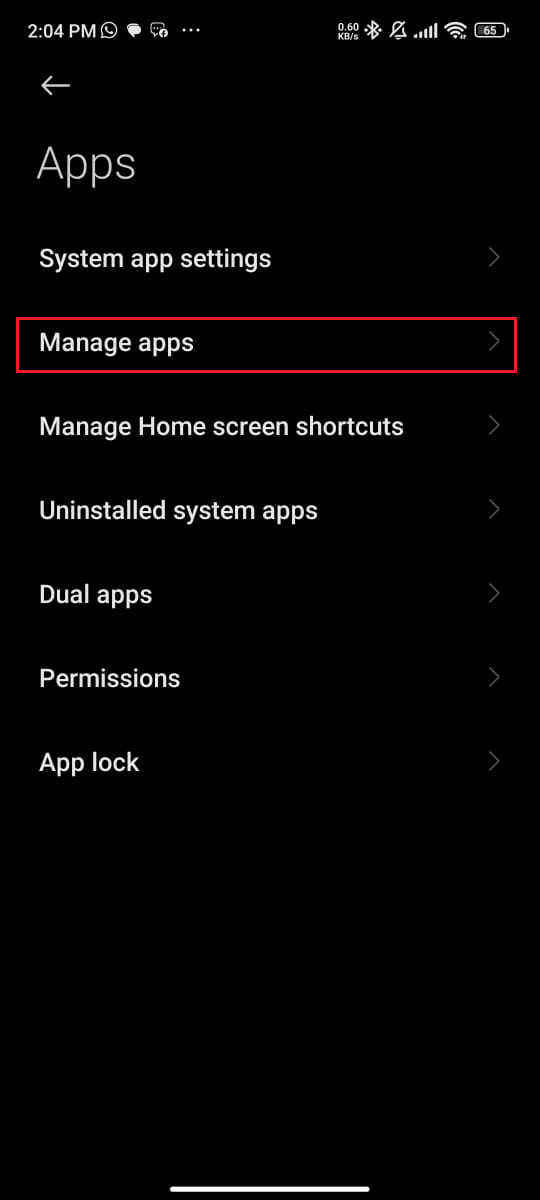
- Ga naar settings op uw apparaat.
- bevind zich Apps > Apps beheren.
![Apps beheren]()
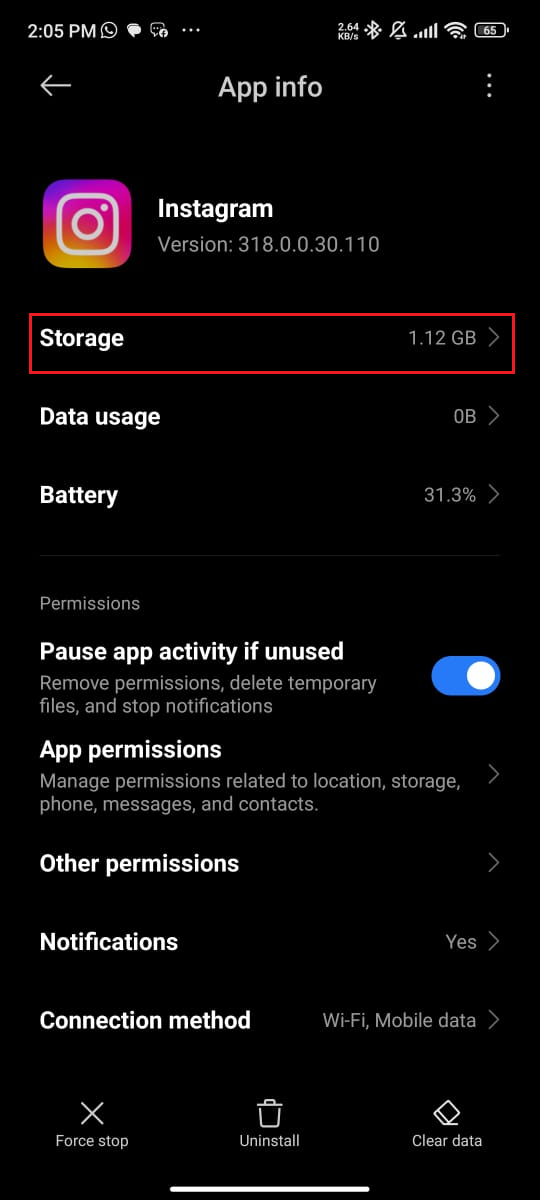
- Zoeken Instagram Klik erop in de lijst met applicaties.
- Kiezen Opslag.
- Klik op een van beide Cache wissen أو Clear datum.
![Instagram-uitdaging vereist]()
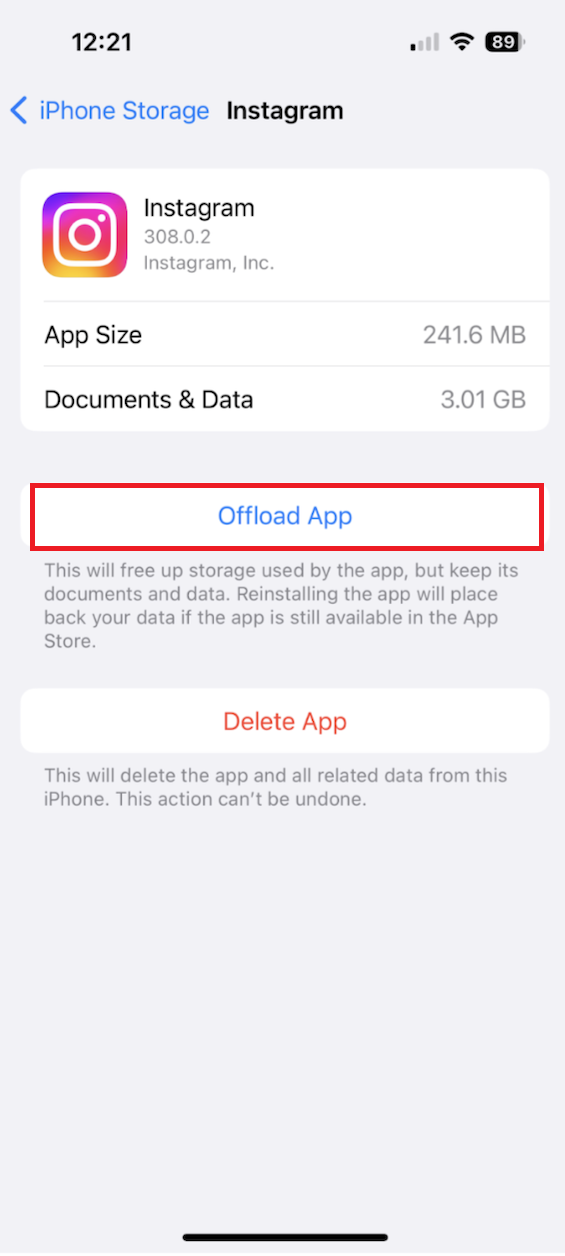
Voor iPhone-gebruikers is er geen optie om de cache direct te wissen. In plaats daarvan kun je de app ' offloaden ', wat een vergelijkbaar effect heeft als het wissen van de cache.
- Een app starten Instellingen op je iPhone.
- Ga naar Jaar.
- Scroll naar beneden en tik op iPhone-opslag.
- Zoeken Instagram Klik erop in de lijst.
- Kies een optie Offload de applicatie.
![Verwijder de Instagram-app]()
- Wacht even tot het proces is voltooid en druk dan op Installeer de app opnieuw.
7. Update naar de nieuwste versie
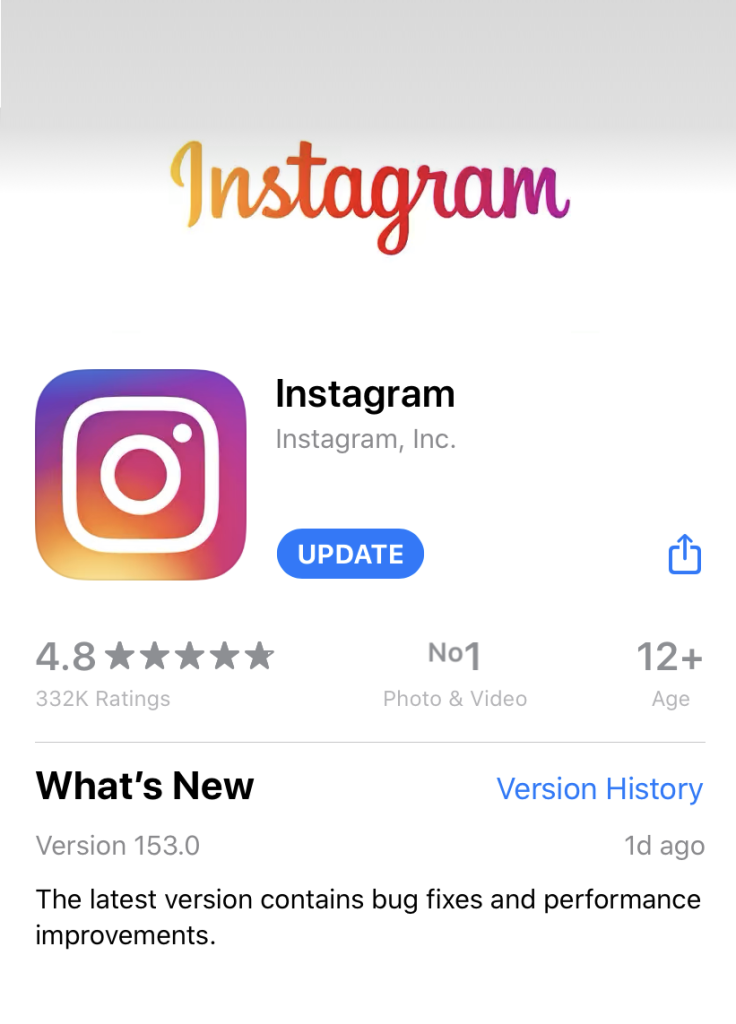
Oudere apps kunnen problemen en fouten bevatten. Updaten naar de nieuwste versie bevat vaak oplossingen die deze problemen kunnen verhelpen, waardoor u mogelijk weer toegang krijgt tot uw account.
- Open App Store أو Google Play Store.
- Zoeken Instagram.
- Als het een keuze is Bijwerken Het is beschikbaar, dus klik erop om de nieuwste versie te installeren.
![Instagram-app-update]()
8. Log opnieuw in op uw account.
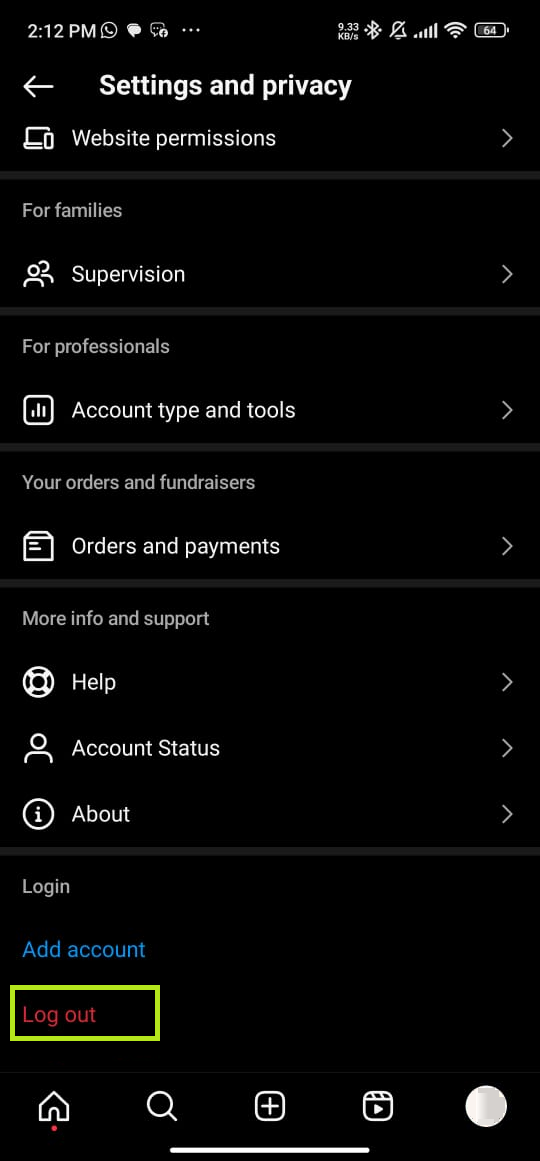
Problemen met uw huidige sessie kunnen mogelijk worden opgelost door uit te loggen en vervolgens weer in te loggen op uw account. Hierdoor wordt de verbinding vernieuwd. Het is ook aan te raden de applicatie te sluiten en opnieuw te starten voordat u opnieuw inlogt om de applicatiesessie te vernieuwen.
- Voer de applicatie uit Instagram.
- Klik op Je profielpictogram In de rechterbenedenhoek van het scherm.
- Tik in de rechterbovenhoek op Pictogram met drie horizontale lijnen.
- Kiezen Instellingen en privacy > afmelden.
![Instagram-uitdaging vereist]()
- Bevestig door te drukken afmelden alweer.
- Ga terug naar het startscherm en veeg vanaf de onderkant van het scherm omhoog. Houd halverwege even stil om te bekijken. Applicatiestarter.
- Veeg door apps om te zoeken InstagramVeeg vervolgens omhoog over de app-preview om deze te sluiten.
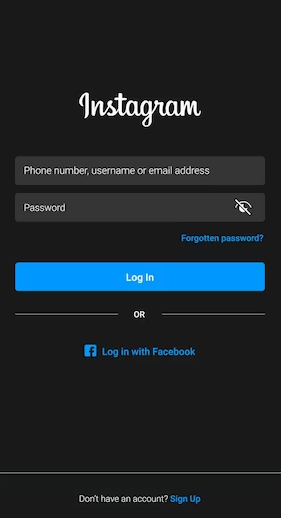
- Heropen de app en voer je inloggegevens in om weer toegang te krijgen tot je account.
![Instagram-uitdaging vereist]()
9. Stel je Instagram-wachtwoord opnieuw in
Het opnieuw instellen van je accountwachtwoord is een andere manier om je identiteit bij Instagram te bevestigen. Hiervoor heb je het e-mailadres of telefoonnummer nodig dat aan je account is gekoppeld.
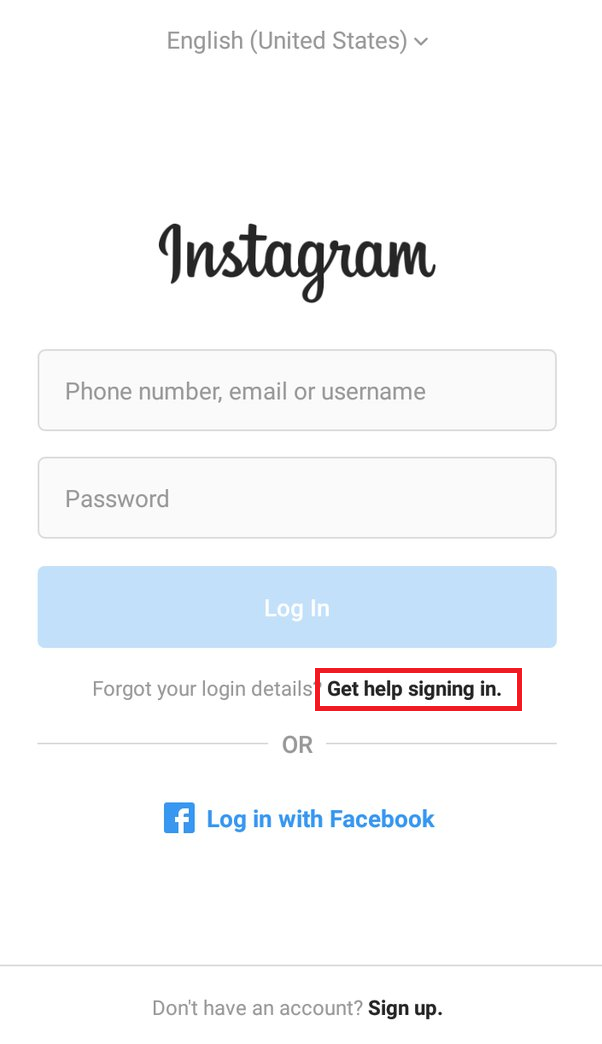
- Een app openen Instagram Op de inlogpagina.
- Klik onder de velden voor gebruikersnaam en wachtwoord op de link. Hulp nodig bij het inloggen? Voor Android-apparaten, of Ben je je wachtwoord vergeten? Voor Apple-apparaten.
![Hulp nodig bij het inloggen?]()
- Voer de vereiste gegevens in en selecteer volgende.
U dient de instructies in het bericht dat u ontvangt te volgen om het wachtwoordherstelproces te voltooien.
10. Wacht of meld het probleem
De foutmelding 'Challenge_Required' op Instagram kan ook duiden op een tijdelijke blokkering als er verdachte activiteit wordt gedetecteerd. Deze blokkering duurt doorgaans 24 tot 48 uur en wordt daarna automatisch opgeheven. Als je de bovenstaande oplossingen hebt geprobeerd zonder succes, kun je overwegen om een dag of twee te wachten. Als het probleem aanhoudt, kun je het melden bij het Instagram Helpcentrum voor hulp van het officiële supportteam.
Reacties zijn gesloten.