

Als je Mozilla Firefox opent en merkt dat er geen geluid is tijdens het afspelen van video's of andere media , ligt het probleem meestal bij de browserinstellingen of de systeemaudioconfiguratie. In veel gevallen geeft Firefox aan dat de media wordt afgespeeld, maar is er geen geluid te horen vanwege een onjuiste oriëntatie van het uitvoerapparaat of een inactieve systeemaudio. Als het geluid in alle toepassingen ontbreekt, ligt het probleem waarschijnlijk bij het besturingssysteem zelf en niet bij Firefox.

De meest voorkomende oorzaken zijn onjuiste audio-instellingen in de browser of het besturingssysteem. Denk hierbij aan gedempte tabbladen , uitgeschakelde audiorechten in Firefox, onjuiste standaard afspeelapparaten of een te laag volume in de audiomixer van het systeem. Sommige gebruikers ervaren dit probleem ook na een grote browserupdate, wijzigingen in aangesloten audioapparaten of conflicten met de HDMI-uitgang.
Voordat je oplossingen probeert, controleer eerst of het geluid werkt in andere apps zoals YouTube in Chrome, VLC of Spotify. Als het geluid elders wel goed werkt, ligt het probleem waarschijnlijk bij Firefox. Als er in geen enkele app geluid is, richt je dan eerst op het oplossen van systeemwijde audioproblemen.
1. De geluidsinstellingen van Windows aanpassen
Deze oplossing is van toepassing wanneer Firefox media lijkt af te spelen, maar er geen geluid te horen is vanwege onjuiste Windows-geluidsinstellingen. Dit kan gebeuren als Firefox is gedempt in de geluidsmixer of is ingesteld op een offline uitvoerapparaat.
Bekijk de audiomixer voor Firefox.
Windows onthoudt de volume-instellingen voor elke toepassing. Als je Firefox eerder hebt gedempt, kan het zijn dat dit zo blijft, zelfs na een herstart.
- Zorg ervoor dat Firefox werkt en audio afspeelt (bijvoorbeeld een YouTube-video).
- Klik met de rechtermuisknop op luidsprekerpictogram Selecteer in de rechterbenedenhoek van de taakbalk Open de audiomixer.
- Zoeken Firefox-audioschuifregelaarAls het geluid gedempt of te zacht is, zet het dan op 100%.
![Schakel het geluid van Firefox in via de audiomixer in Windows.]()

Stel Firefox in om het standaard uitvoerapparaat te gebruiken.
Als Firefox is ingesteld op een specifiek uitvoerapparaat dat offline of inactief is, wordt er geen geluid afgespeeld. Door de uitvoer op ' standaard' in te stellen, zorgt u ervoor dat Firefox het apparaat gebruikt dat op dat moment actief is.
- Open Windows-zoekbalk en typ "Geluidsinstellingen" bereiken Systeemgeluidsinstellingen.
![Windows Systeem Geluidsinstellingen pagina]()
- Scroll naar beneden naar Geavanceerde audio-opties en klik “App-volumeniveau en apparaatvoorkeuren”.
- Zorg ervoor dat Firefox media afspeelt, anders verschijnt het niet in de lijst.
- Zoek naar Firefox en klik vervolgens op het vervolgkeuzemenu onder uitvoer En kies hypothetisch.
![Het standaard uitvoerapparaat voor Firefox instellen in de geluidsinstellingen.]()


2. Schakel de automatische afspeelfunctie in Firefox in.
Standaard blokkeert Firefox het automatisch afspelen van media met geluid om afleiding te minimaliseren. Hierdoor kan het lijken alsof er geen geluid is , vooral als je audio verwacht zonder interactie met de pagina of als de site geen duidelijke afspeelknoppen heeft. Door automatisch afspelen in te schakelen, kunnen sites zoals YouTube en Facebook, evenals ingebouwde mediaspelers, automatisch media met geluid afspelen, zonder dat handmatige tussenkomst nodig is.
- Klik menuknop (Drie horizontale lijnen) in de rechterbovenhoek van Firefox en selecteer "Instellingen".
![Firefox-instellingenmenuknop]()
- Klik in het linkerpaneel. “Privacy en veiligheid”.
![Firefox Privacy- en beveiligingsinstellingen tabblad]()
- Scrol omlaag naar het gedeelte . "Rechten" En klik "Instellingen" naast Automatisch afspelen.
- In het vervolgkeuzemenu naast “Standaard voor alle websites”, Kiezen Audio en video toestaan.
![Venster met autoplay-toestemmingen, waarbij 'Audio en video toestaan' is geselecteerd.]()
- Klik "Wijzigingen opslaan" Om de nieuwe instelling toe te passen.
![De knop 'Wijzigingen opslaan' in de instellingen voor automatisch afspelen van Firefox.]()


3. Ontkoppel Bluetooth-apparaten
Als je eerder Bluetooth-hoofdtelefoons of -luidsprekers hebt gebruikt, kan Windows audio blijven doorsturen naar deze apparaten, zelfs als ze zijn uitgeschakeld, buiten bereik zijn of verwijderd. In dergelijke gevallen blijft Firefox audio afspelen, maar deze wordt naar een losgekoppeld of inactief apparaat gestuurd.
Door deze Bluetooth-apparaten handmatig te verwijderen, schakelt Windows terug naar het standaard of momenteel actieve uitvoerapparaat, waardoor Firefox het geluid correct via bedrade luidsprekers of hoofdtelefoons kan doorsturen.
- Open Windows-zoekbalk en typ “Bluetooth en andere apparaten” Om de Bluetooth-instellingen te openen.
- binnen de sectie "het geluid"Zoek naar gekoppelde Bluetooth-audioapparaten. Tik op het apparaat en selecteer vervolgens "Verwijder het apparaat" Om de verbinding te verbreken, moet u het apparaat opnieuw koppelen als u het in de toekomst wilt gebruiken.

4. Veelvoorkomende oplossingen voor systeemwijde problemen met het geluid
Eerdere oplossingen richtten zich op geluidsproblemen die specifiek waren voor Firefox. Als je echter in geen enkele toepassing geluid hoort – inclusief systeemgeluiden, mediaspelers of browsers – is het probleem waarschijnlijk systeembreed. Een veelvoorkomende oorzaak is een defect uitvoerapparaat in Windows, waardoor alle programma's, inclusief Firefox, geen geluid meer produceren.
Het beoogde apparaat controleren aan de hand van de werkende apparaten.
Het uitvoerapparaat kan in Windows om de volgende redenen worden uitgeschakeld:
- Handmatig uitgeschakeld: De gebruiker heeft mogelijk met de rechtermuisknop op het apparaat in de geluidsinstellingen geklikt en 'Uitschakelen' geselecteerd, al dan niet opzettelijk.
- Windows-updates of -crashes: Een systeem- of stuurprogramma-update, of een onverwachte storing, kan ertoe leiden dat Windows een eerder actief apparaat uitschakelt.
- Nieuwe audioapparatuur: Het toevoegen van apparaten zoals Bluetooth-hoofdtelefoons kan het vorige standaard uitvoerapparaat automatisch uitschakelen.
- Audioprogramma's van derden: Programma's zoals Dolby of Realtek Audio Manager kunnen apparaten uitschakelen bij het wisselen van profielen of configuraties.
Door het juiste uitvoerapparaat in te schakelen, wordt het geluid in het hele systeem hersteld, waardoor Firefox en andere toepassingen weer normaal geluid kunnen weergeven.
- Open Windows-zoekbalk en typ "Geluidsinstellingen" Om de systeemgeluidsinstellingen te openen.
![Windows-geluidsinstellingenpagina]()
- Klik aan de rechterkant “Audio-bedieningspaneel”.
![De optie 'Geluidsregeling' in de Windows-instellingen]()
- Ga naar het tabblad 'Afspelen' en selecteer het gewenste uitvoerapparaat. Als hangen، Klik met de rechtermuisknop Kies hem "Inschakelen".


Audiostuurprogramma's verwijderen en opnieuw installeren.
Audiostuurprogramma's kunnen beschadigd raken door Windows-updates , incompatibele software , plotseling stroomverlies of onjuiste afsluitingen. Dit kan ertoe leiden dat er in alle toepassingen, inclusief Firefox, geen geluid meer is.
Het opnieuw installeren van uw audiostuurprogramma's helpt de communicatie tussen Windows en uw audiocomponenten te herstellen, apparaatconfiguraties te resetten en problemen met audiotoegang op registerniveau op te lossen.
- Klik op Windows + X selecteer dan "Apparaat beheerder" van de lijst.
![Open Apparaatbeheer via het Windows-snelmenu.]()
- Een categorie uitvouwen “Audio-, video- en gameconsoles.”
![Categorie Audio-, video- en gamecontrollers in Apparaatbeheer]()
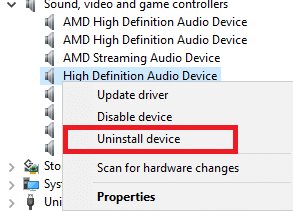
- Identificeer uw actieve audioapparaat. Klik met de rechtermuisknop Geef daarop vervolgens aan wat u wilt specificeren “Apparaat verwijderen.”
![Verwijder het audioapparaat uit Apparaatbeheer.]()
- Start uw systeem opnieuw op. Windows installeert de juiste stuurprogramma's automatisch opnieuw bij het opnieuw opstarten. Geef het proces na het opstarten even de tijd om te voltooien.


Reacties zijn gesloten.