

Sommige Windows- en macOS-gebruikers ondervinden servicefout 79 wanneer ze een printopdracht proberen te starten op hun HP-printer (Hewlett Packard). Dit probleem is bevestigd bij meerdere versies van macOS, evenals bij Windows 7, Windows 8.1 en Windows 10.

Na onderzoek van dit specifieke probleem bleek dat het verschillende, gedocumenteerde oorzaken kan hebben. Hier volgt een korte lijst van mogelijke oorzaken:
- Printerwachtrijfout Als uw HP-printer is aangesloten op een Windows 10-computer, kunt u deze foutmelding verwachten vanwege een probleem met de afdrukwachtrij. In dat geval kunt u het probleem oplossen door de probleemoplosser voor printers uit te voeren en de aanbevolen oplossing toe te passen.
- Een storing in de firmware. Onder bepaalde omstandigheden kan dit probleem ook worden veroorzaakt door een storing in de originele firmware van uw printer, waardoor deze nieuwe printopdrachten weigert. In dat geval zou een herstart van de printer het probleem automatisch moeten oplossen.
- verouderde printerfirmware Het blijkt dat dit probleem zich ook kan voordoen als uw printer wacht op een cruciale firmware-update voordat hij actieve afdruktaken kan hervatten. U kunt dit handmatig doen via het printermenu of met de HP Smart-app.
- Een fundamenteel probleem met de apparaten. In sommige gevallen kan dit probleem worden veroorzaakt door een hardwareprobleem dat niet door een niet-gespecialiseerde gebruiker kan worden opgelost. In dat geval dient u contact op te nemen met een HP Live Support-medewerker voor hulp bij het repareren van uw printer.
Methode 1: Voer de ingebouwde probleemoplosser voor printers uit (alleen Windows 10)
Voordat u een van de onderstaande oplossingen probeert, moet u eerst de probleemoplosser uitvoeren om er zeker van te zijn dat het probleem niet te wijten is aan een fout in de manier waarop uw Windows 10-apparaat uw printtaken organiseert.
Deze fout komt veel voor in Windows 10 en is bevestigd door vele getroffen gebruikers die eerder foutcode 79 ondervonden met hun HP-printers.
Gelukkig kunt u dit probleem waarschijnlijk oplossen met de ingebouwde probleemoplosser voor printers. Deze tool bevat een reeks automatische reparatiestrategieën die de meeste poortgerelateerde problemen met printers die op Windows zijn aangesloten, succesvol zullen verhelpen.
Als u deze oplossing nog niet hebt geprobeerd, volg dan de onderstaande instructies om de probleemoplosser voor printers uit te voeren en te kijken of foutcode 79 hiermee verholpen kan worden:
- Dialoogvenster openen تشغيل Door op mijn toets te drukken Windows + RSchrijf vervolgens “ms-instellingen: het oplossen van problemenDruk in het tekstvak op Enter Om het tabblad te openen vind de fouten en los het op In de applicatie Instellingen In Windows10.
![Ga naar het tabblad Probleemoplossing.]()
- Zodra je in het tabblad Probleemoplossing bent, ga je naar rechts en scrol je naar beneden naar het betreffende gedeelte. Opstarten en operationeel. Klik vervolgens de printer, Dan klikken Voer de probleemoplosser uit Vanuit het zojuist verschenen contextmenu.
![]()
- Zodra deze tool is gestart, wacht u geduldig tot de eerste scan is voltooid en of er oplossingen worden voorgesteld. Als er een geschikte oplossing wordt gevonden, klikt u erop. Pas deze oplossing toe En wacht tot het proces is voltooid.
![]()
- Nadat de aanbevolen reparatiemethode succesvol is uitgevoerd, start u uw computer opnieuw op en controleert u of het probleem is opgelost.


Als het probleem nog steeds niet is opgelost, ga dan verder met de volgende mogelijke oplossing hieronder.
Methode 2: IPv6-protocol uitschakelen
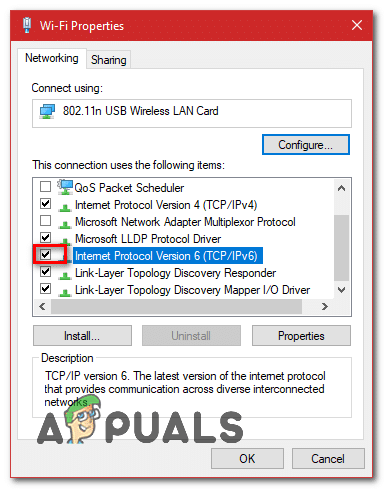
Als bovenstaande methoden niet werken, kunt u proberen IPv6 uit te schakelen, aangezien dat ook de oorzaak kan zijn. Als dat het probleem echter niet oplost, raad ik aan om het weer in te schakelen, omdat het problemen kan veroorzaken voor andere programma's die het IPv6-protocol gebruiken. Volg deze stappen om IPv6 uit te schakelen:
- Houd . ingedrukt Windows-toets و Druk op IDeze snelkoppeling zou de applicatie moeten openen. Windows-instellingen.
- Eenmaal geopend Windows-instellingen, Ga naar Netwerk & Internet
- Klik op de optie met het label “Adapteropties wijzigen”
![]()
- الآن Klik met de rechtermuisknop Druk vervolgens op uw netwerkadapter. "Eigendommen"
- Schakel het selectievakje ernaast uit "Internet Protocol versie 6 (TCP / IPv6)"
![]()
- Start uw computer opnieuw op en controleer of het probleem zich blijft voordoen.

Methode 3: De HP-printer opnieuw opstarten.
Volgens sommige getroffen gebruikers kan dit probleem ook worden veroorzaakt door een storing in de printer. In dat geval moet u eerst het hele printmechanisme resetten. Deze procedure is universeel en geldt voor elk HP-printermodel dat u gebruikt ( LaserJet en OfficeJet).
Deze procedure is volkomen eenvoudig en brengt geen risico met zich mee dat uw printer beschadigd raakt. Het is vergelijkbaar met het uitvoeren van een fabrieksreset op andere apparaten.
Als het probleem te maken heeft met de firmware, zou de onderstaande procedure het probleem snel moeten verhelpen.
Hier volgt een korte handleiding voor het opnieuw opstarten van uw HP-printer:
- Zorg er eerst voor dat uw printer volledig is ingeschakeld en in de slaapstand staat (geen actieve taak).
ملاحظة: Als u nog steeds geluid uit uw printer hoort, ga dan niet verder! Wacht geduldig tot het apparaat stil is voordat u verdergaat met de volgende stap. - Nadat u hebt gecontroleerd of uw printer in de stand-bymodus staat, is de volgende stap het loskoppelen van het netsnoer aan de achterkant van de printer. Vergeet vervolgens niet om ook het netsnoer uit het stopcontact te halen.
![]()
- Nadat u de printer succesvol hebt losgekoppeld, wacht u minstens 60 seconden voordat u de kabel weer aansluit. Zo zorgt u ervoor dat de voedingscondensatoren volledig ontladen zijn.
- Na deze periode sluit u het netsnoer weer aan en kunt u de printer zoals gebruikelijk gebruiken.
- Zodra de opwarmperiode voorbij is, start u een nieuwe printopdracht en controleert u of het probleem nu is opgelost.

Als je nog steeds dezelfde foutcode 79 ziet, ga dan verder met de volgende mogelijke oplossing hieronder.
Methode 4: De firmware van de printer bijwerken
Zoals te zien is, is dit probleem ook vastgesteld in gevallen waarin een nieuwe versie van de printerfirmware beschikbaar is, waardoor foutcode 79 verschijnt.
Houd er rekening mee dat HP regelmatig nieuwe printerversies uitbrengt om de prestaties te verbeteren en bugs en problemen op te lossen. Soms is er echter een verplichte update nodig om de printer compatibel te maken met het besturingssysteem (OS) waarmee deze momenteel is verbonden.
Als de printerfoutcode 79 wordt veroorzaakt doordat een essentiële update ontbreekt, zou het bijwerken van de printerfirmware het probleem moeten oplossen.
Als u uw Hewett Packard-printerstuurprogramma wilt bijwerken naar de nieuwste versie, kunt u dit op drie manieren doen. Volg gerust een van de onderstaande handleidingen (indien uw printer deze ondersteunt) om uw printerstuurprogramma bij te werken.
A. Update rechtstreeks vanaf de printer
De onderstaande instructies werken alleen als u een printer gebruikt die na 2010 is uitgebracht. Om rechtstreeks vanaf de printer te kunnen updaten, moet uw apparaat webservices ondersteunen en een internetverbinding hebben.
De exacte instructies voor het installeren van een beschikbare firmware-update op uw printer kunnen per model verschillen. We hebben echter een algemene handleiding samengesteld die het installeren van de update een stuk eenvoudiger moet maken:
- Op printers die zijn uitgerust met een knop of pictogram. afdrukkenTik op het HP ePrint-pictogram en ga vervolgens naar het menu. InstellingenZoek vervolgens naar een instelling met de naam Productupdate أو Controleer productupdates.
![]()
- Als u wordt gevraagd om te accepteren Gebruiksvoorwaarden Of log in op je account, volg de instructies en schakel de functie in. Webdiensten als het nodig is.
- Wacht tot het updateproces is voltooid en start de printer handmatig opnieuw op als dit niet automatisch gebeurt. Controleer vervolgens of het probleem is opgelost wanneer het systeem de volgende keer opstart.

b. Download handmatig de nieuwste firmware-update.
Als u een oudere HP-printer gebruikt die geen webservices ondersteunt, moet u de nieuwste firmware-update handmatig downloaden en installeren via de downloadpagina van HP Customer Support. Dit geldt voor zowel Windows- als macOS-computers.
Hier volgt een korte handleiding voor het handmatig downloaden en installeren van de nieuwste printerfirmware:
- Controleer eerst of uw printer is aangesloten op uw lokale netwerk (via Ethernet- of USB-kabel).
- Open vervolgens op uw pc of macOS-apparaat het volgende bestand: HP Klantenservice Downloadpagina, tik op Laten we eerst uw product definiëren., Dan klikken de printer Volg de instructies op het scherm om de nieuwste firmware-update voor uw printer te vinden.
![]()
- Vervolgens moet u uw printermodel invoeren. Klik daarna op إرسالZorg er vervolgens voor dat u het besturingssysteem selecteert (Windows of macOS).
- Klik ten slotte Firmware, Dan klikken Downloaden Wacht tot de download is voltooid.
- Zodra het bestand op uw computer is opgeslagen, opent u het om het firmware-updateproces te starten.
- Volg in het installatievenster de instructies op het scherm om de firmware-installatie voor uw printer te voltooien.
![]()
- Nadat de installatie is voltooid, start u zowel uw computer als de printer opnieuw op en controleert u of het probleem is opgelost.


c. De HP Smart-app gebruiken
Als uw HP-printer de HP Smart-app ondersteunt, kunt u eenvoudig alle nieuwe firmware-updates installeren via de HP Smart-app, die beschikbaar is voor Windows, macOS, Android en iOS.
Als deze toepassing wordt ondersteund, volg dan de onderstaande instructies om de HP Smart-app te downloaden, te installeren en te gebruiken om de firmware van uw printer bij te werken naar de nieuwste versie:
- Download de HP Smart-appversie die overeenkomt met het platform waarop u de app wilt gebruiken:
- Zodra de app volledig is geïnstalleerd, open je deze en klik je op printernaam: Om de eerste installatie te starten.
- Nadat de eerste installatie is voltooid, kunt u verdergaan met Instellingen (Geavanceerd) en klik Geavanceerde instellingen.
- Klik ten slotte Hulpmiddelen (webdiensten) Klik dan op Printerupdates (productupdate) en klik Check nu Om de applicatie te laten zoeken naar beschikbare nieuwe firmware-updates.
- Als er al nieuwe firmware beschikbaar is, volg dan de instructies op het scherm om de update te installeren. Start vervolgens uw printer opnieuw op en controleer of het probleem zich nog steeds voordoet.
Als u nog steeds servicefout 79 op uw HP-printer ziet, ga dan verder met de laatst mogelijke oplossing hieronder.
Methode 5: Contact opnemen met HP-ondersteuning
Als geen van de bovenstaande oplossingen werkt, is de enige resterende optie contact opnemen met HP Support. Verschillende getroffen gebruikers die deze route hebben gevolgd, hebben gemeld dat een technicus het probleem op afstand succesvol heeft opgelost.
Volgens alle gebruikers die deze route hebben gevolgd, reageert de HP-support doorgaans snel en kunt u zonder veel moeite een medewerker spreken. De gebruikelijke aanpak is dat ze telefonische ondersteuning bieden met een reeks stappen voor probleemoplossing. Als het probleem aanhoudt, wordt u gevraagd het apparaat op te sturen voor reparatie.
Hier volgt een korte handleiding over hoe u contact kunt opnemen met een HP-medewerker van de live support:
- Open uw standaardbrowser en ga naar De officiële ondersteuningspagina van HP.
- Klik in de lijst met beschikbare opties op de printer Bovenkant van de pagina.
![]()
- Zodra u het volgende scherm bereikt, voert u het serienummer van uw printer in het daarvoor bestemde vak in. Serienummer en klik versturen.
![]()
- Zodra u uw HP-printermodel correct hebt geïdentificeerd, kunt u naar het menu navigeren door de volgende stappen te volgen: HP-contactformulieren > Telefoonnummer opvragen.
- Gebruik het aanbevolen telefoonnummer om contact op te nemen met een gekwalificeerde technicus en volg daarna de aanbevolen stappen voor probleemoplossing.


Reacties zijn gesloten.