

Windows gebruikt een functie genaamd DPI-schaling om de weergave van tekst en interface-elementen aan te passen aan schermen met verschillende pixeldichtheden. Wanneer deze schaling niet correct wordt toegepast, bijvoorbeeld wanneer bepaalde toepassingen verouderde renderingmethoden gebruiken of DPI-bewustzijn negeren, kunnen tekst en afbeeldingen wazig of vervormd lijken . Dit probleem kan ook optreden na het wijzigen van de resolutie , externe bureaubladsessies of updates van GPU-stuurprogramma's die uw voorkeuren voor schermschaling resetten.


In de meeste gevallen zal het corrigeren van de DPI- en schaalinstellingen , het resetten van het beeldschermstuurprogramma of het gebruik van ClearType-tekstaanpassing de juiste scherpte in alle toepassingen herstellen.
1. Sluit de stroomkabel van de monitor weer aan.
Dit probleem kan soms ontstaan door een instabiele of losse stroomaansluiting . Als de interne componenten van uw monitor, zoals het beeldscherm of de besturingscircuits, geen constante stroomtoevoer krijgen, kan dit leiden tot wazige pictogrammen of tekst . Door de stroomkabel van de monitor opnieuw aan te sluiten, zorgt u voor een stabiele verbinding en worden eventuele stroomschommelingen die de beeldkwaliteit kunnen beïnvloeden, geëlimineerd.
2. Voer ClearType meerdere keren uit.
ClearType is een ingebouwde Windows-functie die de leesbaarheid van tekst verbetert door de weergave van lettertypen op uw scherm te optimaliseren. Door de ClearType-tuner in te schakelen , worden de scherpte en leesbaarheid verbeterd doordat de weergave wordt afgestemd op de pixelstructuur van uw scherm. Tijdens de installatie wordt u gevraagd tekstvoorbeelden te selecteren die voor u het duidelijkst zijn. Dit helpt Windows bij het verfijnen van de lettertypeweergave.
- Klik op Win + S en typ ClearType-tekst aanpassen.
![]()
- tik op Volgende Om het aanpassingsproces te starten.
![]()
- Sta ClearType toe om te controleren Oorspronkelijke resolutie naar je scherm.
![]()
- Kies de tekstvoorbeelden die u het meest opvallen en klik vervolgens op Finish.
![]()
- Als de tekst nog steeds wazig lijkt, herhaal het dan. ClearType instellen Om een extra fijnafstelling uit te voeren.


3. Schakel 'Vloeiende schermranden' in bij de prestatie-instellingen.
Het probleem kan ook optreden als de optie om de randen van lettertypen op het scherm af te ronden is uitgeschakeld in de prestatie-instellingen van Windows. Sommige gebruikers schakelen deze instelling uit voor een lichte prestatieverbetering, maar dit kan ervoor zorgen dat tekst er korrelig of gekarteld uitziet . Door de instelling weer in te schakelen, wordt de lettertype-afronding hersteld en de leesbaarheid in het hele systeem verbeterd.
- Klik op Win + S en typ Pas het uiterlijk en de prestaties van Windows aan.
![]()
- Selecteer in het nieuwe venster de optie. De randen van rasterlijnen gladstrijken..
![]()
- tik op تطبيق, Dan Start je computer opnieuw op om de wijzigingen toe te passen.


4. Stel de DPI-schaal handmatig in.
De DPI-schaal (dots per inch) bepaalt hoe tekst, pictogrammen en interface-elementen op uw scherm worden weergegeven. Het zorgt ervoor dat alles er scherp en in de juiste verhoudingen uitziet, vooral op schermen met een hoge resolutie.
Sommige programma's ondersteunen geen automatische DPI-aanpassing, waardoor ze zich niet kunnen aanpassen aan verschillende vergrotingsniveaus zoals 125%, 150% of 200%. Door handmatig hoge DPI-instellingen in Windows te configureren, kunnen deze toepassingen de afbeeldingen met de juiste scherpte en verhoudingen weergeven.
- Klik met de rechtermuisknop op de toepassing waar de tekst wazig wordt weergegeven en selecteer Eigendommen.
![Ga naar Eigenschappen]()
- Ga naar Compatibiliteit > Hoge DPI-instellingen wijzigen.
![Hoge DPI-instellingen wijzigen]()
- Selecteer in het gedeelte 'Programma-DPI' de optie om Windows-DPI te gebruiken wanneer "Open dit programma".
![Stel de DPI in die voor het startscherm moet worden gebruikt bij het openen van dit programma.]()
- Kies onder 'Hoge DPI-schaling overslaan' een van de volgende opties: De applicatie أو Het (verbeterde) systeem.
![Stel de hoge DPI-schalingsoptie in voor de toepassing of het systeem (geoptimaliseerd).]()
- tik op OK Start de applicatie opnieuw op om het resultaat te controleren.


5. Schakel 'Windows apps laten repareren' in.
De functie 'Laat Windows apps corrigeren zodat ze niet wazig worden weergegeven' detecteert en corrigeert automatisch problemen met de afmetingen die ervoor zorgen dat apps wazig of korrelig worden weergegeven. Door deze optie in te schakelen, kan Windows die apps op het juiste DPI-niveau weergeven en zorgt het voor consistent scherpe tekst.
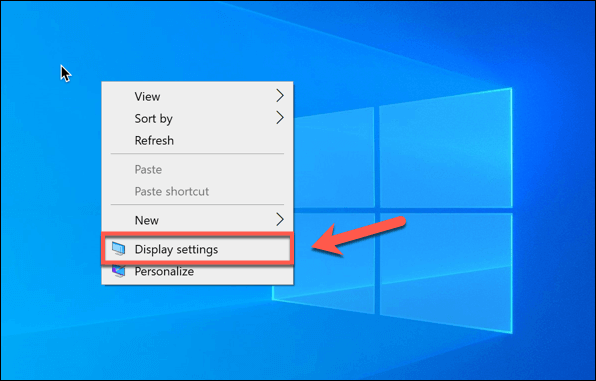
- Klik met de rechtermuisknop op het bureaublad en selecteer Scherminstellingen.
![]()
- tik op Geavanceerde maatinstellingen.
![]()
- Inschakelen "Laat Windows proberen de toepassingen te herstellen, zodat ze niet wazig worden.".
![]()
- Controleer of de tekst en toepassingen nu duidelijk en in de juiste grootte worden weergegeven.


Reacties zijn gesloten.