

Als het externe toetsenbord van je iPad niet reageert op je toetsaanslagen of de trackpad, kan er een probleem zijn met de verbinding, de software of het toetsenbord zelf. Deze handleiding biedt een gedetailleerde, stapsgewijze aanpak om je te helpen het probleem op te lossen en je iPad-toetsenbord weer aan de praat te krijgen.

1. Controleer of uw iPad compatibel is.
Zorg ervoor dat uw iPad Toetsenbord compatibel Welke toetsenborden gebruikt u? U kunt de website van de fabrikant bezoeken of de Apple-ondersteuningspagina raadplegen voor informatie over ondersteunde toetsenborden.

2. Test het toetsenbord in verschillende toepassingen.
Als je in een bepaalde app probeert te typen en het toetsenbord werkt niet, ligt het probleem mogelijk bij de app zelf. Probeer het eens. Schrijven in een andere applicatie, Zoals Notes أو SafariOm te kijken of dat het probleem oplost.
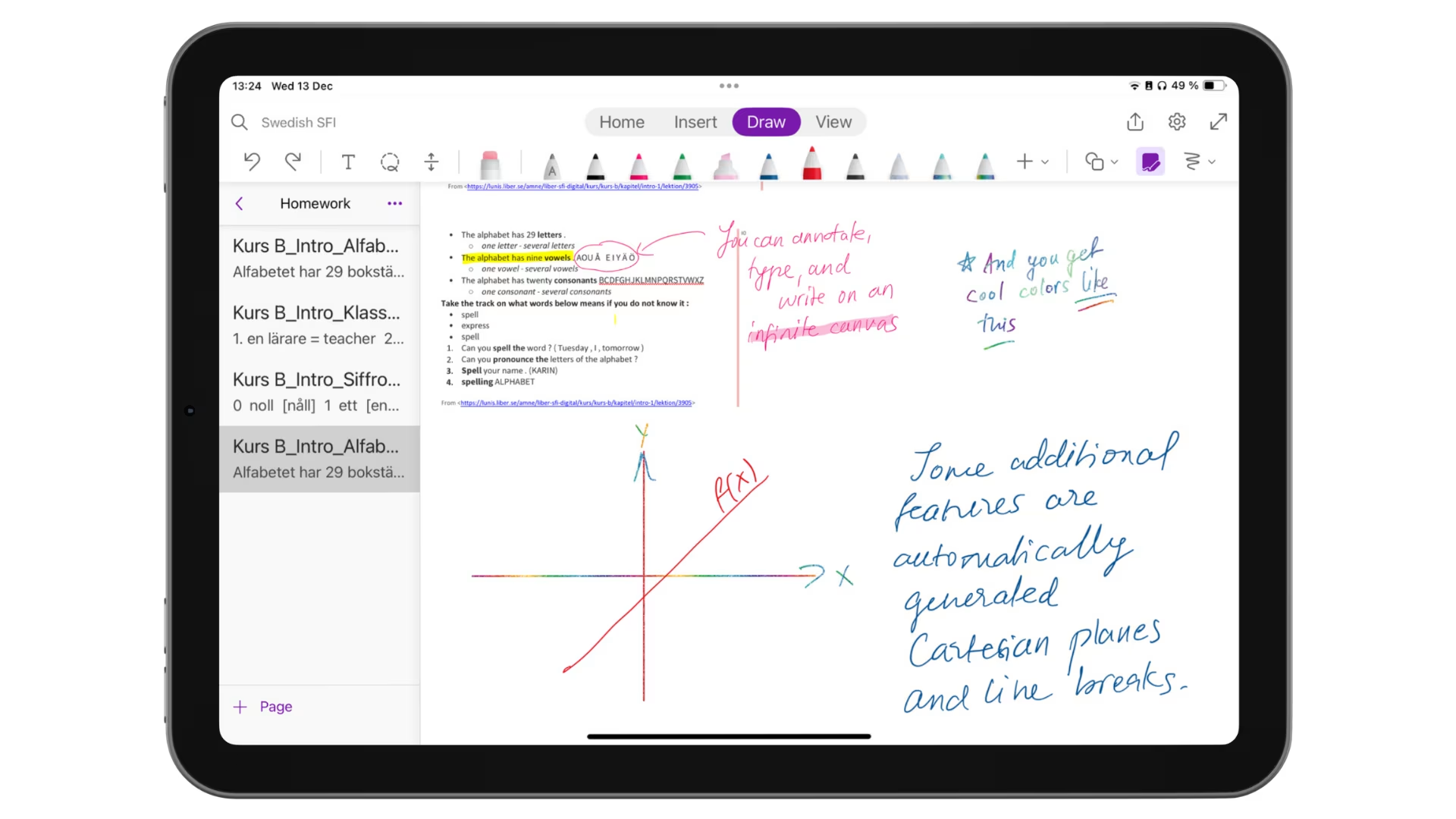
Controleer de app-machtigingen als het toetsenbord in een andere app wel werkt. Er kan ook een bug of storing zijn, dus het is aan te raden de app bij te werken als er een update beschikbaar is.
3. Verwijder de iPad-hoes
Ze kunnen elkaar overlappen. iPad-hoes met toetsenbordaansluiting Als het niet van een officiële bron afkomstig is, kunnen er, zelfs als dat wel zo is, fysieke obstakels zijn die verbindingsproblemen veroorzaken. Probeer het toetsenbord zonder hoesje aan te sluiten.
Bij iPads met een toetsenbord dat magnetisch bevestigd wordt, kan het materiaal van de hoes de verbinding verstoren, vooral als het magnetische gedeelte in de hoes niet goed is uitgelijnd. Een dikke hoes kan ook problemen veroorzaken als deze niet correct is ontworpen.
4. Controleer de toetsenbordverbinding.
Het is belangrijk Controleer de toetsenbordverbinding. Om ervoor te zorgen dat de contactpunten van de Smart Connector schoon zijn en goed contact maken, reinigt u de Smart Connector en de contactpunten aan de achterkant van uw iPad met een zachte, pluisvrije doek.

Zorg er bij Bluetooth-toetsenborden voor dat Bluetooth is ingeschakeld. Als dit het geval is, verwijder het toetsenbord dan uit de verbinding en maak opnieuw verbinding door de volgende stappen te volgen:
- Ga naar Instellingen > Bluetooth.
- Klik op info-knop naast het toetsenbord.
- Kiezen "Vergeet dit apparaat. '
- paar- Het toetsenbord weer.
5. Start je iPad opnieuw op.
Een softwarefout kan ervoor zorgen dat u het externe toetsenbord in bepaalde toepassingen niet kunt gebruiken. Het wordt aanbevolen De iPad opnieuw opstarten Voordat u verdergaat, lost een simpele herstart vaak problemen op die anders moeilijk te verklaren zijn. Om uw iPad opnieuw op te starten:

- Klik En blijf op de .-knop drukken Top Totdat de schuifbalk verschijnt.
- Trekken Om uit te schakelen.
- wacht Gedurende minimaal 10-15 seconden.
- Start je iPad opnieuw op.
6. Controleer de batterij van het toetsenbord.
Elk toetsenbord dat draadloos via Bluetooth wordt gebruikt, is afhankelijk van de batterij voor de stroomvoorziening. Dit betekent dat de batterij na verloop van tijd leeg kan raken en moet worden opgeladen. Het is belangrijk om te weten dat... Controleer het batterijniveau van het toetsenbord. Om ervoor te zorgen dat ze niet zonder energie kwam te zitten.
7. Zoek naar fysieke schade
Als de bovenstaande stappen het probleem niet oplossen, controleer dan of er sprake is van... fysieke schadeControleer het toetsenbord visueel op eventuele problemen, zoals scheuren, losse onderdelen of beschadigde bekleding. Zorg ervoor dat de connectorpennetjes niet versleten, scheef geplaatst of verbogen zijn. Als dit wel het geval is, werkt het toetsenbord mogelijk niet naar behoren.

Controleer ook de achterkant van je iPad op vuil, stof of beschadigingen. Dit kan gebeuren als je een hoesje gebruikt en de onderkant van je iPad niet recent hebt schoongemaakt. Controleer bij Bluetooth-toetsenborden of het batterijcompartiment niet beschadigd is. Probeer het toetsenbord op een ander apparaat aan te sluiten om te zien of het werkt.
8. Neem contact op met Apple-ondersteuning
Als alle pogingen mislukken, Neem contact op met Apple voor ondersteuning.Als je een probleem met je iPad ondervindt, kun je overwegen deze op te sturen voor reparatie. Als het apparaat nog onder garantie valt, kom je mogelijk in aanmerking voor een gratis vervanging of reparatie.
Als de garantie van je iPad of toetsenbord is verlopen, kun je contact opnemen met onafhankelijke reparatiebedrijven om een prijsopgave te krijgen voor de reparatie of vervanging van het toetsenbord.
Reacties zijn gesloten.