Heb je moeite met het vinden van je apps op je iPhone? Hier is een uitgebreide, stapsgewijze handleiding voor het vinden van verborgen apps op iPhones met iOS 17 of iOS 18. Of je de apps nu zelf hebt verborgen of dat iemand anders dat heeft gedaan, deze stappen helpen je om er gemakkelijk weer toegang toe te krijgen. In deze handleiding laten we je verschillende manieren zien om deze apps te vinden, van het gebruik van de appbibliotheek tot het doorzoeken van de instellingen van je iPhone. Lees verder om alles te weten te komen wat je moet weten.
Het antwoord op de vraag:
In de App-bibliotheek kunt u alle geïnstalleerde apps vinden., zelfs verborgen. Je kunt zoeken op naam of door slimme mappen bladeren, zoals 'Extra' of 'Recent toegevoegd'.
Gebruik de zoekmachine van de App Store om verborgen apps te vinden., vooral als je het al hebt gedownload. Klik gewoon op 'Openen' in de zoekresultaten.
Spotlight-zoeken is de perfecte oplossing om elke app supersnel te vinden., zelfs als deze verborgen is in mappen of niet op het startscherm staat. Scrol omlaag en typ de naam van de app.
Siri kan verborgen apps openen met spraakopdrachten.Zeg gewoon "Open [appnaam]" zonder dat u door mappen hoeft te zoeken.
Controleer op verborgen startschermpagina's of schermtijdbeperkingen.Deze instellingen kunnen ervoor zorgen dat apps verborgen worden. Schakel pagina's opnieuw in of schakel beperkingen uit om apps weer zichtbaar te maken.
Heb je ooit naar je iPhone gekeken en gedacht: "Ik weet zeker dat ik die app heb gedownload!", om er vervolgens achter te komen dat hij op mysterieuze wijze verdwenen is? Ik ken dat gevoel maar al te goed. Het is alsof je iPhone verstoppertje met je speelt.
Hoewel het vinden van deze apps lastig kan lijken, is het een fluitje van een cent als je weet waar en hoe je moet zoeken. Lees verder, want we laten je zien hoe je verborgen apps kunt vinden wanneer ze plotseling van je iPhone of iPad verdwijnen. We leggen uit hoe je de appbibliotheek, de zoekfunctie in de App Store, Spotlight Search en Siri gebruikt, en we controleren je schermtijdinstellingen om te controleren of er geen onbedoelde beperkingen zijn. Met deze methoden krijg je de volledige controle over je apps terug en vind je ze gemakkelijk terug.
6 manieren om verborgen apps op iPhone en iPad te ontdekken
Raak niet in paniek als een app plotseling van je iPhone verdwijnt. Meestal is het eenvoudig en kun je hem gemakkelijk terughalen en weer gebruiken. Hier zijn enkele effectieve methoden om verborgen apps te vinden en te herstellen:
1. Vind verborgen apps in de appbibliotheek
iOS heeft een zeer handige appbibliotheek, die fungeert als een magische kluis voor al je apps. Zelfs als je een app op je iPhone verbergt, is hij waarschijnlijk nog steeds aanwezig.
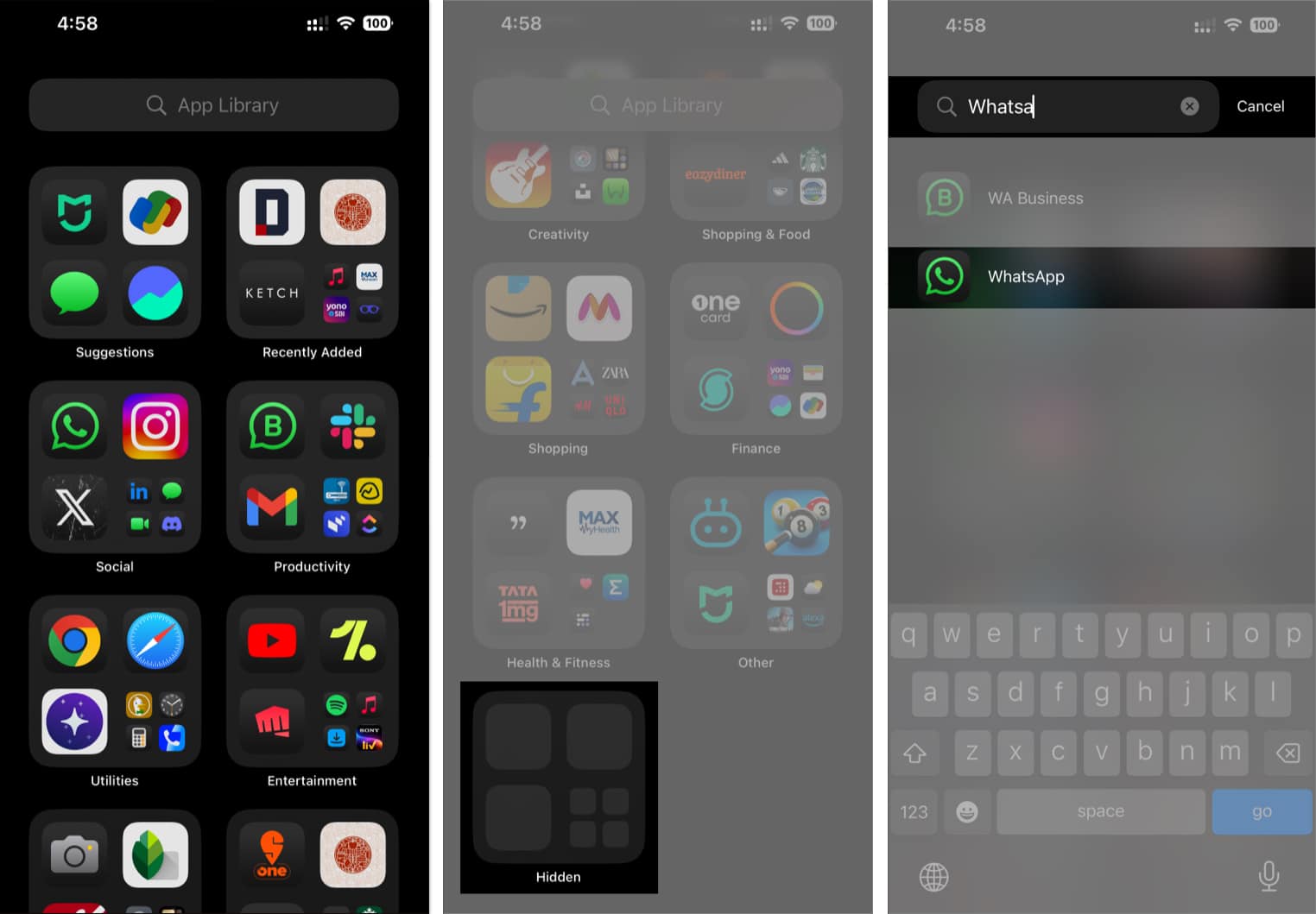
Veeg naar links op uw startscherm totdat u de app-bibliotheek bereikt.
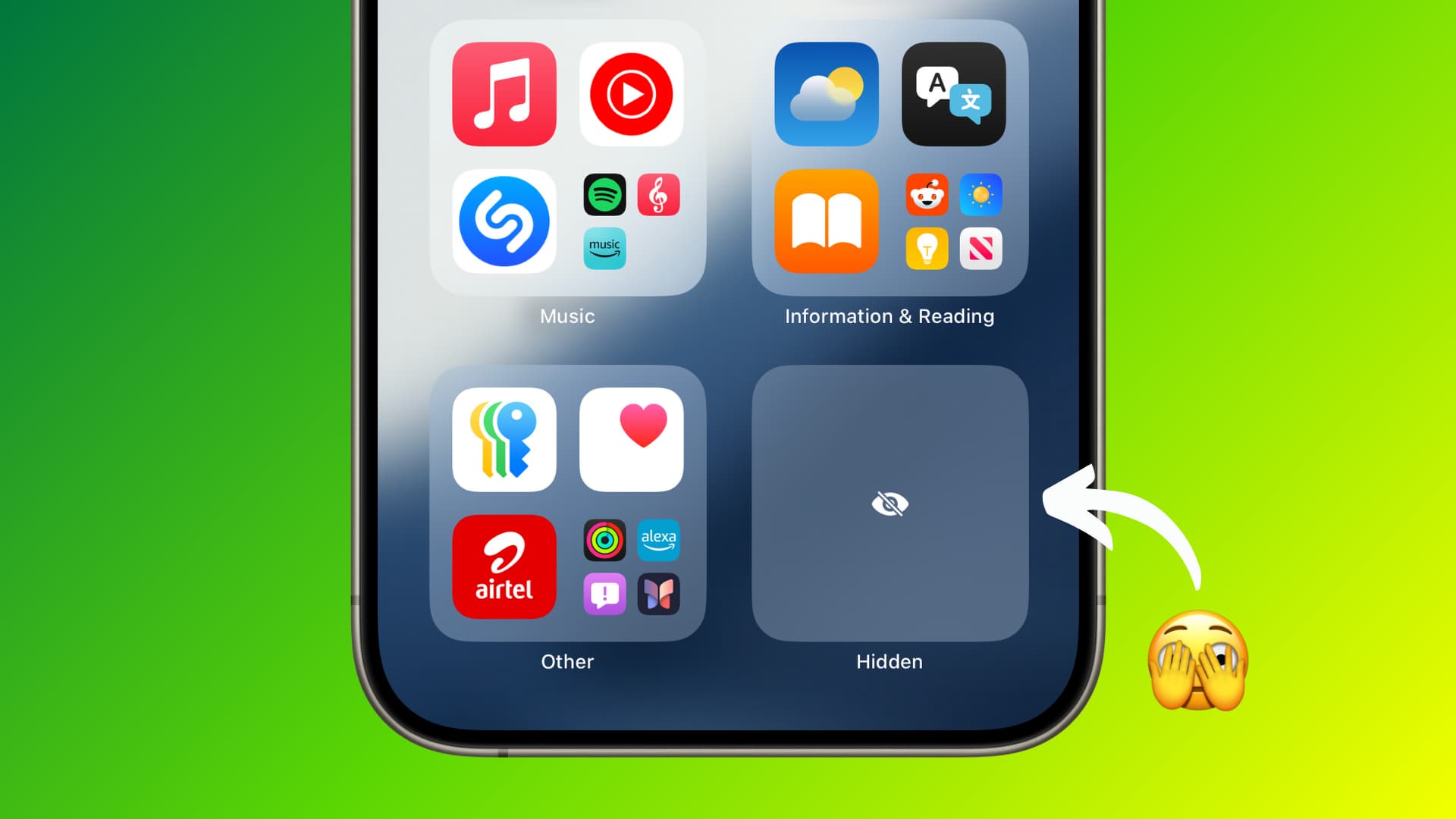
Scroll naar beneden en zoek een map met de naam "verborgen"Klik erop en bevestig je identiteit om al je verborgen apps te bekijken. Je kunt ook de naam van de app die je zoekt in de zoekbalk bovenaan de pagina typen.
Zodra u de app hebt gevonden, kunt u deze terugslepen naar uw startscherm, zodat u er gemakkelijker bij kunt.
De appbibliotheek in iOS is een uitstekende oplossing voor het ordenen van je apps. Als je moeite hebt met het vinden van een verborgen app, kun je deze met deze methode eenvoudig terugvinden. Houd er rekening mee dat het in sommige gevallen sneller kan zijn om rechtstreeks in de zoekbalk naar de appnaam te zoeken.
2. Vind verborgen apps op de iPhone met behulp van de App Store
Als je je herinnert dat je de app hebt gedownload, is de App Store misschien je volgende bestemming. Volg deze stappen om de verborgen app in de App Store te vinden:
Open App Store op je iPhone of iPad.
Klik op de knop Zoekopdracht Bevindt zich in de onderste rij.
Typ de naam van de app die u zoekt in de zoekbalk.
Wanneer de app in de zoekresultaten verschijnt, klikt u op de knop. Open Klik ernaast om de app te starten. Als er 'Downloaden' of 'Bijwerken' op de knop staat, betekent dit dat de app nog niet is geïnstalleerd of moet worden bijgewerkt voordat deze kan worden geopend.
3. Gebruik Spotlight Search om verborgen apps op de iPhone te vinden
Spotlight Search is een van de meest prominente functies van iOS, waarmee je gemakkelijk alles op je iPhone kunt zoeken. Je kunt het gebruiken om elke app op je apparaat te vinden, zelfs als deze verborgen is in een map of op een verborgen pagina. Zo doe je dat:
Veeg vanaf het midden van het startscherm naar beneden om te openen Spotlight-zoekopdracht.
Typ de naam van de app die u zoekt in de zoekbalk.
Wanneer de app in de zoekresultaten verschijnt, tik je erop om hem direct te openen. Deze methode is vooral effectief om apps te vinden die je hebt gedownload maar niet meer weet waar ze stonden, of apps die je in meerdere mappen hebt gegroepeerd.
4. Gebruik Siri om verborgen apps op de iPhone te vinden en te openen
Een van de geweldige functies van virtuele assistenten zoals Siri is hun vermogen om apps naadloos te starten via spraakopdrachten. Zo werkt het:
Houd de knop ingedrukt lateraal (Zijde) (of knop hoofdscherm (Home) op oudere modellen) om Siri te activeren. Je kunt ook gewoon "Hé Siri" zeggen.
Wanneer Siri luistert, zeg je "Open [appnaam]".
Siri vindt en opent de app, ongeacht waar deze verborgen is. Deze methode is vooral handig voor apps die in meerdere mappen zitten of die moeilijk handmatig te vinden zijn.
Als je een app met een ingewikkelde naam zoekt, kun je ook instructies voor Siri intypen voor betere resultaten. Deze functie is vooral handig in lawaaierige omgevingen waar Siri moeite kan hebben met het begrijpen van spraakopdrachten.
5. Controleer verborgen pagina's op de iPhone
Sommige apps op je iPhone zijn mogelijk verborgen op pagina's die je per ongeluk hebt verborgen. Zo controleer je op verborgen pagina's en vind je de ontbrekende app:
Houd een lege ruimte op het startscherm ingedrukt totdat de pictogrammen beginnen te trillen. Deze stap is nodig om de bewerkingsmodus te activeren.
Klik op de pagina-indicator (de stippen onderaan het scherm) om al uw pagina's te bekijken. Dit opent een paginaoverzicht.
Zoek verborgen pagina's. Vink het keuzerondje eronder aan om de apps op die pagina's weer zichtbaar te maken. Deze actie zal de pagina's opnieuw activeren.
Als je klaar bent, ga je terug naar het startscherm en scrol je naar de nieuwe startpagina om je ontbrekende apps te vinden. De apps zouden nu zichtbaar en toegankelijk moeten zijn.
6. Verwijder schermtijdbeperkingen om een verborgen app weer te geven
Open Instellingen op je iPhone en selecteer Gebruiksduur van het apparaat.
Scroll naar beneden en tik op Inhouds- en privacybeperkingen.
Klik nu Toegestane apps en functies.
Als de app die u zoekt, is beperkt, schakelt u de knop ernaast in om de app weer zichtbaar te maken.
Eindelijk…
Het vinden van verborgen apps op je iPhone of iPad kan een zoektocht naar een speld in een hooiberg zijn. Omdat ik al meerdere keren heb geworsteld met ontbrekende en verborgen apps, geef ik er persoonlijk de voorkeur aan mijn startscherm leeg te houden en apps te openen via Spotlight.
Als je er echter de voorkeur aan geeft om je startscherm vol te houden met apps, kan het voorkomen dat je je favoriete apps niet kunt vinden. Hopelijk kun je, als dat gebeurt, die ongrijpbare apps snel vinden met behulp van de bovenstaande methoden.





Reacties zijn gesloten.