
Hoe u analyse- en diagnostische gegevens van uw iPhone verwijdert om uw privacy te beschermen

Elke interactie die je op je iPhone hebt – elke tik, veegbeweging of zwaai – wordt stilletjes op de achtergrond geregistreerd. Apple gebruikt deze verborgen informatie, bekend als analysedata , om de systeemprestaties te verbeteren en bugs in het iOS-besturingssysteem te verhelpen.
Hoewel de bedoeling nuttig is, geven sommige gebruikers er de voorkeur aan meer controle te houden over de gegevens op hun apparaten en de gegevens die naar Apple worden verzonden. Als u een van die gebruikers bent, is deze handleiding iets voor u.

Wat zijn Analytics-gegevens op de iPhone?
Analysegegevens omvatten diagnostische logs, crashrapporten en gebruiksstatistieken die door uw iPhone zijn verzameld. Deze informatie helpt Apple om potentiële problemen te identificeren en de prestaties van iOS continu te verbeteren. Het is belangrijk om te weten dat deze gegevens geen gevoelige persoonlijke informatie bevatten, zoals adressen, creditcardnummers of uw bestanden.
U kunt de analysegegevens van uw apparaat als volgt openen:
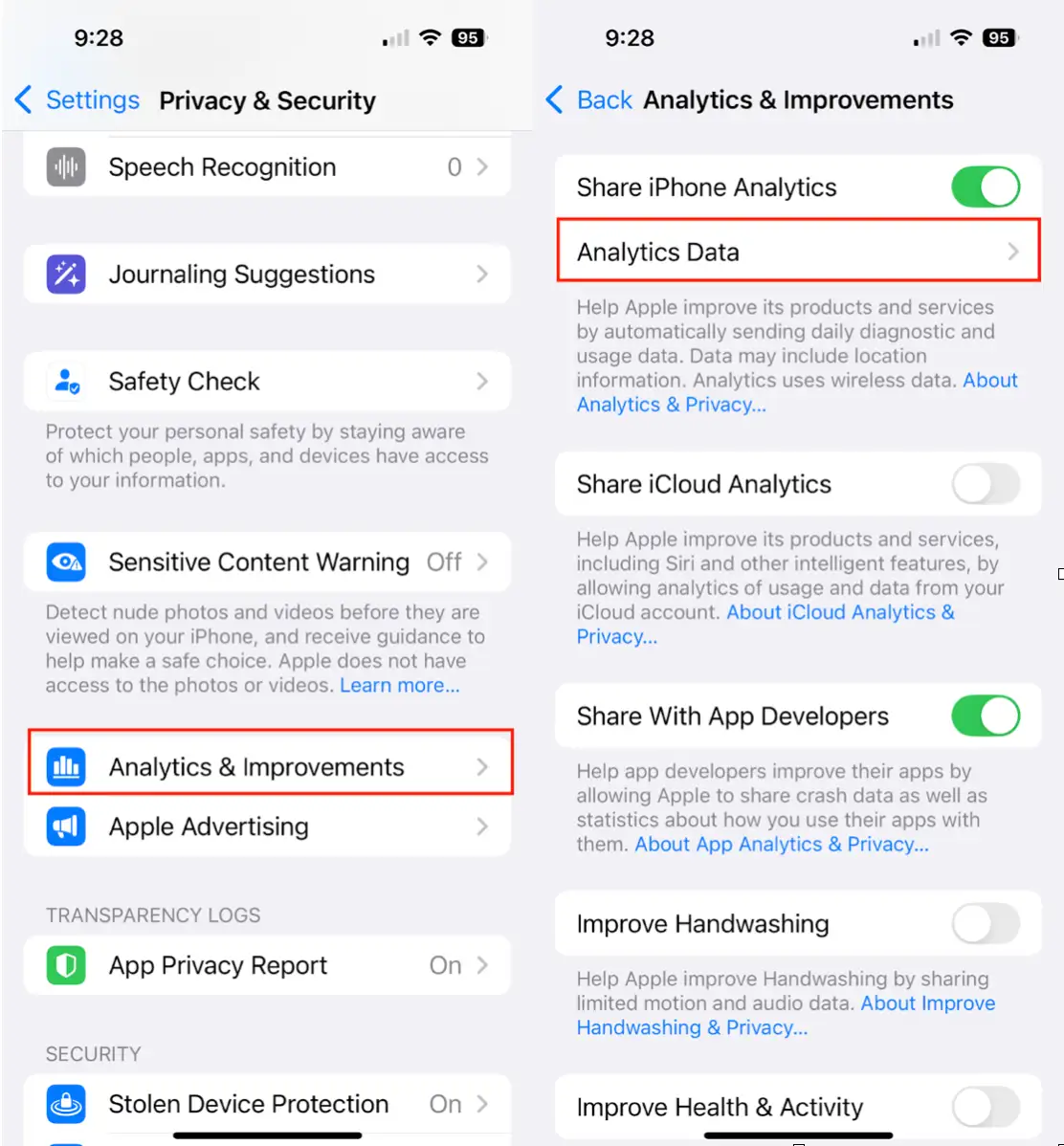
- Open de app Instellingen op uw iPhone en ga naar het gedeelte Privacy en beveiliging.
- Klik op ‘Analyse en verbeteringen’.
- Klik vervolgens op ‘Analytics-gegevens’.
Je ziet een lange lijst met technische bestanden. Deze bestanden zijn ongevaarlijk, maar ze nemen opslagruimte in beslag op je apparaat en kunnen informatie bevatten die je liever wilt verwijderen. Je kunt deze bestanden regelmatig verwijderen om ruimte vrij te maken op je iPhone.
Belangrijk: Je iPhone verzamelt deze gegevens standaard, maar deelt ze alleen met Apple als je delen inschakelt. Je kunt delen uitschakelen (zie hieronder), maar je kunt niet volledig voorkomen dat je telefoon gegevens verzamelt. Gegevensverzameling is een essentieel onderdeel van het optimalisatieproces van het iOS-systeem.
Hoe u analysegegevens op de iPhone wist
Er zijn verschillende effectieve manieren om analysegegevens op je iPhone te verwijderen. Hier zijn enkele opties waaruit je kunt kiezen. Houd er rekening mee dat deze gegevens vaak worden gebruikt om app- en systeemprestaties te verbeteren, maar dat je ze mogelijk wilt wissen om privacy- of prestatieredenen:
1. Schakel het delen van iPhone-analysegegevens uit: Dit is de meest effectieve manier om te voorkomen dat uw iPhone in de toekomst analysegegevens verzamelt. Ga hiervoor naar Instellingen > Privacy en beveiliging > Analyse en verbeteringen en schakel de optie 'iPhone-analysegegevens delen' uit. Hierdoor worden er geen nieuwe gegevens meer naar Apple verzonden.
2. Privacygeschiedenis wissen: Hoewel dit de analysegegevens niet direct verwijdert, kan het wel helpen om de hoeveelheid verzamelde gegevens te verminderen. Ga naar Instellingen > Algemeen > iPhone overzetten of resetten > Resetten > Locatie- en privacywaarschuwingen resetten. Hiermee worden je privacyinstellingen gereset en word je mogelijk gevraagd om apps die toegang tot je gegevens vragen opnieuw toestemming te geven.
3. Apps opnieuw installeren: Als je vermoedt dat een bepaalde app veel analysedata verzamelt, kun je proberen deze te verwijderen en opnieuw te installeren. Hierdoor worden alle analysedata die door de app in de cache zijn opgeslagen, gewist.
4. iPhone herstellen vanuit een oude back-up : Als u een oude back-up van uw iPhone hebt, kunt u het apparaat vanuit die back-up herstellen. Houd er echter rekening mee dat uw apparaat hiermee wordt teruggezet naar de staat waarin het zich bevond op het moment dat de back-up werd gemaakt, en dat u mogelijk recente gegevens verliest.
Belangrijke opmerking : Apple biedt geen directe manier om bestaande analysegegevens op je iPhone te verwijderen. De hierboven genoemde methoden zijn tijdelijke oplossingen bedoeld om toekomstige gegevensverzameling te verminderen of om gegevens uit de cache van apps te verwijderen. Onthoud dat het uitschakelen van het delen van analysegegevens op je iPhone de meest effectieve manier is om toekomstige gegevensverzameling te voorkomen.
Methode 1: Privacy-instellingen resetten om Apple Analytics-gegevens te verwijderen
Met deze methode worden je locatie- en privacyinstellingen opnieuw ingesteld en worden de bijbehorende analysegegevens gewist. Je foto's, apps of documenten worden niet verwijderd, maar de app-machtigingen worden wel opnieuw ingesteld en sommige, maar niet alle, analysegegevens worden verwijderd. Dit proces is vooral handig als je wilt voorkomen dat Apple je activiteiten bijhoudt of als je privacyproblemen vermoedt.
Volg onderstaande stappen:
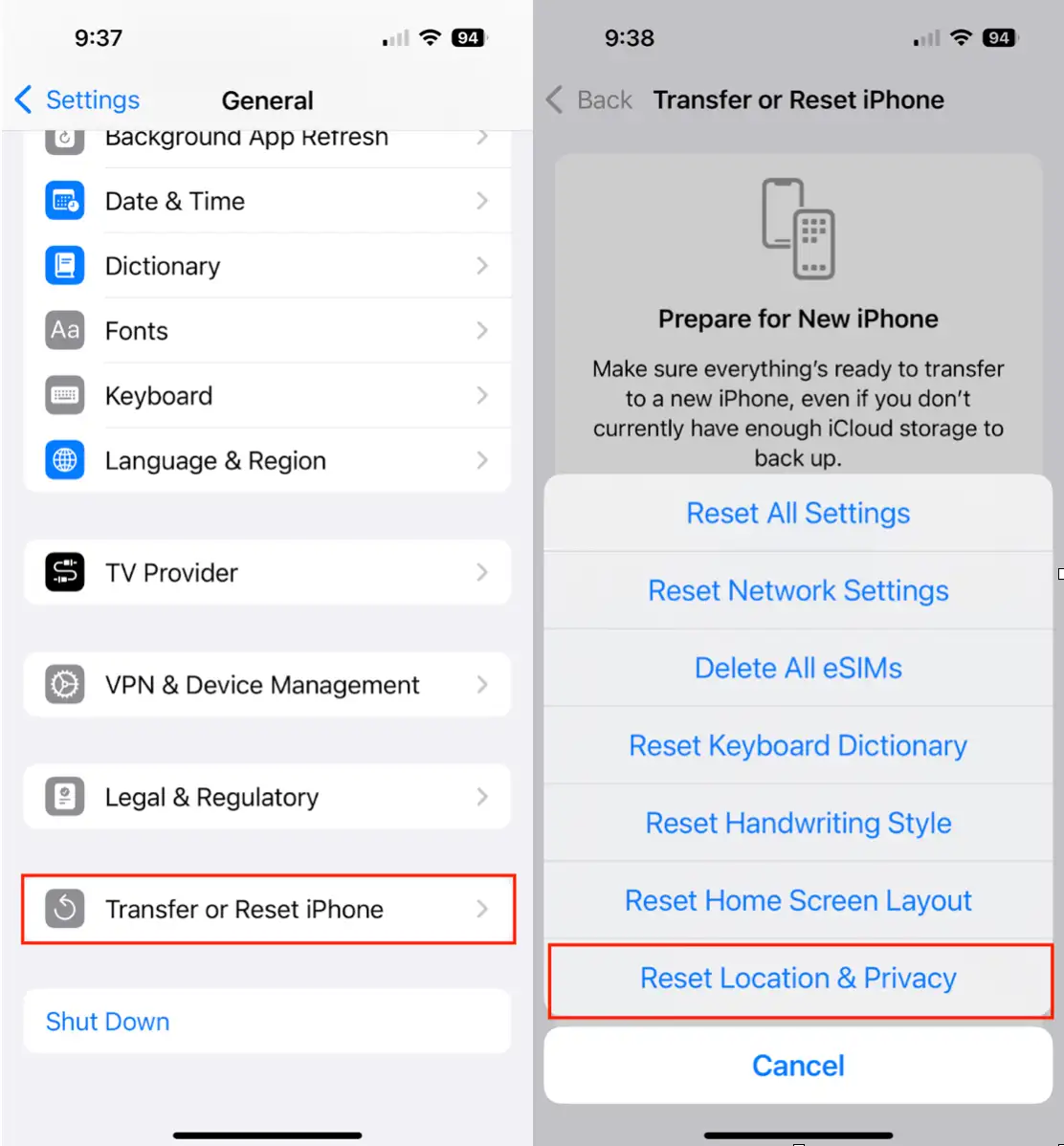
- Ga naar Instellingen > Algemeen op je iPhone.
- Tik op ‘iPhone overzetten of resetten’.
- Selecteer Reset > Reset locatie en privacy.
- Bevestig uw keuze in het pop-upmenu.
Methode 2: Analytics-gegevens van de iPhone wissen via Mac of pc
Het synchroniseren van je iPhone met je Mac of pc via Finder (in macOS Catalina en later) of iTunes (in oudere versies van macOS of Windows) kan ook helpen om analysegegevens te wissen. Dit proces garandeert niet dat alle gegevens worden verwijderd, maar het is een nuttige stap om het besturingssysteem te vernieuwen en enkele verborgen bestanden te wissen.
Hier is hoe het te doen:
- Sluit uw iPhone met een USB-kabel aan op uw computer.
- Open Finder (of iTunes) en selecteer uw iPhone in de zijbalk of het vervolgkeuzemenu.
- Selecteer onder 'Back-ups' de optie 'Maak een back-up van alle gegevens op uw iPhone naar deze Mac'.
- Klik op ‘Synchroniseren’.
- U kunt de daadwerkelijke back-up zelfs overslaan door 'Back-up overslaan' te selecteren.
Hoewel synchronisatie niet garandeert dat alle analysegegevens op je iPhone worden verwijderd, worden de systeembestanden wel vernieuwd en worden enkele verborgen, onnodige bestanden en gegevens verwijderd. Deze methode fungeert als een soort systeemopschoning en kan de prestaties van het apparaat verbeteren en tegelijkertijd de grootte van de opgeslagen analysegegevens verkleinen. Houd er rekening mee dat dit proces de gegevens niet volledig verwijdert, maar wel de grootte ervan verkleint en het systeem vernieuwt.
Methode 3: Waarschuwingen in Finder/iTunes resetten
Deze minder bekende methode is een effectieve truc om meldingen te resetten en kan indirect helpen om een deel van de analyselogs die aan gebruikersmeldingen zijn gekoppeld, te wissen. Dit proces is vooral handig om de oorspronkelijke status van de meldingsinstellingen in iOS te herstellen.
Om waarschuwingen te resetten, volgt u deze stappen:
- Sluit uw iPhone aan op uw computer.
- Open de Finder-app (op macOS) of iTunes (op Windows) en selecteer uw apparaat.
- Ga naar Voorkeuren. Mogelijk moet u het vinden in het menu Bewerken of in het menu van de applicatie zelf.
- Klik op Waarschuwingen resetten. Hiermee worden alle opgeslagen waarschuwingen of gewijzigde instellingen van apps of processen waarvoor gebruikersrechten vereist zijn, gewist.
Hoewel deze methode niet alles wist, is het een nuttige reset die kan helpen bij het wissen van resterende gegevens met betrekking tot systeemmeldingen. Deze stap wordt beschouwd als onderdeel van regulier apparaatonderhoud, vooral na grote wijzigingen in de privacy- of beveiligingsinstellingen.
Methode 4: Zet je iPhone terug naar de fabrieksinstellingen om alle analysegegevens te verwijderen
Een fabrieksreset is de meest uitgebreide en effectieve manier om alle analysegegevens van je iPhone te verwijderen. Met deze procedure wordt je apparaat teruggebracht naar de originele, gloednieuwe staat.
Volg deze stappen om de fabrieksinstellingen van uw iPhone te herstellen en alle analysegegevens te verwijderen:
- Ga naar Instellingen > Algemeen op je iPhone.
- Tik op ‘iPhone overzetten of resetten’.
- Selecteer 'Wis alle inhoud en instellingen'.
Volg de instructies op het scherm om je iPhone te resetten. Dit proces kan even duren, dus zorg ervoor dat je apparaat is aangesloten op een stroombron. Nadat de reset is voltooid, zijn alle analysegegevens en persoonlijke instellingen van je apparaat verwijderd.
Hoe u kunt voorkomen dat uw iPhone analysegegevens verzamelt
Hoewel je niet volledig kunt voorkomen dat je iPhone analysegegevens verzamelt, kun je wel bepalen of deze gegevens met Apple worden gedeeld. Dit biedt je meer privacy en voorkomt dat informatie over je apparaatgebruik naar Apple wordt verzonden.
Zo houdt u uw analysegegevens privé:
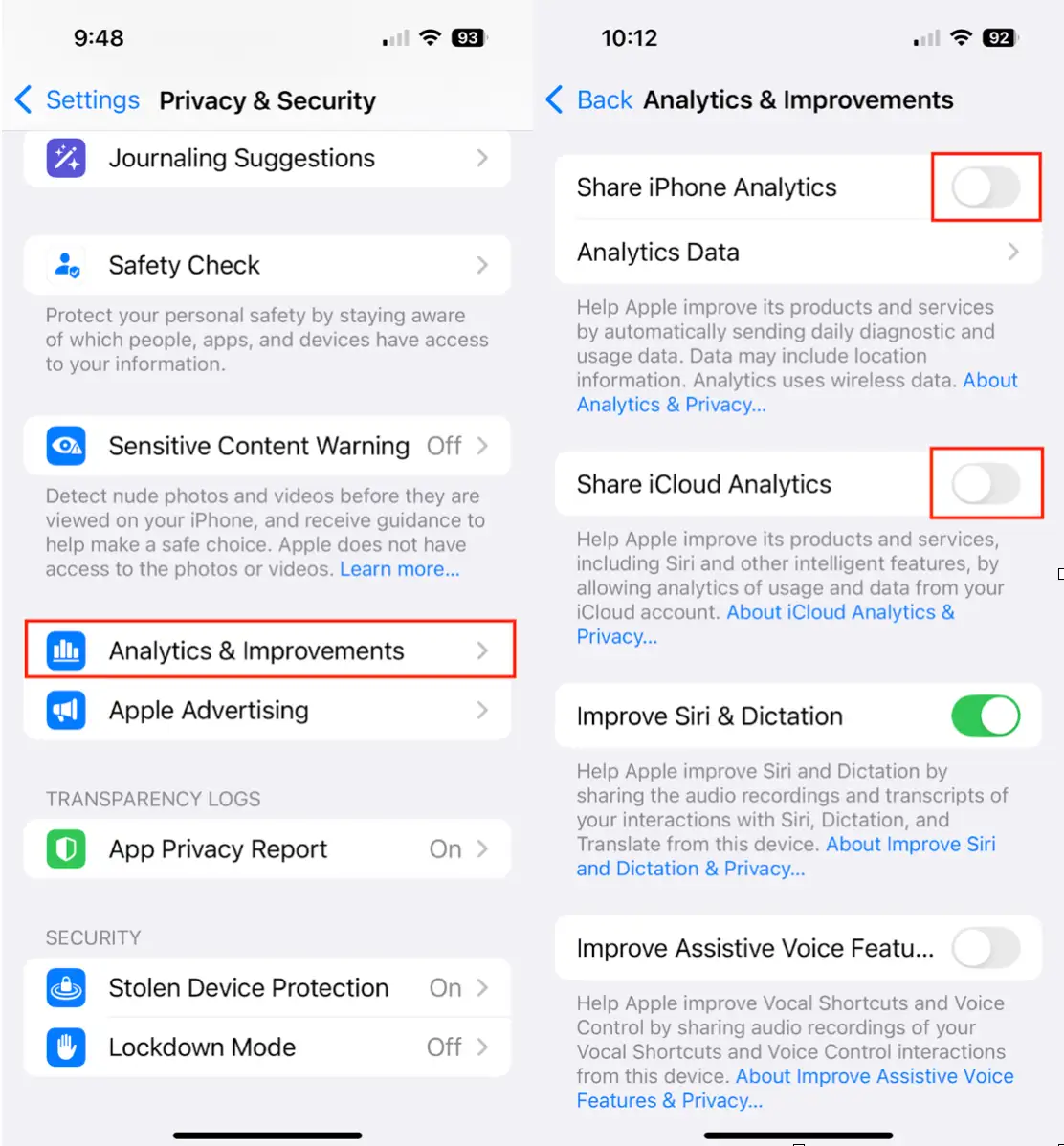
- Ga naar Instellingen > Privacy en beveiliging op je iPhone.
- Klik op ‘Analyse en verbeteringen’.
- Schakel de opties iPhone-analyses delen en iCloud-analyses delen uit.
Als u deze opties uitschakelt, worden er geen gegevens naar Apple verzonden. Uw iPhone blijft echter maximaal 12 maanden lokaal gegevens verzamelen voordat oude bestanden automatisch worden verwijderd. Dit betekent dat de gegevens op uw apparaat blijven staan, maar niet worden gedeeld met Apple of andere partijen. U kunt ook andere privacyinstellingen op uw apparaat bekijken om maximale controle over uw gegevens te garanderen.
Hoewel analysegegevens nuttig zijn voor het optimaliseren van iOS achter de schermen, is het uw recht om meer controle te willen over de interne gegevens van uw apparaat. Of u nu ruimte wilt vrijmaken, de prestaties wilt verbeteren of uw privacy wilt beschermen, de bovenstaande stappen helpen u bij het veilig en effectief beheren en verwijderen van iPhone-analysegegevens.
Door uw privacyinstellingen opnieuw in te stellen, te synchroniseren met uw computer of een volledige fabrieksreset uit te voeren, kunt u de digitale rommel verwijderen die zich in de loop van de tijd op uw iPhone ophoopt.
Reacties zijn gesloten.