

Als je een socialmediagebruiker bent, is het essentieel om te weten hoe je GIF's maakt. Geanimeerde afbeeldingen zijn niet alleen leuk, maar kunnen ook een krachtige boodschap overbrengen of een bepaalde stemming beter uitdrukken dan tekstreacties.
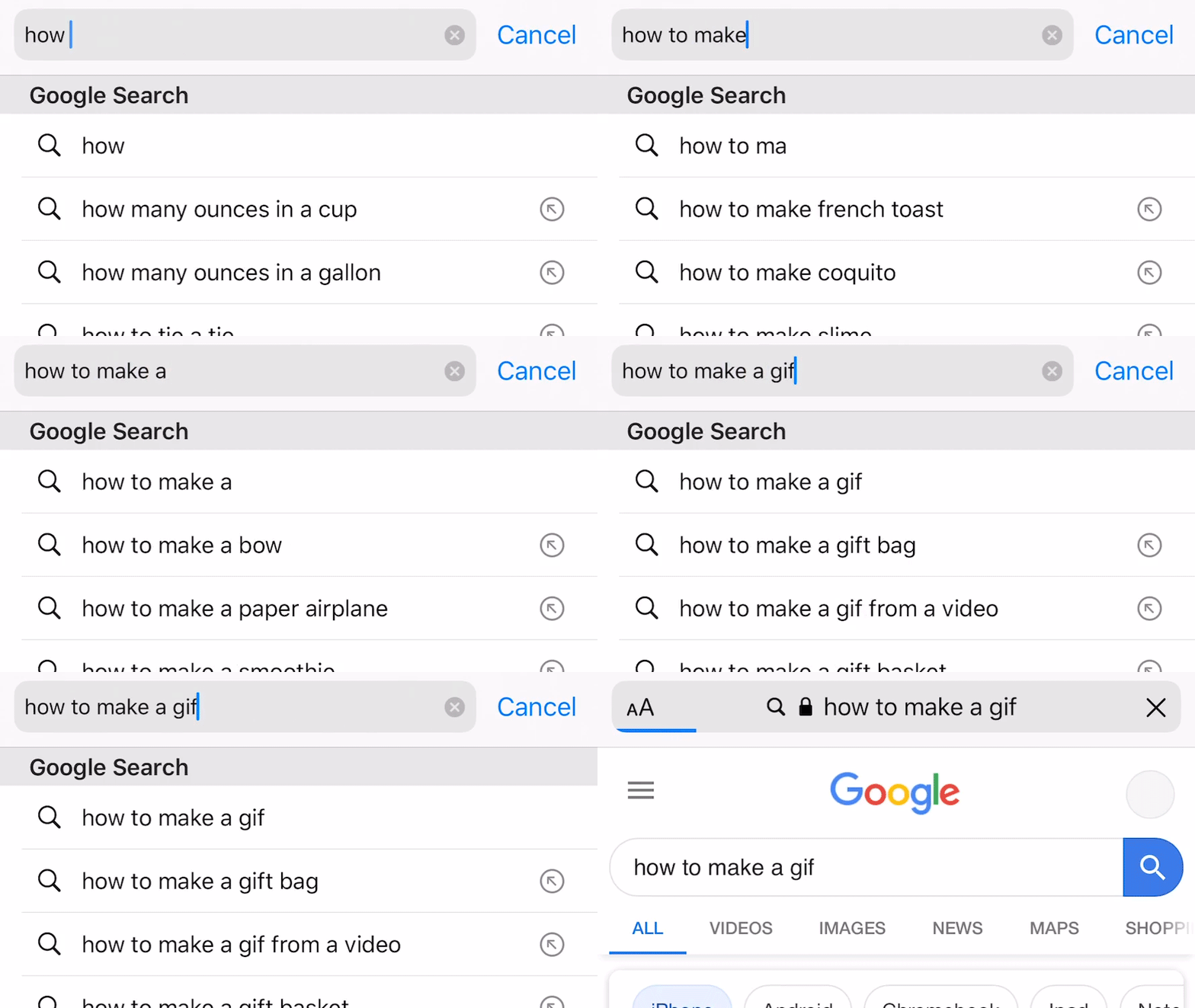
Hoewel de meeste mobiele besturingssystemen en berichtendiensten standaard GIF-bibliotheken hebben, vraag je je misschien af hoe je er zelf een kunt maken. Of je nu een YouTube-video of je eigen foto's en video's wilt omzetten in online artwork, er zijn talloze tools beschikbaar.
Giphy is een populaire en betrouwbare GIF-afbeeldingendatabase en biedt ook een eenvoudige tool om GIF's te maken. De meeste gebruikers die willen weten hoe ze een GIF moeten maken, vinden de gratis service van Giphy erg gebruiksvriendelijk. Als je echter veel waarde hecht aan een hoge framesnelheid, is Photoshop een betere optie.
Hier leest u hoe u een GIF maakt, ongeacht uw ervaringsniveau of het apparaat dat u gebruikt. We laten u de juiste tools en technieken zien voor het maken van professionele en boeiende GIF's, terwijl we ervoor zorgen dat ze geoptimaliseerd zijn voor zoekmachines, zodat ze breed gedeeld worden en een zo breed mogelijk publiek bereiken.
Hoe maak je een geanimeerde GIF van een YouTube-video

Giphy wordt beschouwd als de gemakkelijkste en veiligste manier om elke YouTube-video om te zetten in een geanimeerde GIF, mits de video niet langer dan 15 minuten duurt en voldoet aan de Digital Millennium Copyright Act (DMCA) . Zo maak je een GIF van een YouTube-video:
Stap 1: Ga naar https://giphy.com/create/gifmaker.
Stap 2: Voer het webadres in van de YouTube-video die u wilt converteren naar een GIF (bijvoorbeeld: https://www.youtube.com/watch?v=wa5HzeBclPU& ).
Stap 3: Gebruik de Giphy-werkruimte om het gedeelte van de video te selecteren dat je wilt omzetten naar een GIF en kies de gewenste duur voor de animatie. Je kunt desgewenst ook tekst aan de GIF toevoegen.
Stap 4: Klik op 'Uploaden naar Giphy' om de animatie tot leven te wekken. Je kunt de animatie nu downloaden naar je computer en delen op sociale media.
Hoe maak je GIF's op je telefoon of tablet

Met de gratis Giphy-app voor telefoons en tablets kun je eenvoudig geanimeerde GIF's maken. Je kunt de Giphy-app gratis downloaden in de App Store voor iOS of de Google Play Store voor Android. Met de app kun je video's opnemen of uploaden vanaf je filmrol en er GIF's van maken. Zo maak je GIF's met je mobiele apparaat:
Stap 1: Download de GIPHY-app ( iOS , Android ) op je telefoon of tablet en open de app.
Stap 2: Klik op 'Maken +' in de rechterbovenhoek van het scherm.
Stap 3: Gebruik de cameraknop om een video op te nemen of selecteer het bibliotheekpictogram ernaast om foto's uit de filmrol van je apparaat te openen.
Hoe maak je GIF's op Android

Hoewel Android-gebruikers Giphy zeker kunnen gebruiken, zijn er ook andere apps beschikbaar in de Play Store om GIF's te maken. We raden GIF Maker, GIF Editor, Video Maker en Video to GIF aan voor al je GIF-gerelateerde behoeften. Deze uitgebreide app is gebruiksvriendelijk, heeft uitstekende beoordelingen en plaatst geen watermerken zoals sommige andere GIF-apps.
Met GIF Maker kun je een video omzetten in een GIF, meerdere foto's combineren tot één GIF, een video opnemen met je camera en er een GIF van maken, of je scherm opnemen en er een GIF van maken. De app biedt ook een reeks bewerkingstools om tekst, stickers en kleurrijke achtergronden toe te voegen. Het maken van GIF's is eenvoudig en leuk, en je kunt je creaties direct vanuit de app delen op verschillende socialemediaplatforms.
GIF Maker is een gratis app, maar je kunt voor $2.99 de Pro-versie kopen als je geen advertenties wilt die je GIF-creatieproces onderbreken. De Pro-versie biedt extra functies en geavanceerde aanpassingsmogelijkheden.
Hoe maak je GIF's op de iPhone: een uitgebreide handleiding

Wil je leuke GIF's maken en je momenten op een creatieve manier delen? Je iPhone biedt verschillende opties om rechtstreeks vanaf je apparaat GIF's te maken. Een populaire gratis optie is de Giphy-app. Er zijn echter ook andere alternatieven beschikbaar in de App Store waarmee je professionele, gepersonaliseerde GIF's kunt maken.
Je kunt beginnen met de gratis Giphy Cam-app, een aanvulling op Giphy met een gestroomlijnde interface waarmee je eenvoudig GIF's kunt maken. Met deze app kun je korte video's opnemen of foto's uit je fotobibliotheek gebruiken om unieke GIF's te maken.
Als je op zoek bent naar professionelere apps, moet je mogelijk een kleine vergoeding betalen. GIF Maker – Video to GIF Maker is bijvoorbeeld een populaire optie, maar het verwijderen van watermerken kost $ 1.99. Om toegang te krijgen tot alle functies, moet je mogelijk betalen voor Plus.
Een andere app die het overwegen waard is, is GIF Maker van Momento, waarmee je leuke stop-motion-animaties kunt maken. Hoewel de premiumversie $ 9.99 kost, zijn veel recensenten het erover eens dat de vele functies de prijs meer dan waard zijn.
Kortom, of je nu op zoek bent naar een gratis, gebruiksvriendelijke optie of een professionele app met geavanceerde functies, de iPhone biedt een scala aan tools om verbluffende GIF's te maken en deze te delen met je vrienden en familie op sociale media zoals Facebook, WhatsApp en meer. Bekijk de beschikbare opties en kies de app die het beste bij je behoeften en budget past.
Hoe maak je een geanimeerde GIF in Photoshop van een video
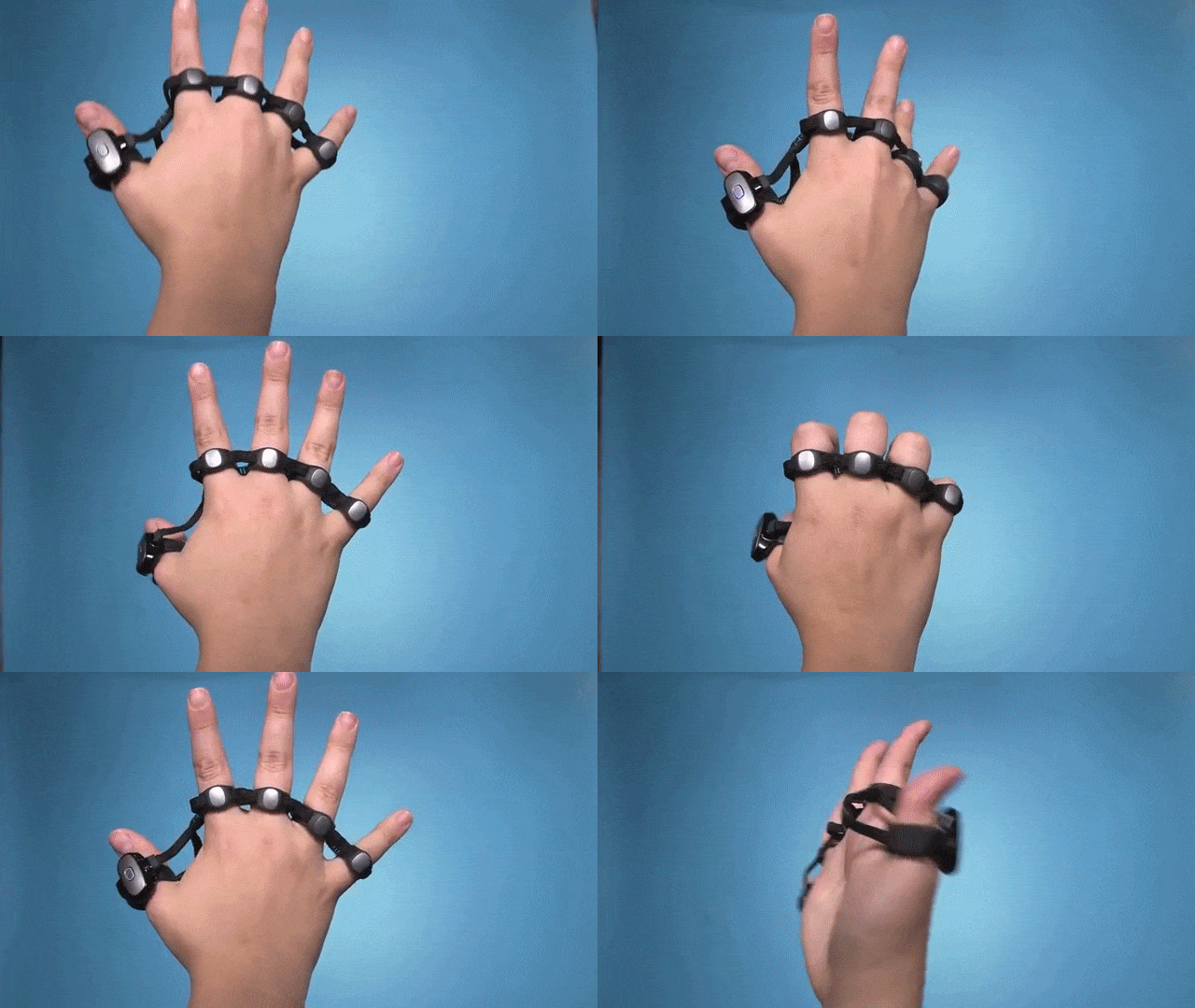
Hoewel Adobe Photoshop Elements aan de prijzige kant is, is het de beste manier om GIF's van hoge kwaliteit te maken. Het is handig als je al wat Photoshop-ervaring hebt voordat je begint. Hier lees je hoe je een GIF van een video in Photoshop maakt.
Stap 1: Zoek een online video die je wilt converteren naar een GIF en sla deze op je computer op. Als je hulp nodig hebt, kun je onze handleiding raadplegen over het downloaden van YouTube-video's op een Mac of over het downloaden van YouTube-video's op een pc . We raden aan om de bestandsgrootte zoveel mogelijk te verkleinen om het bewerken te vergemakkelijken.

Stap 2: Importeer het videobestand in Photoshop door te kiezen voor Bestand > Importeren > Videoframes naar lagen. Photoshop opent het bestand als een reeks videoframes. Je kunt de hele video importeren of een kleiner gedeelte ervan. Je kunt ook een timelapse-reeks importeren als je een kleiner bestand met een stop-motion-effect wilt.
Stap 3: Pas de instellingen voor kleur, vervaging, kleurverlies en grootte naar wens aan.
Stap 4: Sla je GIF op en deel hem. Klik op Bestand > Opslaan voor web.
Hoe u geanimeerde GIF's in Photoshop maakt van stilstaande beelden
Je kunt Photoshop ook gebruiken om geanimeerde GIF's te maken van een reeks stilstaande beelden. Je hebt de Tijdlijn-tool van Photoshop nodig om een groep lagen te animeren. Zorg ervoor dat je je stilstaande beelden van tevoren hebt verzameld en in één map op je computer hebt samengevoegd. Hier lees je hoe je een GIF in Photoshop maakt van stilstaande beelden.
Stap 1: Klik in Photoshop op Bestand > Scripts > Bestanden in stapel laden . Klik op Bladeren om de afbeeldingen te selecteren die u naar een GIF wilt converteren en klik vervolgens op OK.

Stap 2: Rangschik de afbeeldingen in de gewenste volgorde. Het eerste frame moet de onderste laag zijn, ter referentie.
Stap 3: Klik op 'Frame-animatie maken' in het vervolgkeuzemenu van het tijdlijnvenster. Klik vervolgens op het menu-icoon in het tijdlijnvenster en selecteer 'Frames maken van lagen'.
Stap 4: Wijzig de duur van elk frame en bepaal hoe lang je je GIF wilt laten duren.
Stap 5: Sla je GIF op en deel hem. Klik op "Bestand" > "Opslaan".
Reacties zijn gesloten.