

Als een harde schijf (HDD) of solid-state drive (SSD) plotseling als "RAW " wordt weergegeven, betekent dit dat Windows het bestandssysteem (NTFS of FAT32) niet meer kan lezen . In dit geval beschouwt Windows de schijf als niet-geformatteerd en vraagt het u om deze te formatteren, waardoor alle gegevens worden gewist.

Veelvoorkomende redenen waarom een schijf naar RAW kan overschakelen:
- Schade of verlies Deeltabel
- De verschijning van Beschadigde sectoren Bij oudere harde schijven (HDD's)
- plotseling energieverlies Tijdens het schrijven van de gegevens
- onderbreking Windows Update Tijdens schijfactiviteit
De volgende methode maakt gebruik van TestDisk om de verloren partitie te herstellen en de toegang ertoe te herstellen zonder de schijf te formatteren.
TestDisk is een gratis tool die is ontworpen om partities te herstellen en beschadigde partitietabellen te repareren, beide veelvoorkomende oorzaken waardoor schijven RAW worden. In plaats van te formatteren, voert het een diepe scan ( "deeper lookup" ) uit om ontbrekende NTFS-structuren te vinden die Windows niet detecteert.
Stapsgewijze herstelhandleiding
- Open je browser en ging naar Officiële TestDisk-pagina.
- tik op 'Downloaden' vanuit de linkerzijbalk.
![TestDisk downloadsectie]()
- Kies een versie 64-bit Windows en download het.
![Selecteer de TestDisk-versie]()
- Bestand uitpakken Postcode die u hebt gedownload.
- Open de uitgepakte map en klik er met de rechtermuisknop op. testdisk_win ← Als administrator uitvoeren (Geen installatie nodig).
![TestDisk uitvoerbaar bestand]()
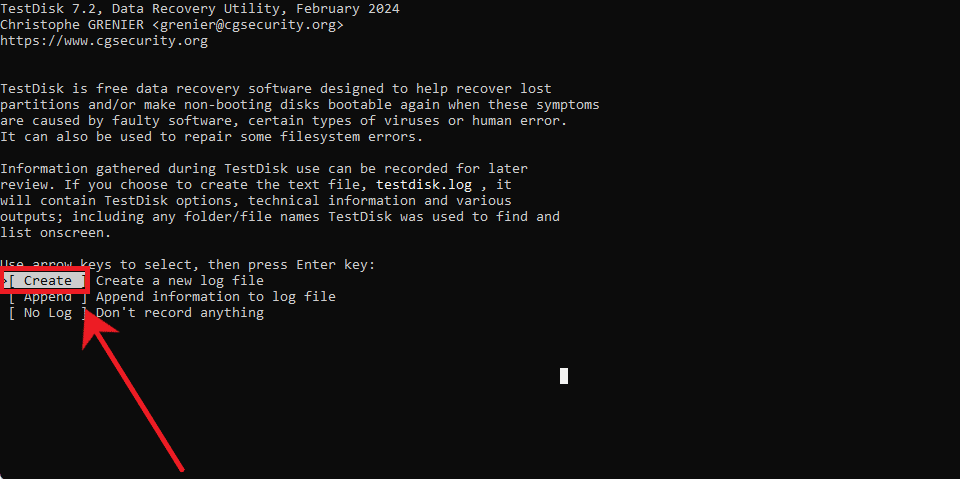
- Kiezen “Create” Om een nieuw logbestand aan te maken.
![Maak een nieuw logbestand aan in TestDisk.]()
- Gebruik de pijltjestoetsen om de schijf te selecteren die in RAW-formaat wordt weergegeven en druk vervolgens op Enter.
- Kiezen "Informatie" (TestDisk detecteert automatisch GPT of MBR).
![Selecteer Intel-partitietabel]()
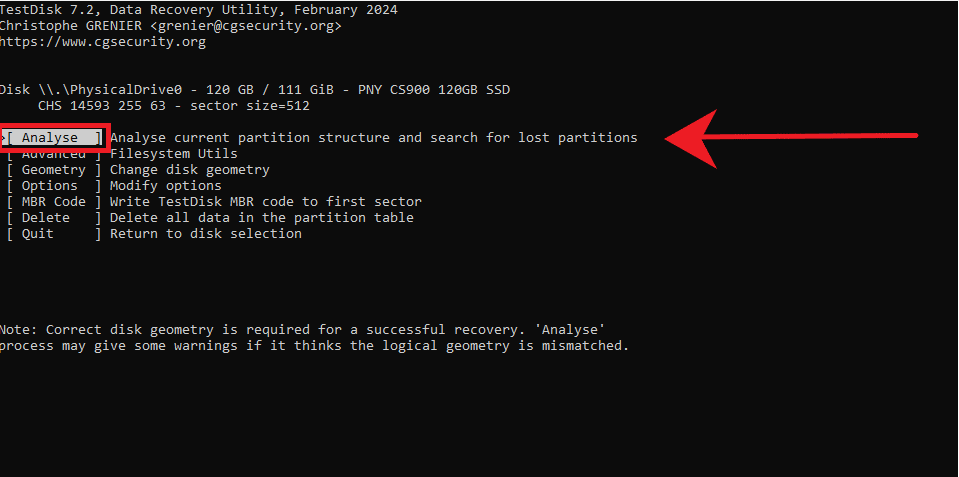
- Kiezen "Analyseren" om het examen te starten.
![Schijfanalyse in TestDisk]()
- aanzetten "Snelzoeken".



- Als de ontbrekende NTFS-partitie verschijnt, selecteer deze dan en druk op Enter. Enter.
- Als het niet verschijnt, schakel het dan in. Dieper zoeken.
- Zodra het juiste gedeelte verschijnt, Schaduw hem En druk op P Om de bestanden te kunnen bekijken, moet u ervoor zorgen dat de mapstructuur correct is.
- bevind zich "Schrijven" Om het gedeelte te herstellen.
![Het gedeelte schrijven in TestDisk]()
- Start je computer opnieuw op Zodra het proces is voltooid.

Als alles correct is gedaan, zou Windows uw NTFS- of FAT32-partitie nu weer moeten herkennen. U kunt deze nu veilig openen in Verkenner en uw bestanden weer zoals voorheen benaderen.
Reacties zijn gesloten.