
Hoe u een draadloze Sony-hoofdtelefoon op elk apparaat aansluit - Gedetailleerde uitleg en praktische stappen

De Sony® hoofdtelefoon waar je altijd al van gedroomd hebt, is er en je kunt niet wachten om hem uit te proberen. Maar er is een probleem: de Bluetooth-hoofdtelefoon kan met geen van je apparaten worden gekoppeld.
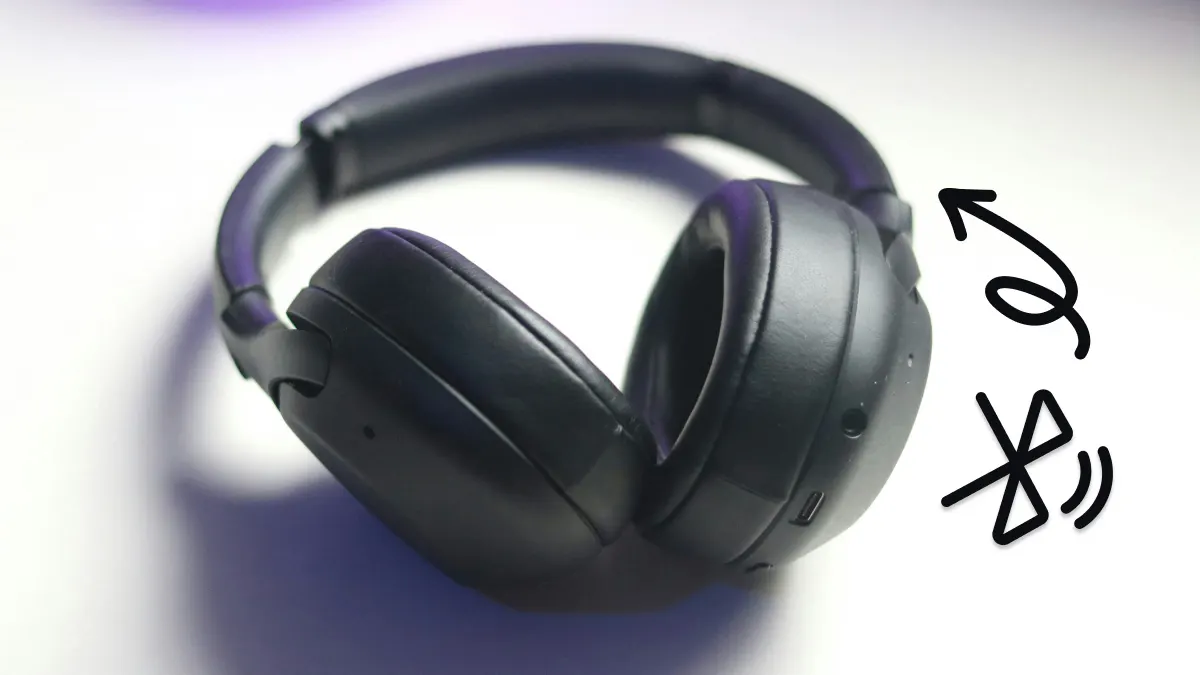 Maak je geen zorgen, hulp is binnen handbereik. Bij DzTecnium bieden onze experts niet alleen technische ondersteuning en reparaties van huishoudelijke apparaten, maar delen ze ook betrouwbare tips, zoals hoe je je Sony Bluetooth-hoofdtelefoon kunt aansluiten.
Aan het einde van deze handleiding weet u hoe u uw Sony Bluetooth-hoofdtelefoon kunt verbinden met elk apparaat, of het nu Android, Apple of Windows is. We leiden u door de stappen die nodig zijn voor een succesvolle koppeling, waarbij we rekening houden met de kleine verschillen tussen verschillende platforms. We geven ook tips voor het oplossen van problemen als u problemen ondervindt. Of u nu een smartphone, tablet of computer gebruikt, u kunt altijd en overal genieten van hoogwaardig geluid uit uw Sony Bluetooth-hoofdtelefoon.
Bluetooth-hoofdtelefoons koppelen met iOS-apparaten: een uitgebreide handleiding
Volg de onderstaande stappen om uw iOS-apparaat op de beste manier te verbinden ruisonderdrukkende hoofdtelefoons Verkrijgbaar op de markt.
- tik op Instellingen (Instellingen) op het startscherm.
- Ga naar Bluetooth En zorg ervoor dat het is ingeschakeld.
- Activeer de koppelingsmodus op je hoofdtelefoon. Deze stap verschilt per merk en model, dus raadpleeg de handleiding van je hoofdtelefoon voor de juiste methode.
- Wanneer op uw iOS-apparaat de beschikbare apparaten worden weergegeven, tikt u op de naam van uw hoofdtelefoon.
- Wanneer de koppeling succesvol is uitgevoerd, verschijnt het volgende: Verbonden (Verbonden) naast de apparaatnaam.
Maar hoe zet je je Sony-hoofdtelefoon in de koppelingsmodus? Het kost maar twee stappen:
- Houd de knop . ingedrukt Power Minimaal zeven seconden lang.
- Het lampje begint te knipperen en een stem meldt 'Bluetooth-koppeling'.
Houd er rekening mee dat uw Sony-hoofdtelefoon de koppelingsmodus verlaat als u het proces niet binnen 5 minuten voltooit.
Bluetooth-hoofdtelefoons koppelen met Android-apparaten: een uitgebreide handleiding
De stappen voor het koppelen van draadloze hoofdtelefoons variëren afhankelijk van uw Android-apparaat, maar deze instructies behandelen de meest voorkomende methode en zijn geschikt voor populaire Android-apparaten zoals Samsung en Google.
- Schakel de koppelingsmodus in op je hoofdtelefoon. Hiervoor moet je meestal de aan/uit-knop of een speciale koppelingsknop ingedrukt houden totdat een indicatielampje knippert. Raadpleeg de handleiding van je hoofdtelefoon voor specifieke instructies.
- Klik op Toepassen Instellingen (Instellingen) op uw Android-apparaat.
- Voor de meeste apparaten klikt u op aansluitingen (Communicatie) of Bluetooth, ga dan naar stap 4. Sommige apparaten vereisen mogelijk twee extra stappen: Tik op aansluitingen (Communicatie) / Apparaatverbinding (Apparaatverbinding) Verbonden apparaten (aangesloten apparaten), dan Verbindingsvoorkeuren (Contactvoorkeuren).
- Schakel Bluetooth in. Als Bluetooth al aan staat, schakel het dan uit en weer in om de verbinding te vernieuwen. Dit is een belangrijke stap om eventuele detectieproblemen op te lossen.
- tik op Bluetooth / Gebruik Bluetooth (Gebruik Bluetooth) / Nieuw apparaat koppelen (Koppel een nieuw apparaat). Je Android-apparaat begint te zoeken naar apparaten in de buurt.
- Selecteer je draadloze hoofdtelefoon uit de lijst met nieuw ontdekte apparaten. Controleer of de naam van je hoofdtelefoon in de lijst staat.
- tik op Pair (Koppelen) in het pop-upvenster dat verschijnt. Mogelijk wordt u gevraagd uw pincode in te voeren.
Als de verbinding succesvol is, verschijnt het woord. Actief (Actief) onder de apparaatnaam in de Bluetooth-lijst. Voor Sony-hoofdtelefoons voert u de code in. 0000 Als uw telefoon om een toegangscode vraagt.
Bluetooth-hoofdtelefoons koppelen met Windows-apparaten
Controleer voordat je begint of je Windows-apparaat Bluetooth ondersteunt. In deze tutorial gebruiken we Windows 11 als voorbeeld:
- Klik op de knop Begin.
- ga naar de Instellingen.
- tik op Bluetooth en apparatenHoud dit venster open.
- Activeer de Bluetooth-optie door de knop op de Aan-positie te zetten.
- U kunt Bluetooth ook inschakelen door op te tikken Snelle instellingen, klik dan op het pictogram Netwerk أو Geluid أو Batterij Gelegen naast de klok. Klik op het vierkantje. Bluetooth Om het aan te zetten als het grijs is of "Uit" zegt. Het vakje licht op in een opvallende kleur en er staat "Uit" op. Niet verbonden Of de naam van het gekoppelde apparaat wordt weergegeven wanneer het wordt geactiveerd.
- Zorg ervoor dat je Sony-hoofdtelefoon in de koppelingsmodus staat. Meestal moet je hiervoor de aan/uit-knop of een speciale koppelingsknop ingedrukt houden totdat het indicatielampje begint te knipperen. Raadpleeg de handleiding van je hoofdtelefoon voor specifieke instructies.
- tik op Apparaat toevoegen op pagina Bluetooth en apparaten op uw Windows-apparaat.
- tik op Bluetooth.
- Selecteer je Sony-hoofdtelefoon in de lijst met gedetecteerde apparaten. Het kan even duren voordat de hoofdtelefoon in de lijst verschijnt.
- U kunt Bluetooth ook inschakelen door op te tikken Snelle instellingen, klik dan op het pictogram Netwerk أو Geluid أو Batterij Gelegen naast de klok. Klik op het vierkantje. Bluetooth Om het aan te zetten als het grijs is of "Uit" zegt. Het vakje licht op in een opvallende kleur en er staat "Uit" op. Niet verbonden Of de naam van het gekoppelde apparaat wordt weergegeven wanneer het wordt geactiveerd.
De hoofdtelefoon maakt nu automatisch verbinding met je Windows-apparaat wanneer deze zich binnen Bluetooth-bereik bevindt. Om verbindingsproblemen te voorkomen, zorg ervoor dat de Bluetooth-stuurprogramma's van je apparaat up-to-date zijn en vermijd grote fysieke obstakels tussen je apparaat en de hoofdtelefoon.
Bluetooth-hoofdtelefoons koppelen met macOS-apparaten
U kunt eenvoudig verbinding maken met uw macOS-apparaat door de volgende stappen te volgen. Deze werken ook met macOS Sequoia:
- Begin met het in de koppelingsmodus zetten van je hoofdtelefoon. Dit houdt meestal in dat je de aan/uit-knop of Bluetooth-knop op de hoofdtelefoon ingedrukt houdt totdat het indicatielampje begint te knipperen. Raadpleeg de handleiding van je hoofdtelefoon voor specifieke instructies.
- Open Instellingen (Instellingen).
- Klik Bluetooth in de zijbalk.
- Schakel Bluetooth in met de schakelaar.
- Klik op je koptelefoon zodra deze is gedetecteerd. Het kan een paar seconden duren voordat ze verschijnen.
Dit is een snellere manier om er te komen:
- Klik op het bureaublad op Controle Centrum (Controlecentrum) in de menubalk.
- selecteer icoon Bluetooth.
- Klik Bluetooth-instellingen (Bluetooth-instellingen).
Je kunt meerdere Sony-hoofdtelefoons op één apparaat aansluiten en dezelfde audio tegelijkertijd naar alle hoofdtelefoons streamen. Met deze handige truc kunnen je vrienden genieten van hetzelfde nummer of dezelfde film zonder ook maar iets te missen. Deze functie is vooral handig op openbare plekken of wanneer je in stilte met anderen wilt luisteren.
Problemen met de Bluetooth-hoofdtelefoonverbinding van Sony oplossen: een uitgebreide handleiding
Sony Bluetooth-hoofdtelefoons zijn compatibel met een breed scala aan apparaten en maken doorgaans automatisch verbinding met het laatste apparaat waarmee ze gekoppeld waren. Als u echter problemen ondervindt met de verbinding, kunt u de onderstaande stappen volgen om het probleem op te lossen. Begin met het controleren Bluetooth-instellingen Probeer op uw apparaat handmatig verbinding te maken met de luidsprekers.
Als deze stap niet werkt, moet u mogelijk uw hoofdtelefoon initialiseren. Zo voert u een harde reset uit:
- Zorg ervoor dat uw hoofdtelefoon is uitgeschakeld en dat er geen kabels zijn aangesloten.
- Houd de knoppen ingedrukt Stroom و Aangepast tegelijkertijd gedurende ten minste 7 seconden. Op sommige modellen kunnen beide knoppen Stroom و Afspelen/Pauzeren In plaats van dat.
- Als het resetten succesvol is, knippert het blauwe lampje vier keer.
- Zet uw koptelefoon weer aan.
- Als de reset succesvol is, knippert het indicatielampje blauw en rood, of twee keer blauw. De oordopjes staan nu in de koppelmodus.
- Zoek op uw apparaat de naam van de hoofdtelefoon in de Bluetooth-lijst en selecteer Vergeet dit apparaat أو Verwijderen أو Ontkoppelen.
- Koppel uw hoofdtelefoon opnieuw met uw apparaat.
De handelsmerken en logo's van DzTecnium® zijn eigendom van DzTecnium, LLC. Alle rechten voorbehouden. Alle overige handelsmerken zijn eigendom van hun respectievelijke eigenaren. DzTecnium is niet gelieerd aan, noch sponsort of onderschrijft het de andere hierin vermelde handelsmerkeigenaren.
Reacties zijn gesloten.