

De belangrijkste punten
- Om de eerste generatie aan te sluiten, moet je de behuizing verwijderen, de apparaten aansluiten en op 'Koppelen' klikken.
- Voor de tweede generatie hoeft u hem alleen maar magnetisch aan uw iPad te bevestigen en op 'Verbinden' te klikken.
- De nieuwste Apple Pencil moet je aansluiten op een USB-C-poort en vervolgens op 'Koppelen' tikken om de verbinding tot stand te brengen.
Met de recente lancering van de nieuwe Apple Pencil met USB-C en de gelijktijdige beschikbaarheid van vier iPad- modellen , kan het lastig zijn om te bepalen welke compatibel zijn, vooral nu Apple volledig is overgestapt op USB-C. Geen zorgen, deze handleiding biedt een compleet overzicht van hoe je je Apple Pencil probleemloos met je iPad kunt verbinden.

Of je nu een ervaren gebruiker bent of net je Apple Pencil uit de verpakking haalt, we begeleiden je door de basisprincipes, zodat je het maximale uit dit krachtige duo haalt. Laten we samen ontdekken hoe eenvoudig het is om je artistieke potentieel te ontsluiten met Apple Pencil en iPad.
Hoe bepaal je welk type Apple Pencil bij jou past?
De eerste en belangrijkste stap bij het aansluiten van je Apple Pencil is vaststellen welke versie je hebt. Dit maakt het ook makkelijker om de compatibiliteit met je iPad te bepalen. Zo doe je dat:
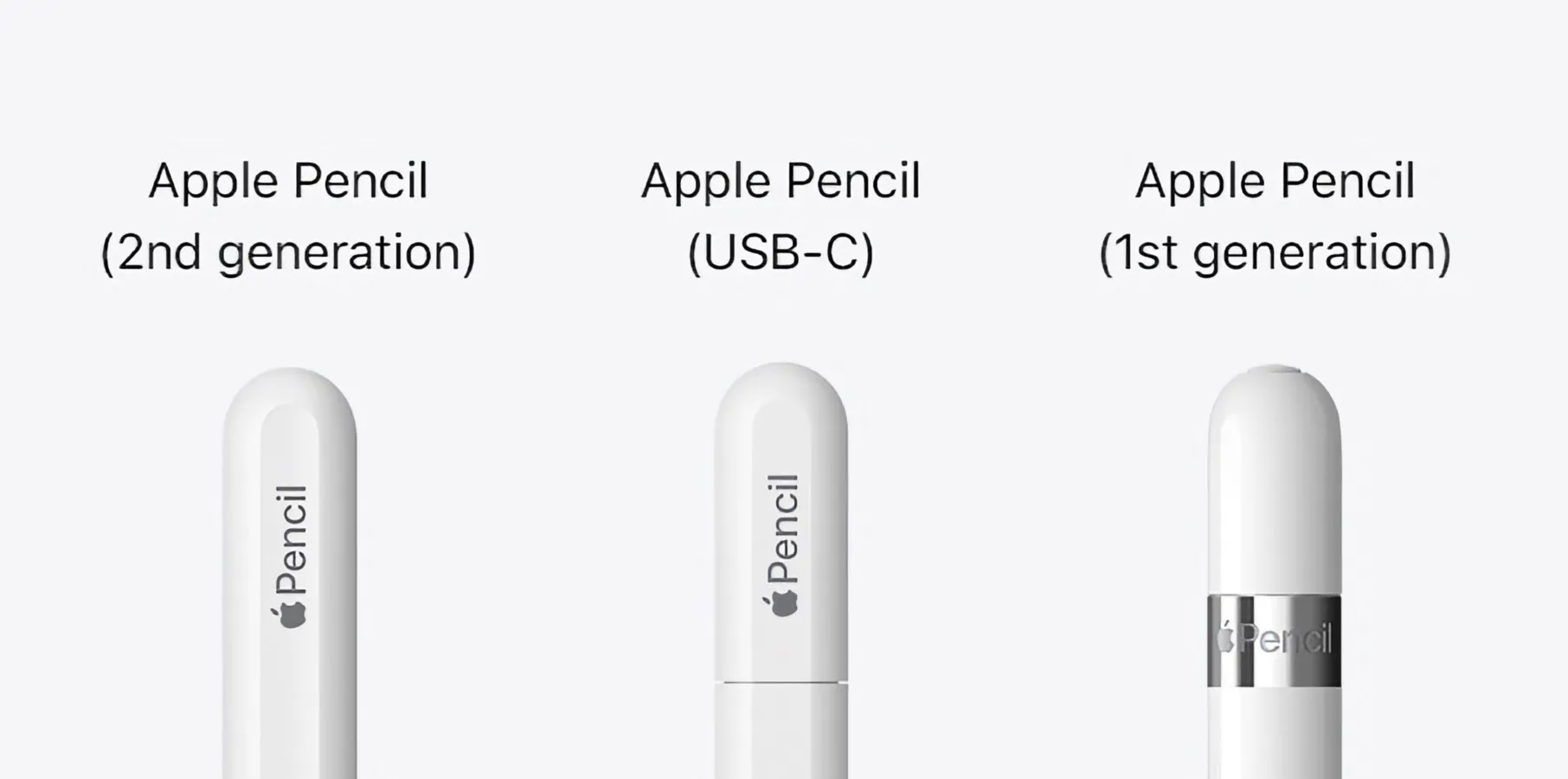
Eerste generatie
De eerste generatie Apple Pencil heeft een zilverkleurig dopje aan het uiteinde, dat de Lightning- connector afdekt . Hij is compatibel met de volgende iPad-modellen:
- iPad (6e generatie en later)
- iPad Mini® (5e generatie)
- iPad Air® (3e generatie)
- iPad Pro® 12.9 inch (1e of 2e generatie)
- iPad Pro 10.5 inch
- iPad Pro 9.7 inch

tweede generatie
Een eleganter ontwerp met een matte afwerking, geen zilveren behuizing en magnetische bevestiging aan de zijkant van je iPad om op te laden. Compatibele iPad-modellen zijn:
- iPad Mini (XNUMXe generatie)
- iPad Air (XNUMXe generatie)
- 12.9-inch iPad Pro (XNUMXe generatie en nieuwer)
- iPad Pro 11-inch (XNUMXe generatie en later)

Apple Pencil met USB-C-poort
Zoek de USB-C-poort wanneer je de beschermkap eraf haalt. Deze Apple Pencil is aanzienlijk korter dan andere stylussen. Je kunt hem koppelen met de volgende iPads:
- iPad (10e generatie)
- iPad mini (XNUMXe generatie)
- iPad Air (XNUMXe generatie en nieuwer)
- 11-inch iPad Pro (alle generaties)
- 12.9-inch iPad Pro (3e generatie en later)

Vereisten voor het verbinden van de Apple Pencil met de iPad
Voordat je je Apple Pencil aansluit, moet je ervoor zorgen dat je het volgende hebt gedaan:
- iPad bijgewerkt naar de nieuwste versie van iOS.
- Bluetooth is ingeschakeld op de iPad.
- De Apple Pencil is opgeladen.
Hoe verbind je de Apple Pencil met een iPad?
Hieronder volgen de specifieke methoden om de Apple Pencil met je iPad te verbinden.
↪ Eerste generatie
Volg deze stappen om een Apple Pencil van de eerste generatie met je iPad te verbinden:
Stap 1: Verwijder de hoes:
Verwijder het dopje aan het uiteinde van de eerste generatie Apple Pencil.

Stap 2: Sluit de Lightning-connector aan:
Sluit de Lightning-connector aan op de bijbehorende poort van je iPad.

Stap 3: Druk op "Koppelen" wanneer u daarom wordt gevraagd:
Zoek naar de koppelingsmelding op het scherm van je iPad en tik op ' Koppelen ' om de verbinding tot stand te brengen.

↪ tweede generatie
Zo verbind je je Apple Pencil van de tweede generatie met je iPad:
Stap 1: Bluetooth inschakelen:
Veeg vanaf de rechterbovenhoek van je iPad-scherm naar beneden om het Bedieningscentrum te openen . Zorg ervoor dat Bluetooth is ingeschakeld; zo niet, schakel het dan in.

Stap 2: Bevestig je Apple Pencil:
Houd je Apple Pencil vast en bevestig hem aan de rechterkant van je iPad. De ingebouwde magnetische connector zorgt voor een betrouwbare en veilige bevestiging.

Stap 3: Sluit het potlood aan:
Wanneer je je Apple Pencil aansluit, verschijnt er een pop-upvenster op je scherm. Tik gewoon op de optie ' Verbinden ' en je bent klaar!

↪ Apple Pencil (USB-C)
Om de nieuwste Apple Pencil (USB-C) aan te sluiten, moet u de onderstaande procedure volgen:
Stap 1: iPadOS bijwerken:
Zorg ervoor dat je iPad iPadOS 17.1 of hoger gebruikt . Om dit te controleren, open je Instellingen , ga je naar Algemeen en tik je vervolgens op Software-update.
Stap 2: Bereid je Apple Pencil (USB-C) voor:
Trek aan het uiteinde van de Apple Pencil (USB-C) om hem te openen.

Stap 3: Sluit de USB-C-kabel aan:
Steek de USB-C-kabel in de open aansluiting van de Apple Pencil.
Stap 4: Verbind met je iPad:
Sluit het andere uiteinde van de USB-C-kabel aan op je iPad. Je Apple Pencil (USB-C) is nu succesvol verbonden met je iPad.

Veelvoorkomende problemen oplossen
Als je problemen ondervindt bij het verbinden van je Apple Pencil met je iPad, raadpleeg dan deze stappen voor probleemoplossing:
- Zorg ervoor dat je Apple Pencil voldoende is opgeladen. Sluit hem aan op je iPad of gebruik een geschikte oplaadkabel.
- Zorg ervoor dat Bluetooth is ingeschakeld op je iPad. Zo niet, activeer het dan via het Bedieningscentrum.
- Start je iPad opnieuw op en probeer je Apple Pencil opnieuw te koppelen. Dit lost verbindingsproblemen vaak op.
- Controleer je Apple Pencil op fysieke schade of slijtage. Beschadigde onderdelen kunnen de functionaliteit beïnvloeden.
- Update je iPad om ervoor te zorgen dat deze de nieuwste versie van iPadOS gebruikt. Sommige problemen kunnen worden opgelost met software-updates.
- Zorg ervoor dat de app die je gebruikt compatibel is met jouw Apple Pencil-model. Sommige functies werken mogelijk niet in alle apps.
- Als je een magnetische bevestiging gebruikt, probeer dan een alternatieve oplaadmethode. Gebruik de juiste kabel om je Apple Pencil rechtstreeks op je iPad aan te sluiten.
- Als de problemen aanhouden, kunt u overwegen de instellingen van uw iPad te resetten. Ga naar settings > Algemeen > Reset > Instellingen herstellen.
- Als de problemen aanhouden na het proberen van deze stappen, kan het nuttig zijn om contact op te nemen met [de betreffende autoriteit/organisatie]. Apple-ondersteuning Voor meer hulp.

Conclusie
Je bent er helemaal klaar voor – snel en gemakkelijk. Je beheerst de basis: je Apple Pencil herkennen, hem naadloos verbinden met je iPad en problemen oplossen als een professional. Zorg dat de software van je iPad up-to-date is, controleer op eventuele problemen op je apparaat en onthoud dat je Apple Support altijd kunt bereiken via een berichtje als je een probleem ondervindt.
Nu je Apple Pencil en iPad gesynchroniseerd zijn, kun je je creativiteit de vrije loop laten. Of je nu tekent, schrijft of ontwerpt, je tools staan klaar. Dus ga aan de slag en creëer iets fantastisch. Geniet van het creatieve proces, en als je ondersteuning nodig hebt, staat Apple Support voor je klaar. Veel plezier met creëren!
veelgestelde vragen
Hoe controleer ik het batterijniveau van mijn Apple Pencil?
Veeg vanaf de rechterbovenhoek van je iPad naar beneden om het Bedieningscentrum te openen en het batterijprogramma te controleren.
Kan ik mijn Apple Pencil opladen met een gewone Lightning-kabel?
De eerste generatie gebruikt een Lightning-kabel, de USB-C-generatie gebruikt een USB-C-kabel, terwijl de tweede generatie magnetisch oplaadt wanneer deze op een iPad wordt aangesloten.
Hoe controleer ik het batterijniveau van mijn Apple Pencil?
Je kunt het batterijniveau controleren door vanaf de rechterbovenhoek van je iPad naar beneden te vegen om het Bedieningscentrum te openen en de batterijstatus te bekijken.
Wat moet ik doen als mijn Apple Pencil niet werkt?
Controleer of je Apple Pencil is opgeladen, zorg ervoor dat Bluetooth is ingeschakeld op je iPad, probeer je iPad opnieuw op te starten en overweeg je Apple Pencil opnieuw te koppelen. Als de problemen aanhouden, controleer dan het apparaat op eventuele fysieke schade.
Reacties zijn gesloten.