Verrassend genoeg is het lastig om de batterijstatus van je iPad te controleren. Zelfs met de lancering van iPadOS 18 biedt Apple nog steeds geen volledige instellingen voor batterijstatus voor iPads, met uitzondering van de nieuwe iPad Pro en iPad Air, die hun eigen menu's voor batterijstatus hebben. Met deze functie kunnen gebruikers de batterijprestaties en maximale capaciteit controleren.
Het is belangrijk om de batterijstatus van uw iPad in de gaten te houden. U weet dan niet alleen wat de conditie van uw apparaat is, maar ook hoe u ervoor kunt zorgen dat u optimaal presteert.
Apple vervangt iPad-batterijen alleen gratis onder het Apple Care Plus-programma als de batterijcapaciteit minder dan 80% van de oorspronkelijke capaciteit bedraagt. Daarom is het handig om te weten of uw iPad in aanmerking komt voordat u een afspraak maakt met de Genius Bar en wacht.
Gelukkig registreert je iPad al belangrijke batterijgegevens. Het nadeel is dat je eerst de analysefunctie moet inschakelen en vervolgens de technische gegevens moet doorspitten om de werkelijke cijfers te vinden, tenzij je een handige snelkoppeling gebruikt die we binnenkort met je delen.
Hier leest u hoe u de batterijstatus van uw iPad kunt controleren zonder andere apps te gebruiken, of totdat Apple een functie voor batterijstatus aan iPadOS toevoegt. Deze methode geeft u nauwkeurige informatie over de prestaties en huidige capaciteit van uw batterij.
Hoe u de batterijstatus van uw iPad Pro of iPad Air kunt controleren
Als je de nieuwste iPad Pro (uitgebracht in 2024 met de M4-chip) of iPad Air (uitgebracht in 2024 met de M2-chip) bezit, kun je nu heel eenvoudig de batterijstatus van je tablet controleren. Met deze nieuwe functie kun je de batterijprestaties nauwkeurig in de gaten houden, zodat je hem langer kunt gebruiken.
Gebruikers van oudere modellen kunnen het volgende gedeelte raadplegen voor informatie over de testmethoden die beschikbaar zijn voor hun apparaat.
Open het gedeelte ‘Batterijstatus’ in het menu ‘Batterij’.
Om toegang te krijgen tot informatie over de batterijstatus op uw iPad, volgt u deze stappen: Open de app Instellingen (Instellingen), kies dan Accu (Batterij), klik dan op Batterij Gezondheid (Batterijstatus). U ziet een kort overzicht van de huidige status van de batterij, samen met het aantal laadcycli en de maximale laadcapaciteit. U vindt er ook een optie om het opladen te beperken tot 80%, wat handig is om de levensduur van de batterij op de lange termijn te verlengen, maar ten koste gaat van de gebruiksduur per lading.
Hoe u de batterijstatus van uw iPad controleert
We laten je eerst de langere, meer gedetailleerde methode zien om de batterijstatus te controleren. Er is echter ook een snellere en eenvoudigere methode met behulp van de Shortcuts-app in iOS en iPadOS, die we later zullen bespreken. Deze methode geeft een snel overzicht van de prestaties van je batterij, terwijl de eerste methode meer gedetailleerde gegevens biedt over laadcycli en de maximale resterende capaciteit.
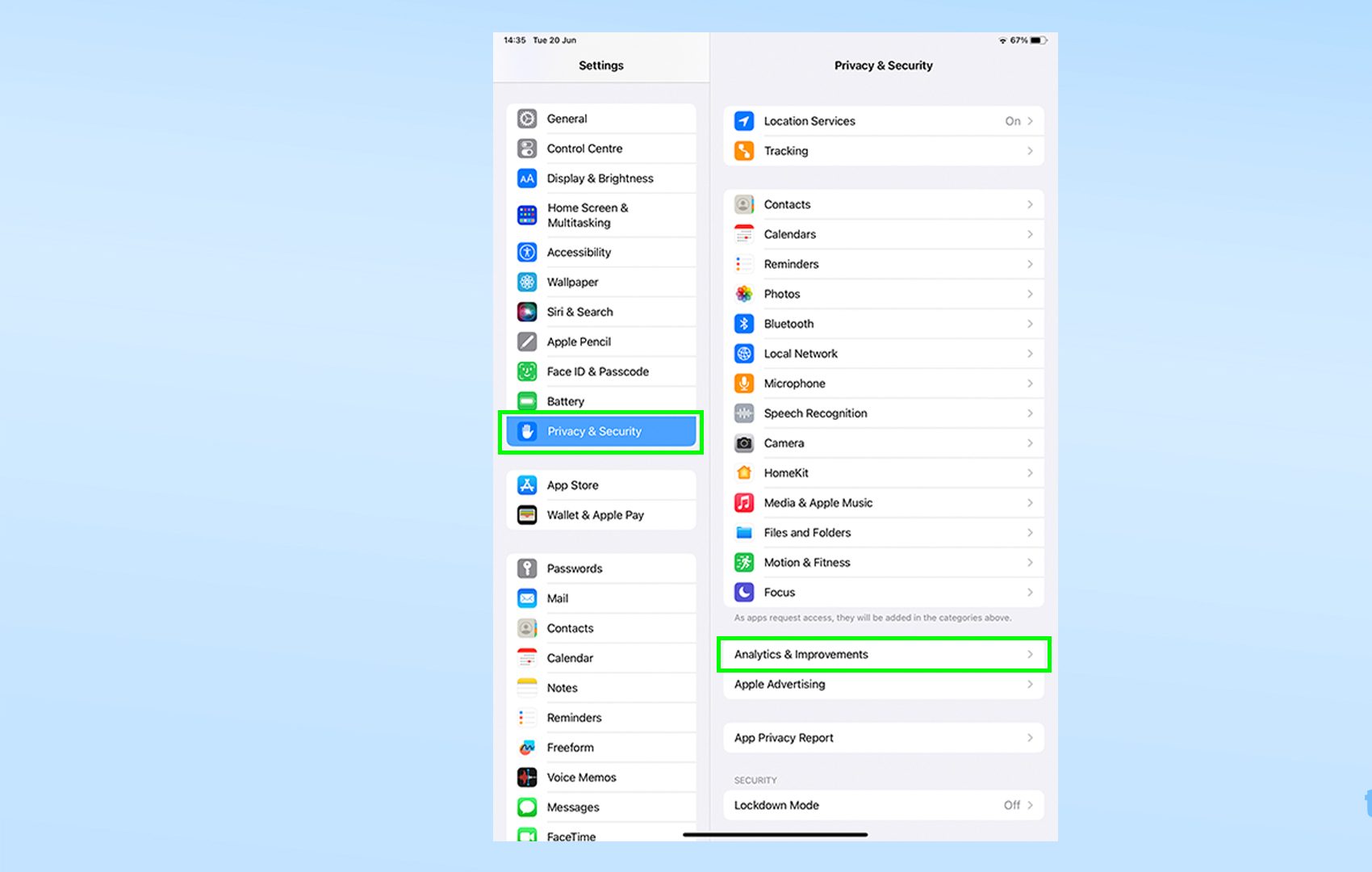
1. Ga naar Instellingen > Privacy en beveiliging > Analyse en verbeteringen
Volg deze stappen om de instellingen voor het delen van analyse- en optimalisatiegegevens van uw apparaat te beheren:
Eerst: Open de applicatie ‘Instellingen’.
Ten tweede: Klik op de optie ‘Privacy en beveiliging’. In dit gedeelte kunt u verschillende privacyaspecten op uw apparaat beheren.
Ten derde: Klik op ‘Analyse en verbeteringen’. Hier kunt u instellen of u gegevens over uw apparaatgebruik wilt delen met Apple om de producten en diensten te verbeteren. U kunt het delen volledig uitschakelen of specifieke soorten gegevens selecteren die u wilt delen.
2. Schakel 'iPad-analyses delen' in en open vervolgens 'Analytics-gegevens'
Dit kan voor sommige gebruikers een probleem zijn. Om de een of andere reden is de enige manier om batterijstatusgegevens te bekijken, toestemming te geven om deze naar Apple te sturen.
Als u, net als ik, het delen van analyses eerder hebt uitgeschakeld, moet u Schakel de optie ‘iPad-analyses delen’ in.Wacht vervolgens een dag of twee totdat de benodigde gegevens zijn vastgelegd. Zodra deze beschikbaar zijn, Klik op 'Analytische gegevens openen'.
3. Open een van de bovenstaande bestanden en kopieer vervolgens het laatste tekstblok.
Open een van de bestanden bovenaan de lijst., Dan Scroll naar beneden و Kopieer het laatste tekstblok.
Het bestandstype dat u zoekt heet Analytics-het jaar-de maand-dag.ips.ca.synced en dit zou een van de eerste vermeldingen in de lijst moeten zijn.
Probeer het bestand met de meest recente datum te selecteren. In mijn geval moest ik echter het bestand van de vorige dag selecteren om de informatie te vinden die ik nodig had.
Wanneer je het bestand opent, zul je veel onbegrijpelijke tekst tegenkomen. Bereid je voor door helemaal naar beneden te scrollen en vervolgens het laatste aaneengesloten tekstblok te selecteren en te kopiëren.
Als u ergens het woord 'batterij' tegenkomt, weet u zeker dat u op de juiste plek bent.
4. Plak de tekst en zoek de waarde “last_value_MaximumCapacityPercent”
Open een tekstbewerkingsprogramma. Bijvoorbeeld Notes of Google Docs, en zorg ervoor dat deze een zoekfunctie hebben. Plak de gekopieerde tekst, Dan Zoeken naar “MaximumCapacityPercent” Om het eerste getal te vinden waar we naar op zoek zijn.
Het getal naast "MaximumCapacityPercent" geeft, zoals de naam al doet vermoeden, de huidige capaciteit van de batterij van je iPad weer ten opzichte van toen hij nieuw was. Dit getal geeft je een goed idee van de batterijstatus van je iPad, hoewel het niet helemaal accuraat is.
Als u nieuwsgierig bent naar de algehele gezondheid van de batterij van uw iPad, en vooral als u het verwarrend vindt dat de waarde van uw maximale capaciteitspercentage boven de 100% ligt, volgt u de volgende stap om meer te leren over hoe u deze gegevens correct kunt interpreteren en welke factoren van invloed kunnen zijn op de batterijcapaciteitsmetingen.
5. Bereken het werkelijke batterijcapaciteitspercentage van uw iPad
Om een nauwkeurigere schatting van de huidige batterijcapaciteit te krijgen, kijkt u in hetzelfde tekstblok naar twee belangrijke waarden: MaximaleFCC و Nominale laadcapaciteit, en schrijf ze op.
De eerste waarde (MaximumFCC) geeft de batterijcapaciteit van de iPad weer in milliampère-uur (mAh) toen het apparaat nieuw was. De tweede waarde (NominalChargeCapacity) geeft de huidige batterijcapaciteit weer in milliampère-uur (mAh) op het moment dat de gegevens werden verzameld.
Let daarnaast ook op: Geschatte batterijcapaciteit Voor je iPad kun je de pagina met technische specificaties online raadplegen. Helaas geeft Apple de batterijcapaciteit weer in wattuur (Wh), dus je zult andere bronnen moeten raadplegen, zoals GSMArena.
Om het werkelijke percentage van de batterijcapaciteit te berekenen, deelt u de waarde NominalChargeCapacity door de waarde MaximumFCC of door de waarde Rated Capacity. Het resultaat is het percentage van de huidige maximale batterijcapaciteit vergeleken met de batterijcapaciteit toen de iPad nieuw was (als u MaximumFCC gebruikt), of vergeleken met de gemiddelde batterijcapaciteit voor dat iPad-model toen deze nieuw was (als u Geschatte capaciteit gebruikt).
Het is belangrijk om te onthouden dat geen enkele batterij exact hetzelfde is. Het productieproces zorgt ervoor dat sommige cellen met identieke specificaties meer of minder lading kunnen bevatten. Daarom vermelden elektronicabedrijven de batterijgrootte als "nominale capaciteit" of "typische capaciteit", omdat ze geen specifieke capaciteit kunnen garanderen.
De vermelde batterijcapaciteit voor het model dat ik in deze tutorial gebruikte (de 11-inch iPad Pro 2021) is bijvoorbeeld 7538 mAh, maar de oorspronkelijke capaciteit van de batterij van mijn iPad was eigenlijk 8022 mAh. Daarom werd in stap 4 de huidige capaciteit van 7605 mAh beoordeeld als 100% intact, ook al was ik in werkelijkheid iets meer dan 5% van de oorspronkelijke capaciteit kwijtgeraakt.
De eerste berekening (met MaximumFCC) is de berekening die uw iPhone maakt bij het controleren van de batterijstatus in iOS. Deze is nauwkeuriger dan de berekening met MaximumCapacityPercent, omdat er specifiek rekening wordt gehouden met de oorspronkelijke capaciteit van de batterij van uw iPad.
De berekening van de nominale capaciteit is echter de berekening die Apple maakt om te bepalen of uw batterij in aanmerking komt voor vervanging. Het kan dus zijn dat u deze berekening moet maken.
Als u geïnteresseerd bent in het controleren van het aantal volledige laadcycli
Hoe u snel de batterijstatus van uw iPad kunt controleren met de Shortcuts-app
Als u bekend bent met de Shortcuts-app in iOS en iPadOS, is er een eenvoudigere manier om dit allemaal te doen.
Hiermee kunt u een snelkoppeling installeren Batterijstatistieken (Dankzij de community r/iPad Op Reddit krijgen gebruikers u/nairazak en u/ericswpark snel belangrijke informatie over de batterij van hun iPad door het bestand 'Analytics' in het menu 'Instellingen' te openen. Deze snelkoppeling biedt een eenvoudige en snelle manier om de batterijstatus en -prestaties te beoordelen, zodat u het aantal resterende laadcycli kunt bijhouden en de totale batterijduur kunt schatten. Gebruik de Snelkoppelingen-app met deze snelkoppeling voor nauwkeurige informatie over de batterijstatus van uw apparaat.
1. Download de snelkoppeling Batterijstatistieken.
Ga naar Snelkoppelingspagina voor batterijstatistieken وDownload de snelkoppelingU hoeft zich geen zorgen te maken over de beveiliging van deze snelkoppeling. Het is gewoon een aangepaste, geautomatiseerde tekstzoekopdracht, waarbij de resultaten worden weergegeven in een gemakkelijk leesbaar tekstvak. Uw gegevens worden tijdens dit proces niet geregistreerd of ergens naartoe verzonden. Met deze snelkoppeling kunt u uw batterijverbruik gedetailleerd en nauwkeurig controleren.
2. Open het analysebestand en voer de snelkoppeling uit.
Om toegang te krijgen tot het gewenste bestand, kunt u: Volg stappen 1 tot en met 3 uit het vorige gedeelte..
Zodra u toegang hebt tot het bestand, Klik op het deelpictogram bevindt zich in de rechterbovenhoek, dan Klik op het snelkoppelingspictogram Batterijstatistieken. Het fenomeen in het midden van de lijst.
3. Bekijk de resultaten
De resultaten verschijnen in een pop-upvenster bovenaan het scherm. Alles is eenvoudigweg ontworpen voor uw gemak, maar het bevat niet het percentage maximale capaciteit, waarmee u de batterijstatus kunt vergelijken met de oorspronkelijke batterijcapaciteit die vermeld staat op de specificatiepagina's van Apple.
Ervan uitgaande dat de batterij van je iPad nog goed is, wat dacht je ervan om een aantal andere leuke en handige functies uit te proberen? In onze verzameling handleidingen laten we je zien hoe je CAPTCHA-pop-ups op je iPhone kunt vermijden om online beveiligingscontroles gemakkelijk te omzeilen, hoe je Google Lens op je iPhone en iPad kunt gebruiken om met de camera van je iPad op Google te zoeken, of hoe je het Apple-logo typt op je iPhone, iPad en Mac om je waardering te tonen voor het bedrijf achter je tablet.




Reacties zijn gesloten.