
Hoe ik de nieuwe Snelle Instellingen van Android heb omgetoverd tot het perfecte Controlecentrum – en waarom jij dat ook zou moeten doen

Android 16 is begonnen met de komst van Pixel-telefoons in 10 juniDeze update bevat een aantal belangrijke nieuwe functies, zoals ondersteuning voor nieuwe 'Live Updates'-meldingen waarmee u beter op de hoogte blijft van lopende processen, zoals maaltijdbezorgingen. Ook is er een volledige desktopmodus beschikbaar in de ontwikkelaarsinstellingen.

Maar Google test de hoofdversie al. volgende Van Android is het Android 16 QPR1. De QPR1-bèta bevat enkele van de meest aantrekkelijke aanpassingen aan de Material 3 Expressive-ontwerptaal die Google onlangs heeft geplaagd, waaronder een vernieuwd, flexibeler paneel voor snelle instellingen. Zo haal ik er het maximale uit op mijn Pixel-apparaat – en hoe jij dat ook kunt doen. Profiteer van de nieuwe functies van Android 16 om je gebruikerservaring te verbeteren. Ontdek hoe je de snelle instellingen van Android kunt aanpassen om van je telefoon een persoonlijk controlecentrum te maken. Leer hoe je Material 3 Expressive kunt gebruiken om je Android-gebruikersinterface te verbeteren. Haal het maximale uit je Pixel-telefoon met Android 16 QPR1. Een uitgebreide handleiding voor het aanpassen van de snelle instellingen van Android.
Snelle instellingen: toen en nu

Snelle instellingen in Android zijn de knoppen die boven meldingen verschijnen wanneer je vanaf de bovenkant van het scherm naar beneden veegt. Elke fabrikant geeft zijn eigen draai aan snelle instellingen, maar in het geval van standaard Android (en de versie die Google naar Pixel-telefoons stuurt) is het paneel met snelle instellingen grotendeels ongewijzigd gebleven sinds de Android 12-update in 2022 en tot en met de eerste stabiele versie van Android 16 die deze maand van start ging.
In deze langlopende versie (zoals hierboven te zien) verschijnen de tegels voor snelle instellingen twee rijen breed. Wanneer u meldingen bekijkt, ziet u vier knoppen; door nogmaals omlaag te vegen, wordt het paneel vergroot en verschijnt de plusknop. Overgebleven tegels in deze weergave worden toegevoegd aan een tweede pagina met tegels, die u kunt openen door horizontaal te vegen.
In de bètaversie van Android 16 QPR1 heeft Snelle instellingen een flinke opknapbeurt gekregen. Standaard ziet de interface er vergelijkbaar uit. Maar wanneer je nu op het potloodpictogram in de rechteronderhoek van het uitgebreide menu Snelle instellingen tikt, kun je de grootte van afzonderlijke tegels voor Snelle instellingen aanpassen. Dit opent talloze mogelijkheden voor het ordenen van Snelle instellingen.
Hoe u de snelle instellingen in Android 16 QPR1 kunt aanpassen
Het proces voor het wijzigen van snelle instellingen in Android 16 QPR1 lijkt op dat van eerdere versies van Android, maar met enkele nieuwe functies die het ontdekken waard zijn.
Deze functie is momenteel beschikbaar op Pixel-telefoons met Android 16 QPR1 bèta. Deze instructies zijn niet van toepassing op telefoons met de stabiele Android 16-versie.
Om de snelle instellingen te wijzigen, volgt u deze stappen:
- Veeg vanaf de bovenkant van het scherm omlaag om meldingen te openen.
- Veeg nogmaals omlaag om het volledige paneel Snelle instellingen te bekijken.
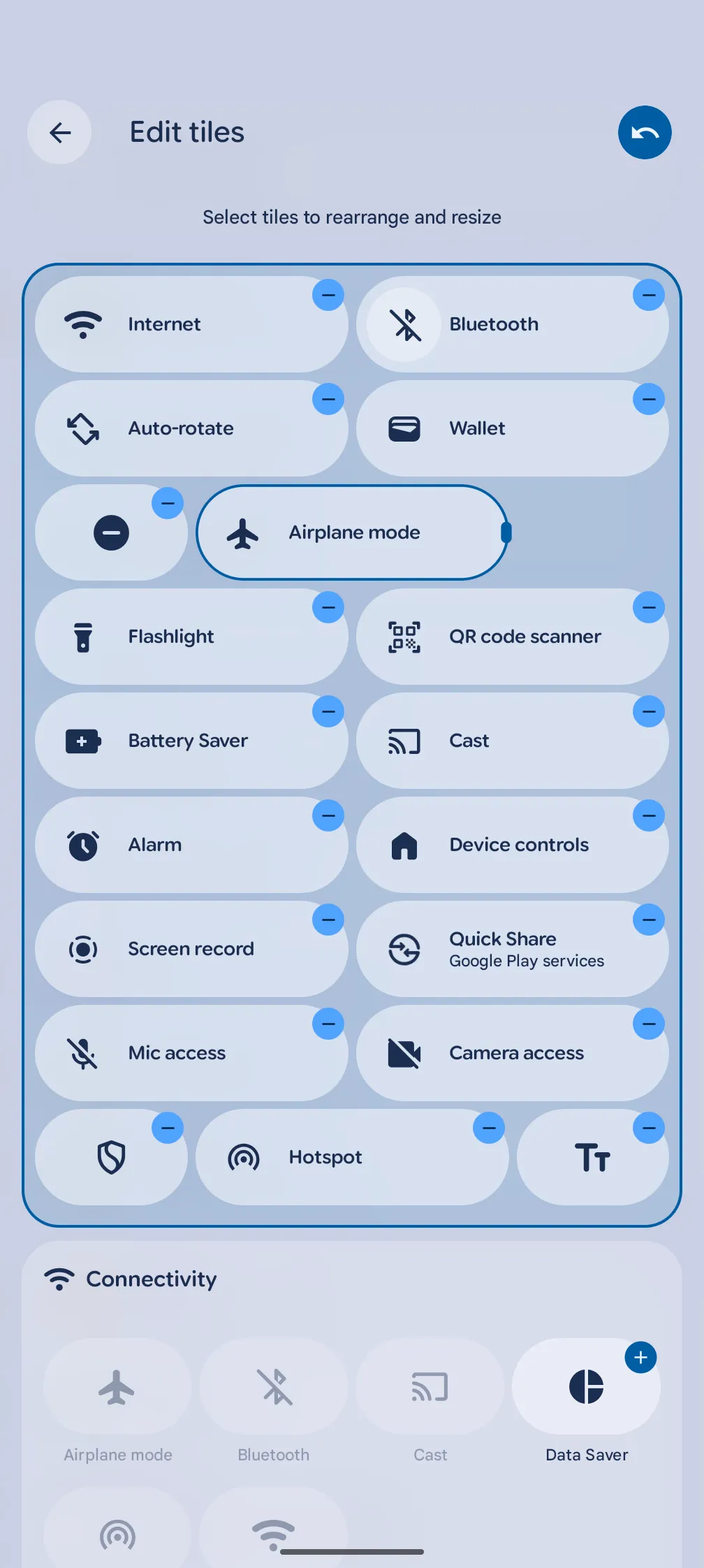
- Tik op het potloodpictogram in de rechterbenedenhoek van Snelle instellingen.
Vanaf hier kunt u verschillende dingen doen:
- Om tegels voor snelle instellingen toe te voegen: Tik op het pictogram "+" naast de tegel die u wilt toevoegen.
- Om tegels voor snelle instellingen te verwijderen: Tik op het pictogram "-" naast de tegel die u wilt verwijderen.
- Om de tegels voor snelle instellingen opnieuw te ordenen: Tik op de tegel die u wilt verplaatsen en houd deze vast. Sleep deze naar de gewenste locatie.
- Om de grootte van de tegels voor snelle instellingen aan te passen: Houd de tegel waarvan u de grootte wilt aanpassen ingedrukt en laat deze vervolgens los. Sleep de hendel aan de rechterkant van de tegel naar links om hem kleiner te maken, of naar rechts om hem groter te maken.
Ik vind de manier om de grootte van tegels aan te passen niet helemaal intuïtief. Je moet de tegel waarvan je de grootte wilt aanpassen ingedrukt houden totdat deze geselecteerd is, alsof je tegels opnieuw rangschikt, en vervolgens loslaten om hem op dezelfde plek neer te zetten. Er verschijnt dan een klein rechthoekig pictogram aan de rechterkant van de tegel. Je kunt dit pictogram vervolgens verslepen om de grootte van de tegel aan te passen. Google zal dit proces in toekomstige releases idealiter in één oogopslag begrijpelijker maken.
Kijk eens naar al die ruimte!
Ik vind de basisfunctionaliteit echter geweldig. Tegels die tot de helft zijn verkleind, worden weergegeven als een pictogram zonder tekst. Ik heb gemerkt dat deze informatie in één oogopslag voldoende is voor elke tegel voor snelle instellingen die ik gebruik, behalve Bluetooth. Deze tegel kan het apparaat waarmee je verbonden bent weergeven wanneer deze op volledige grootte is, maar wanneer de grootte is aangepast, is het alleen het Bluetooth-pictogram.
De tegels voor Snelle instellingen worden standaard nog steeds in twee kolommen weergegeven, maar met deze nieuwe functie voor het aanpassen van de grootte kan ik maximaal vier tegels per rij combineren. Dit betekent dat ik maximaal acht tegels voor Snelle instellingen boven mijn meldingen kan weergeven zonder het hele menu Snelle instellingen uit te vouwen.

Dit is voldoende om de tegels die ik het vaakst gebruik – automatische schermrotatie, vliegtuigmodus, zaklamp, Bluetooth, enz. – met één veegbeweging bij de hand te houden. Tegels die ik minder vaak gebruik, maar nog steeds nodig heb, zoals die voor Batterijbesparing en Google Home, worden naar de derde rij verplaatst, die met een tweede veegbeweging naar beneden wordt weergegeven.
De mogelijkheid om de grootte van de tegels voor snelle instellingen aan te passen, lijkt op papier misschien eenvoudig, maar het is het soort subtiele verbetering van de gebruikersinterface die ik graag zie in Android-updates, vooral omdat de grote jaarlijkse releases van Google steeds lichter zijn geworden wat betreft wijzigingen voor de gebruiker.
Download het nu via de Android 16 QPR1-bèta

Dit vernieuwde paneel Snelle instellingen wordt getest in de bètaversie van Android 16 QPR1, die momenteel beschikbaar is voor Pixel-apparaten (Pixel 6 of nieuwer en Pixel Tablet). U kunt zich aanmelden om het uit te proberen op de website van het Android Beta Program van Google.
We verwachten dat Android 16 QPR1 in september het stabiele updatekanaal zal bereiken, met dit nieuwe ontwerp voor snelle instellingen en andere bijbehorende wijzigingen in Material 3 Expressive. In de tussentijd lijken de bètaversies tot nu toe stabiel op mijn Pixel 9 Pro. Als je deze functies vóór het einde van de zomer wilt uitproberen, probeer dan de bètaversie eens uit.
Reacties zijn gesloten.