

Er verschijnt een bericht "Het is bijna tijd om opnieuw te beginnen." Wanneer Windows klaar is met het installeren van kritieke updates, is een herstart van het systeem vereist om het proces te voltooien. Deze melding kan er in iets andere vormen uitzien, afhankelijk van uw Windows-versie of hoe de update is gepland. Gebruikers kunnen daarom verschillende versies van dit bericht zien, waaronder (maar niet beperkt tot):
- "Het is bijna tijd om je apparaat opnieuw op te starten."
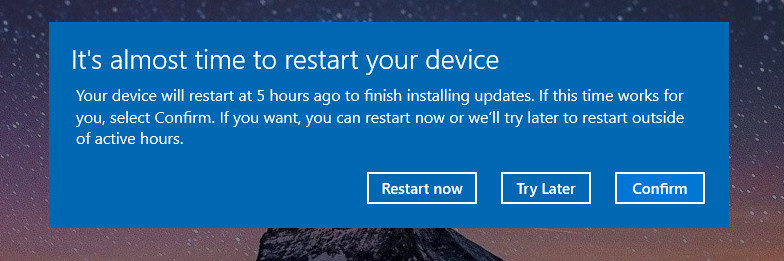
- "Een automatische herstart is ingepland."

- "Uw organisatie heeft een update nodig."


Ondanks het verschil in formulering, Ze betekenen allemaal hetzelfde.Windows kan de installatie van essentiële updates niet voltooien terwijl uw systeem actief is, daarom plant het een automatische herstart in.
Vanwege bepaalde updates is een herstart vereist, zoals bijvoorbeeld... Beveiligingspatches وStuurprogramma-updatesJe hebt toegang op systeemniveau nodig die tijdens normaal gebruik niet beschikbaar is. Als je dit uitstelt, kan Windows... Ga uit van een latere herstart. Of het bericht blijft verschijnen telkens wanneer u inlogt, totdat de update is voltooid.
Het probleem is niet opgelost door de melding te sluiten of de updates te pauzeren. Het systeem wacht nu al op een herstart. Deze handleiding laat u zien hoe u dat doet. vertraging أو controle In of Annulering De herstart is in behandeling om uw werk niet te onderbreken.
ملاحظة: De eerste oplossingen zijn eenvoudig genoeg voor alle gebruikers. In latere secties worden de stappen geavanceerder voor diegenen die meer controle willen.
1. Sla je werk op en herstart je apparaat (indien mogelijk).
ملاحظة: Als het herstarten van uw computer op dit moment geen optie is, ga dan verder met de volgende oplossing.
De eenvoudigste manier om de melding te verwijderen is door uw computer opnieuw op te starten. Door opnieuw op te starten wordt de updatewachtrij leeggehaald, worden alle gebruikte componenten vervangen en verdwijnt de melding direct.

2. Het inplannen van een herstart of het verlengen van de openingstijden
Met deze methode bepaalt u zelf wanneer de herstart plaatsvindt. Door herstarts in te plannen of activiteitsuren in te stellen, voorkomt u automatische herstarts tijdens werktijden, vermijdt u onderbrekingen en zorgt u ervoor dat updates op het door u gekozen tijdstip worden voltooid.
- Klik op Windows + I Openen Instellingen.
- Ga naar Windows update.
- tik op Plan een herstart.

- Schakel optie in tijd plannen Kies een geschikte datum en tijd.

- (Optioneel) Klik op Wijziging van de openingstijden Stel je werktijden zo in dat je voorkomt dat je tijdens die periode gedwongen herstarts uitvoert.

- Schakel de optie uit "Ontvang de nieuwste updates zodra ze beschikbaar zijn."Met deze instelling kan Windows updates direct installeren zodra Microsoft ze uitbrengt. Door deze instelling uit te schakelen, worden niet-essentiële updates uitgesteld tot de reguliere updatecycli. Dit vermindert onverwachte herstartmeldingen en zorgt ervoor dat alleen essentiële updates actief blijven.


Als u automatische herstarts volledig wilt uitschakelen, gebruik dan een van de onderstaande geavanceerde methoden.
3. Schakel de taak "Opnieuw opstarten" van de Update Orchestrator uit.
De taak legt op Reboot Windows moet na updates opnieuw opstarten. Door deze functie uit te schakelen, worden automatische herstarts voorkomen, waardoor uw computer alleen opnieuw opstart wanneer u dat wilt. Dit helpt onverwachte herstarts te voorkomen en zorgt ervoor dat het bericht niet meer verschijnt.
- Klik op Win + R, schrijven taskschd.mscen druk vervolgens op Enter.

- In Task SchedulerGa naar:
Task Scheduler Library > Microsoft > Windows > UpdateOrchestrator - Zoek naar de taak met de naam Reboot.
- Klik er met de rechtermuisknop op en kies onbruikbaar maken.


4. Schakel automatisch herstarten uit via Groepsbeleid of de Register-editor.
Deze methode maakt gebruik van het ingebouwde Windows Groepsbeleid om geforceerde herstarts na updates te voorkomen. Zodra deze optie is ingeschakeld, zal Windows niet automatisch opnieuw opstarten zolang er een gebruiker is aangemeld. U hebt volledige controle over wanneer een herstart plaatsvindt, waardoor werkonderbrekingen worden voorkomen.
- Klik op Win + Ren typ vervolgens gpedit.msc, En druk op Enter.
- إلى:
Computer Configuration > Administrative Templates > Windows Components > Windows Update > Legacy Policies.

- Dubbelklik Niet automatisch opnieuw opstarten met aangemelde gebruikers voor geplande automatische updates installaties.
- bevind zich ingeschakeld Dan klikken Pas.

- Start uw computer opnieuw op om de wijzigingen op te slaan.


Als u de Groepsbeleid-editor niet hebt, kunt u deze registerbewerkingsopdracht gebruiken. Deze bewerking werkt op dezelfde manier en is ook van toepassing op Windows Home-edities. Deze bewerking voorkomt dat Windows automatisch opnieuw opstart na updates, zodat herstarts alleen plaatsvinden wanneer u dat wilt.
- Klik op Win + Sen typ vervolgens cmden klik met de rechtermuisknop op Command Prompten selecteer Als administrator uitvoeren.

- Plak de volgende opdracht en druk op Enter:
reg add "HKLMSOFTWAREPoliciesMicrosoftWindowsWindowsUpdateAU" /v NoAutoRebootWithLoggedOnUsers /t REG_DWORD /d 1 /f

- Zodra je ziet "De operatie is succesvol afgerond." Sluit de opdrachtprompt.
- Start uw computer opnieuw op om de wijziging toe te passen.


Na het voltooien van deze stappen zal Windows niet langer onverwacht opnieuw opstarten en hebt u volledige controle over wanneer updates zijn voltooid. U kunt deze instellingen later weer inschakelen als u het standaardgedrag wilt herstellen.
Reacties zijn gesloten.