
10 slimme tips voor de slimme huiseigenaar
Heb je een slim huis? Ontdek 10 geweldige tips om de beveiliging te verbeteren, energie te besparen en je leven comfortabeler en efficiënter te maken. Begin er vandaag nog mee!

De belangrijkste dingen die je moet weten
- Programmeer je slimme huis zo dat de lichten en apparaten automatisch worden uitgeschakeld wanneer iedereen vertrekt. Je kunt ook voorwaarden toevoegen om te controleren of er geen andere personen aanwezig zijn of dat centrale apparaten zijn ingeschakeld.
- Gebruik deurbelcamera's of buitencamera's om de buiten- en binnenverlichting automatisch op maximale helderheid in te schakelen wanneer beweging of een persoon wordt gedetecteerd, om ongewenste bezoekers af te schrikken.
- Ontvang meldingen wanneer de wascyclus is voltooid via uw verbonden slimme apparaten, of gebruik slimme stekkers met energiemonitoring voor traditionele apparaten om een melding te ontvangen wanneer ze niet meer werken.
Mijn routines voor slimme huizen moesten worden bijgewerkt. Met de nieuwe standaarden voor het verbinden van slimme apparaten en de constante updates van Google en Amazon voor hun apparaten en apps, had ik het gevoel dat ik achterliep en dat alles niet soepel verliep. Daarom besloot ik er nu iets aan te doen.
Ben je ook uitgekeken op je slimme huis en de huidige routines? Lees dan verder. Hier lees je hoe je de slimme apparaten in je huis zo kunt configureren dat ze meer doen dan alleen de lampen aan- en uitzetten (hoewel dat natuurlijk altijd een basisfunctie is). Hoewel mijn slimme huis gebaseerd is op het Google Home-ecosysteem, zijn deze functies ook van toepassing op slimme huizen die draaien op Apple HomeKit en Amazon Alexa.
Zet alles uit als er niemand thuis is.
Het lijkt misschien vanzelfsprekend, maar in bijna tien jaar tijd heb ik mijn slimme huis nog steeds niet zo ingesteld dat de lichten automatisch uitgaan als ik wegga. Nu mijn energierekening de laatste tijd enorm is gestegen, wil ik daar verandering in brengen. Ik wil er zeker van zijn dat de lichten en alle apparaten die per ongeluk aangaan, ook daadwerkelijk uitgeschakeld worden, vooral als er niemand thuis is.
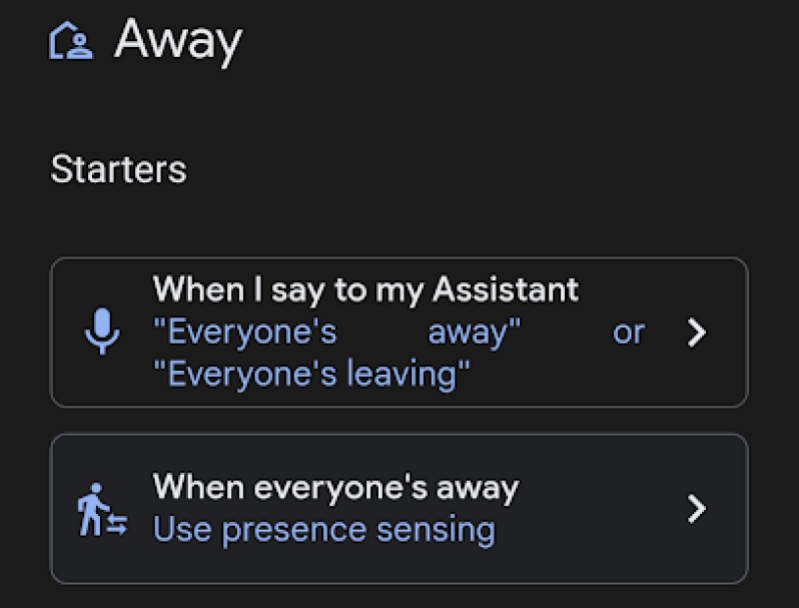
In de Google Home-app, die constant nieuwe apparaten ondersteunt , vind je onder het tabblad 'Automatiseringen' een 'Afwezig'-routine waarmee ik kan instellen welke apparaten moeten worden uitgeschakeld wanneer het systeem detecteert dat mijn telefoon het huis heeft verlaten. Maar wat als er andere mensen in huis zijn? Dan wil ik niet dat de lichten voor hen uitgaan. Daarom gebruik ik een automatisering die de lichten uitschakelt wanneer aan twee voorwaarden is voldaan: ik ben niet thuis en geen van de centrale apparaten in huis, zoals tv's die zijn verbonden met Chromecast, staat aan.
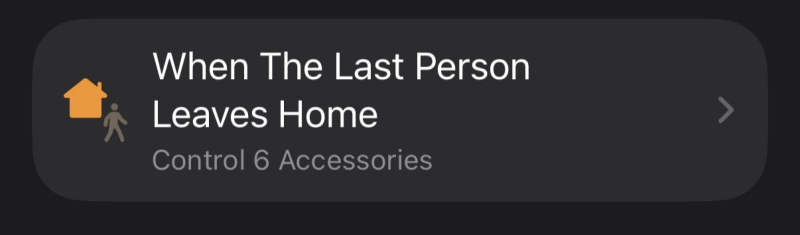
Zelfs als je geen deel uitmaakt van het Google-ecosysteem, kun je vergelijkbare logica gebruiken op basis van het principe "als dit gebeurt, doe dat". Voor Apple HomeKit-gebruikers is de app Opdrachten een betere manier om automatiseringen te maken voor wanneer je het huis verlaat en een voorwaarde "Status van huis opvragen" toe te voegen om ervoor te zorgen dat gekoppelde apparaten, zoals een Apple TV, niet worden gebruikt. Amazon Alexa-gebruikers ondervinden iets meer moeilijkheden, omdat er geen ingebouwde manier is om de aan/uit-status van apparaten te detecteren. Je kunt een locatiegebaseerde routine maken of de functie " Verlichting bij afwezigheid " gebruiken (in de instellingen voor Thuis/Afwezig). Deze functie activeert effectief de "handhavingsmodus" wanneer je het huis verlaat.
Het volume 's ochtends aanpassen
Sommige mensen vinden het heerlijk om 's ochtends vroeg naar harde muziek te luisteren. Maar er is niets erger dan de rest van het gezin in paniek wakker te maken doordat het volume te hoog staat. In plaats van tegen de muziekspeler te schreeuwen of ernaartoe te rennen om het volume lager te zetten, kun je eenvoudig een routine instellen die elke ochtend het gewenste volumeniveau voor je speakers bepaalt voordat iemand anders ze aanzet.
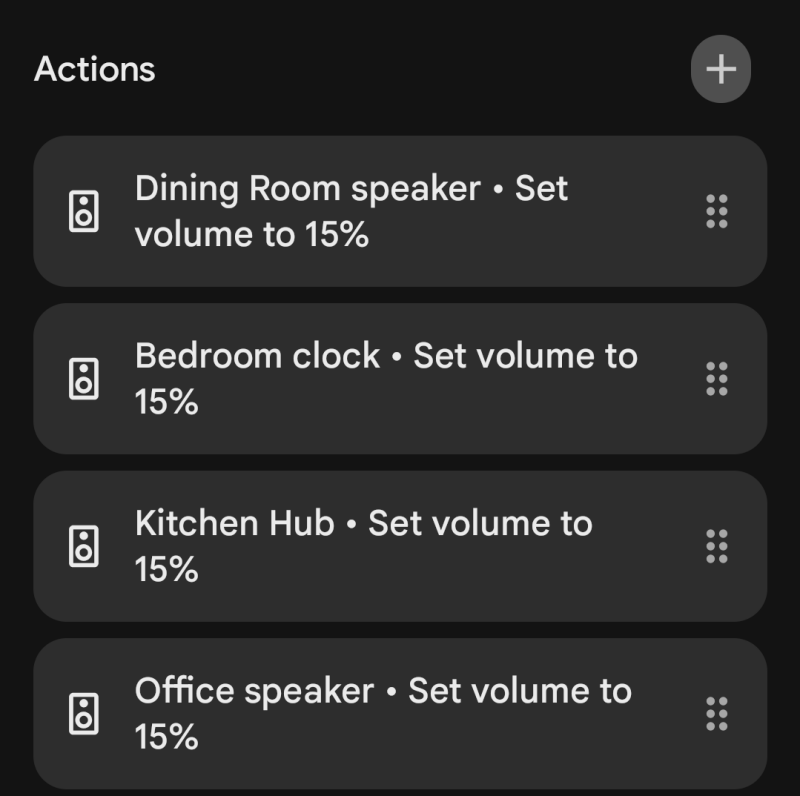
In de Google Home-app, onder 'Automatiseringen', stel je de formule zo in dat deze elke ochtend vroeg, week na week, wordt uitgevoerd. Selecteer vervolgens de apparaten met de juiste speakers. (Ik stel al mijn slimme speakers elke dag op hetzelfde volumeniveau in, boven en beneden, want je weet maar nooit wat er kan gebeuren.) Apple en Alexa hebben vergelijkbare instellingen. In de Apple Home-app stel je een scène in op je HomePod die fungeert als 'Tijdstipautomatisering'. Met Amazon Alexa maak je een routine met een schema-trigger en selecteer je vervolgens de Echo-apparaten om het volume aan te passen.
Houd mensen uit de buurt van je balkon.
Als u op bepaalde tijdstippen van de dag of nacht geen bezoekers wilt ontvangen, kunt u uw balkon zo inrichten dat er een visueel afschrikmiddel ontstaat dat iedereen die buiten staat, aanmoedigt om te vertrekken. U kunt hiervoor bijvoorbeeld buitencamera's gebruiken.
Als je een deurbelcamera hebt, ben je waarschijnlijk gewend om meldingen te ontvangen wanneer er iemand voor de deur staat. Je kunt deze melding omzetten in een slimme domoticafunctie. Stel het zo in dat wanneer beweging wordt gedetecteerd, de buitenverlichting op volle sterkte aangaat en de binnenverlichting naar buiten gericht ook oplicht. Je hebt hiervoor slimme lampen of slimme stekkers nodig.
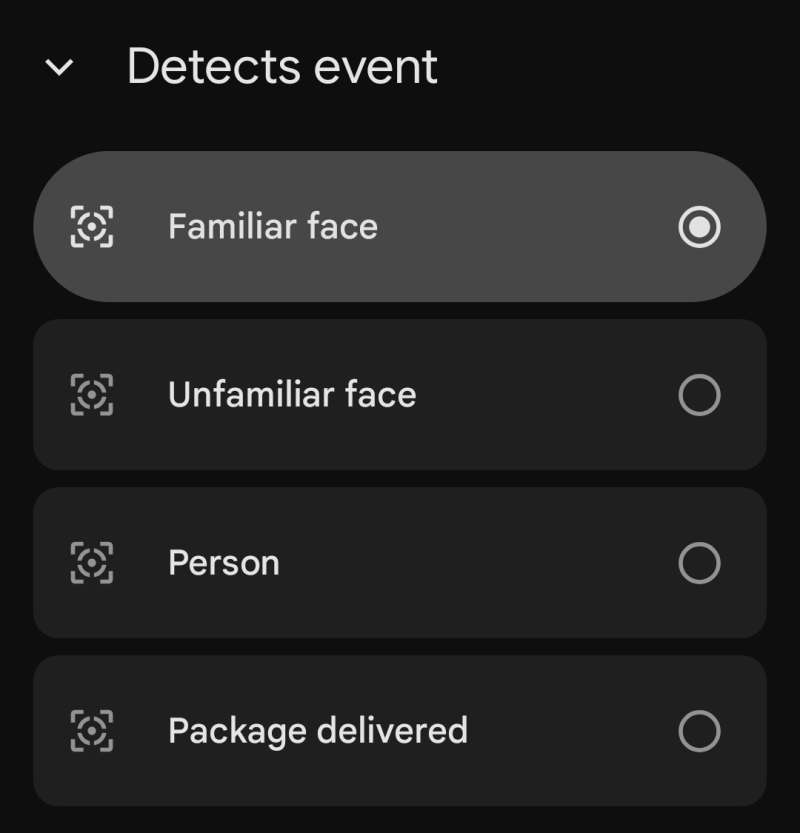
In de Google Home-app doe je dit via het tabblad Automatiseringen. Ik heb mijn Nest-deurbelcamera ingesteld als 'Starter' wanneer deze 'Persoon gezien' detecteert. Vervolgens selecteer ik onder 'Acties' welke lampen ik op 100% wil inschakelen. Slimme huizen van Apple hebben camera's nodig die HomeKit Secure Video (HSV) ondersteunen om toegang te krijgen tot vergelijkbare functies. In de Home-app kun je een automatisering maken die wordt geactiveerd wanneer de camera activiteit detecteert , en vervolgens specificeren welke buitenlampen en lampen die naar buiten gericht zijn, moeten inschakelen. Amazon-gebruikers met Ring-camera's kunnen hetzelfde doen in de Alexa-app onder 'Routines'. Je kunt zelfs nog een stap verder gaan en dezelfde 'Afwezigheidsverlichting'-functie activeren als in de vorige tip, die een alarm in huis laat afgaan zodra beweging wordt gedetecteerd.
Home Focus
Helaas vind ik het moeilijk om me te concentreren. Ik moet op de een of andere manier alle externe afleidingen uitschakelen. In plaats van dit handmatig te doen, heb ik een automatisering ingesteld die de rest van het huis klaar maakt voor gebruik wanneer het tijd is. Op deze manier hoef ik dingen niet hardop te zeggen en plan ik ze in.
Elke dag, behalve in het weekend, zet ik vanaf 9:30 uur alle lampen in mijn kantoor op een specifieke stand, net genoeg om in de werkmodus te komen, en schakel ik alle andere lampen in huis uit die tijdens mijn chaotische ochtendroutine nog aanstaan. Ik zet ook de tv's en eventuele beveiligingscamera's binnenshuis uit die me niet in de gaten mogen houden terwijl ik aan het werk ben. Dit is vergelijkbaar met wat Apple HomeKit- gebruikers doen , maar het is beter omdat iOS de status van je iPhone de toon laat zetten. In de app Opdrachten kun je een gepersonaliseerde automatisering maken. Kies 'Focusmodus' als trigger (het kan eruitzien als 'Niet storen') en kies vervolgens 'Bij inschakelen'. Stel de actie in op 'Thuis bedienen' en hier kun je de status van slimme lampen en andere apparaten instellen. Zodra je je iPhone op stil zet, of wanneer de klok 9:30 uur slaat – wat het eerst komt – zullen de verbonden apparaten hier hetzelfde doen.
Alexa gebruikt een vergelijkbare logica als Google Home, waarbij het plannen van taken het meeste werk doet. Ga in de Alexa-app naar 'Routines' en maak een geplande routine aan als trigger, die je zo instelt dat deze alleen op weekdagen wordt uitgevoerd. Voeg vervolgens de slimme huisacties toe die je wilt aanpassen, in- en uitschakelen. Het enige nadeel is dat je deze routine niet kunt uitbreiden naar je smartphone, althans niet via Alexa.
Een gastmodus maken voor slimme apparaten
Mensen staan vaak perplex over hoe ik mijn huis beheer, en dat snap ik wel. Daarom heb ik een gastprofiel met 'beperkte toegang' aangemaakt voor vrienden die maar een nacht of twee willen blijven.
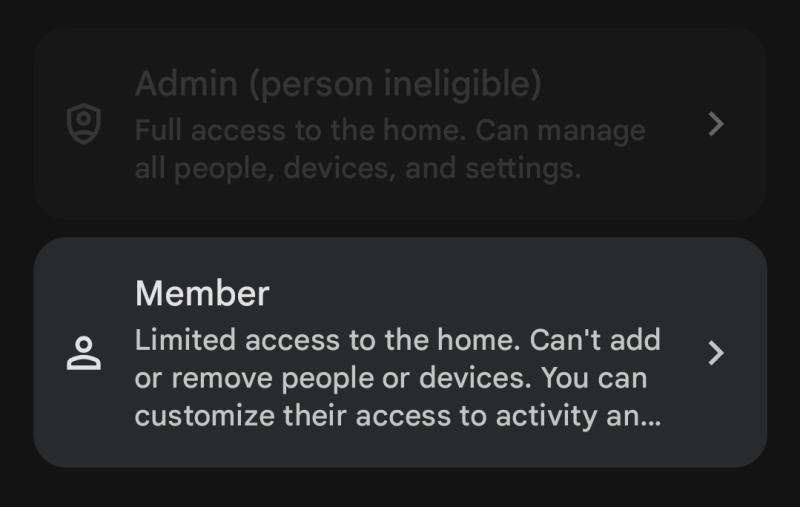
Met Google Home kun je mensen uitnodigen als 'leden' om toegang te krijgen tot slimme huisfuncties. Mits ze een Google-account hebben, kunnen ze naar behoefte de aangesloten verlichting in specifieke kamers bedienen. Apple HomeKit is gedetailleerder, maar werkt vergelijkbaar. Je kunt mensen uitnodigen met hun Apple ID en hun toegang tot specifieke accessoires beheren. Je kunt ook hun toegang tot beveiligingscamera's en thermostaten beperken, waardoor ze geen toegang meer hebben tot essentiële apparaten zoals slimme verlichting.
Binnen het Amazon-ecosysteem is Alexa het meest beperkt. (Het bood voorheen een functie voor gasttoegang , die nu is stopgezet.) In plaats daarvan ben je aangewezen op Amazon Household, wat betekent dat je een gast met een Amazon-account moet uitnodigen om de apparaten te bedienen. Dit geeft hen echter ook toegang tot alles, inclusief je betaalmethoden. Als je wilt voorkomen dat je te veel informatie deelt, leer je gasten dan de basiscommando's voor het aan- en uitzetten van je slimme apparaten.
Bescherm uw thermostaat
Als je niet wilt dat anderen je thermostaat aanpassen, kun je dit voorkomen met je slimme huisautomatiseringssysteem. In slimme huizen die door Google worden aangedreven, kun je een pincode instellen in de Home-app om te voorkomen dat mensen handmatig toegang krijgen tot de thermostaat en de temperatuur wijzigen. Dit werkt echter alleen met compatibele apparaten, zoals de Nest Thermostat.
In een Amazon-huis heb je een Alexa-compatibele thermostaat nodig. Je kunt in de app-instellingen van de fabrikant een pincode instellen om ongeautoriseerde toegang te voorkomen. Je kunt ook de Routine-functie van Alexa gebruiken om een schema in te stellen, zodat de temperatuur automatisch terugkeert naar je voorkeursinstelling, zelfs als iemand anders deze wijzigt.
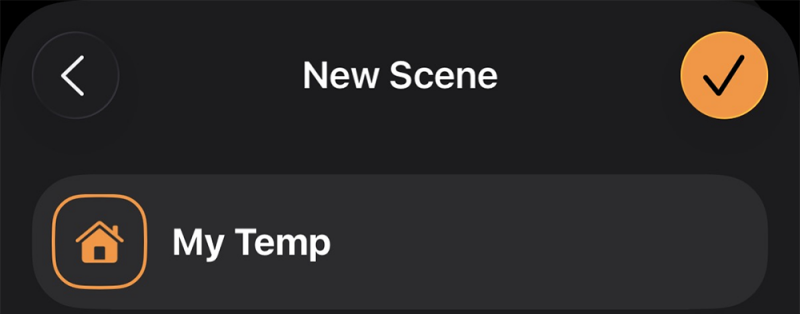
Met Apple HomeKit kun je als slimme huiseigenaar de volledige controle hebben via Scènes. (Wen eraan om ze te maken, want ze worden later essentieel.) Maak in de Home-app een Scène met de naam 'Mijn Temperatuur' en stel je compatibele thermostaat in op je gewenste temperatuur. Maak in de Shortcuts-app een persoonlijke automatisering aan om deze Scène op een specifiek tijdstip uit te voeren en geef aan hoe vaak deze moet worden uitgevoerd. De automatisering controleert en past de temperatuur elke paar uur aan, zodat deze op jouw gewenste niveau blijft en niet op dat van iemand anders.
Vergeet de wascyclus niet nog eens.
Ik heb een wasmachine en een droger die met internet zijn verbonden, en ik kan ze zo instellen dat ze me een melding geven wanneer de wascyclus is voltooid. Simpele meldingen zijn voor sommigen misschien voldoende, maar ik geef de voorkeur aan een luid geluidssignaal van Google Home wanneer de droger klaar is. In de Home-app, onder het gedeelte Automatiseringen, kan ik mijn LG-droger instellen op 'klaar' als status, waarna de Home-app een bericht naar een aantal geselecteerde slimme speakers in huis stuurt om me te laten weten dat de was klaar is om opgehaald te worden.
Als uw apparaten niet met internet zijn verbonden, kunt u een slimme stekker met stroommonitoring gebruiken van merken zoals Govee of TP-Link Kasa. Mits deze stekkers een hoge spanning aankunnen (zoek naar stekkers van meer dan 15 ampère), kunt u uw offline wasmachine of droger op deze manier aansluiten en een melding ontvangen wanneer het apparaat niet meer werkt.
Gebruikers van Apple HomeKit kunnen zoeken naar compatibele slimme stekkers van Eve Energy en vervolgens een gepersonaliseerde automatiseringsroutine aanmaken in de app Opdrachten. Deze routine wordt geactiveerd wanneer de stroom van de slimme stekker onder een bepaalde drempelwaarde zakt. De actie kan bijvoorbeeld 'Bedien huis' zijn, gevolgd door een scène waarbij lampen in een specifieke kleur en helderheid knipperen, of alle lampen aangaan, als teken dat het tijd is om de was op te vouwen. Amazon-gebruikers kunnen hetzelfde doen; een compatibele slimme stekker kan worden toegevoegd aan een routine die wordt geactiveerd wanneer het stroomverbruik van de slimme stekker onder een bepaald wattage zakt. Voor deze routine kan een slimme lamp worden ingesteld om rood of een vergelijkbare kleur op te lichten als visueel signaal dat het tijd is om de was op te vouwen.
Geef de planten geen water als het regent.
Mijn man heeft met behulp van B-Hyve een uitgebreid netwerk van internetgekoppelde sproeiers in onze voor- en achtertuin aangelegd . Het is ideaal om de sproeiers gemakkelijk aan en uit te zetten en ze in de zomer te programmeren. Maar in de winter hoeven we het gazon minder vaak te besproeien dan in de droge zomer. Daarom hebben we een weersafhankelijke functie in de app ingesteld. Als je geen slim sproeisysteem hebt, kun je het nabootsen. Je hebt alleen een slimme stekker nodig die geschikt is voor buitengebruik en die je op je bestaande sproeisysteem aansluit. Een externe temperatuursensor kan deze routine nog nauwkeuriger maken.
Voor Google Home-gebruikers geldt dat je afhankelijk bent van seizoensgebonden schema's in plaats van realtime weergegevens. Start een nieuwe automatisering met een trigger op basis van het tijdstip die alleen op weekdagen wordt uitgevoerd. Je moet deze routine in de winter handmatig uitschakelen om te voorkomen dat de tuin te veel water krijgt. Je kunt een externe service zoals IFTTT of Zapier gebruiken om iets in te stellen op basis van de actuele weersvoorspelling. Alexa vereist een vergelijkbare externe service om een op het weer gebaseerde routine te maken.
Apple is flexibeler. In de Apple Home-app kun je een automatisering maken op basis van een specifiek tijdstip en deze vervolgens omzetten in een Shortcut om het weer als voorwaarde toe te voegen. Je kunt de actie dan instellen op 'Weersvoorspelling opvragen' en specificeren of het huidige weer 'regenachtig' is of dat de kans op regen een bepaald percentage overschrijdt. Als de voorspelling regen aangeeft, heeft de Shortcut geen effect op het systeem. Als er geen regen wordt voorspeld, gaat de Shortcut verder en activeert de slimme sproeistekker.
Speel ontspannende muziek of audiofragmenten af wanneer u maar wilt.
Ik werk het beste met een binaurale audiotrack die op de achtergrond afspeelt. In plaats van deze tracks elke dag handmatig af te spelen, kan ik Google vragen dit te doen door mijn favoriete audiotracks direct aan een routine te koppelen. Je kunt ook je eigen routine maken voor alle media waarnaar je graag luistert.
Maak in de Google Home-app, onder Automatiseringen, een routine voor thuis aan die wordt geactiveerd wanneer je zegt: 'Hey Google, het is tijd om te chillen!' Onder Acties kun je aangeven welke lampen aan moeten gaan en hoe je ze wilt configureren. Vervolgens kun je een slimme speaker of Chromecast selecteren en configureren om specifieke media van Spotify of YouTube af te spelen.
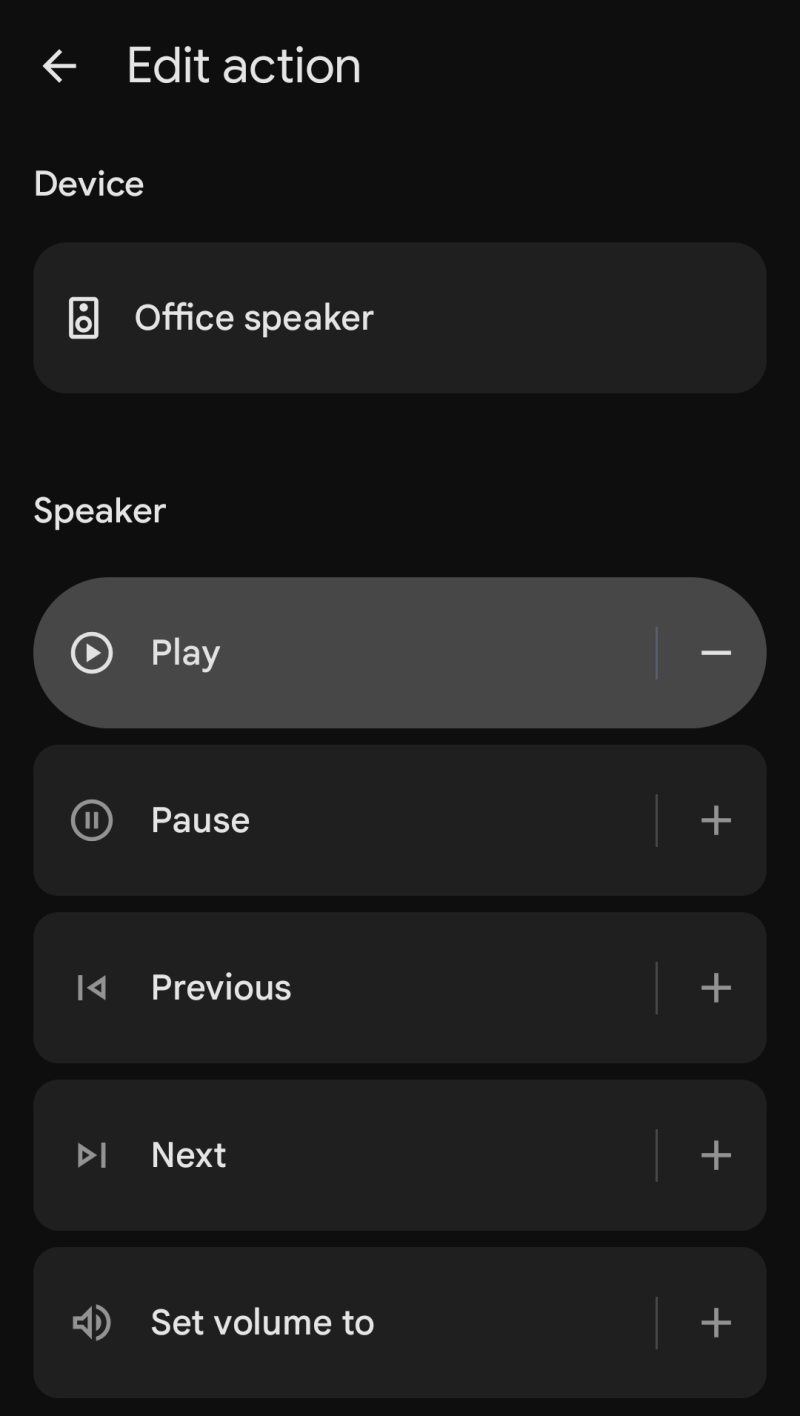
Hetzelfde geldt voor huizen die gebruikmaken van Apple- en Amazon-systemen. Met Apple Home kun je automatiseringen instellen op basis van een specifiek tijdstip of spraakopdracht om automatisch muziek af te spelen. Voor audio selecteer je HomePod en stel je deze in om omgevingsgeluiden of muziek uit Apple Music af te spelen. HomePod ondersteunt ook een instelling 'Stop met afspelen na', zodat je kunt instellen dat het afspelen na een uur of twee stopt.
Amazon maakt ook gebruik van Routines. Selecteer voor Routines de optie Muziek & Geluid en kies vervolgens de bron van de gewenste geluiden. Voeg een tweede actie toe door Timers & Alarmen te selecteren en een Slaaptimer in te stellen. Dit zorgt ervoor dat Alexa het geluid na een bepaalde tijd automatisch uitschakelt, net als bij Apple Home, zodat je het niet handmatig hoeft uit te zetten.
Ontvang een melding als iemand de garagedeur open laat staan.
Het grootste voordeel van een slim huis is de mogelijkheid om op afstand toegang te krijgen tot alle apparaten die je misschien per ongeluk aan laat staan als je van huis gaat. Je kunt dit ook toepassen op je garagedeur zonder ingewikkelde installaties van garagedeursensoren, mits je een compatibele smart home hub hebt.
Je kunt een goedkope beveiligingscamera kopen die een SD-kaart gebruikt om je garagedeur in de gaten te houden en snel even te zien wat er aan de hand is. Of, voor ongeveer 20 dollar, kun je een kleine ZigBee-compatibele kantelsensor kopen en deze automatiseren om de status van de garage te controleren zodra het systeem detecteert dat iedereen het huis heeft verlaten. In Google Home koppel je deze sensor aan de status 'Thuis & Afwezig'. Net als bij de routine die we eerder voor de verlichting hebben ingesteld, selecteer je hier de kantelsensor om te controleren wanneer 'Iedereen weg is'. Als de sensor de status 'open' heeft, kun je een actie instellen om je een aangepast bericht te sturen. Het sluiten van de deur blijft echter jouw verantwoordelijkheid. Als jij de laatste was die wegging, moet je terug naar binnen; als het iemand anders was, kun je die persoon snel bellen of een berichtje sturen om terug te komen en de deur te sluiten.
Apple en Amazon hanteren dezelfde locatiegebaseerde aanpak. Bij Apple stel je de sensor in met een automatisering "Mensen vertrekken" en configureer je deze om te "openen" nadat de laatste persoon het gebouw heeft verlaten. Je stelt ook een actie in om een melding naar je apparaat te sturen als dit gebeurt. Bij Amazon stel je een routine in om de status van de parkeergarage te controleren wanneer je het gebouw verlaat.
Reacties zijn gesloten.