

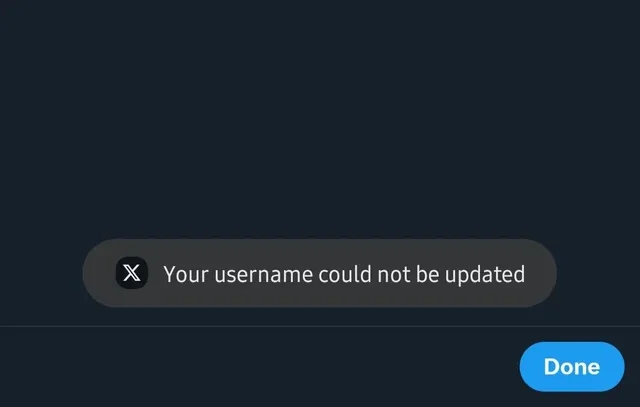
De foutmelding "Uw gebruikersnaam kon niet worden gewijzigd" verschijnt wanneer u probeert uw gebruikersnaam op X (voorheen Twitter) te wijzigen , zelfs als deze aan alle platformvereisten voldoet. Deze melding geeft meestal aan dat het systeem het verzoek heeft afgewezen vanwege technische of accountgebonden beperkingen.
De meest voorkomende onderliggende oorzaken zijn onder andere de volgende:
- gebruikersnaam Eerder gebruikt of in behandeling Het staat nog steeds opgesloten in de database.
- Recente wijzigingen in gebruikersnaamX kan het aantal updates binnen een korte periode beperken.
- Technische problemen Dit kan te maken hebben met de toepassing of browserversie die u gebruikt, zoals niet-ondersteunde tekens, cacheproblemen of regionale beperkingen.
In de onderstaande handleiding leggen we deze redenen in detail uit en geven we duidelijke, stapsgewijze methoden om je te helpen de blokkering te omzeilen en je gebruikersnaam succesvol te wijzigen.
1. Herhaaldelijk op de knop 'opslaan' klikken
Dit probleem kan soms optreden als gevolg van een tijdelijke vertraging of een korte storing in de verbinding tussen uw account en de servers van X. Door meerdere keren op de knop " Opslaan " te klikken, worden er herhaaldelijk verzoeken naar de server verzonden. Zodra de verbinding stabiel is, kan een van deze verzoeken succesvol worden verwerkt, waardoor de gebruikersnaam kan worden bijgewerkt.
- Klik op de knop sparen Meerdere keren tijdens het proberen je gebruikersnaam te wijzigen.

2. Wacht tot de gemiddelde limiet is bereikt.
Als u binnen korte tijd meerdere keren probeert uw gebruikersnaam te wijzigen, kan de door X ingestelde snelheidslimiet tijdelijk verdere wijzigingen blokkeren. Deze afkoelingsperiode geeft het systeem de tijd om zich te resetten en uw volgende verzoek zonder fouten te verwerken.
- Wacht enkele uren (tot 24 uur). Voordat je opnieuw probeert te veranderen.
3. Gebruik een VPN
Als uw IP-adres na herhaalde pogingen tijdelijk is geblokkeerd, kan verbinding maken via een VPN helpen. Een nieuw IP-adres kan tijdelijke regionale of netwerkbeperkingen omzeilen en ervoor zorgen dat de wijziging van kracht wordt.
- Sluit de Twitter-app of het browsertabblad volledig af.
- Activeer de VPN en maak verbinding met een andere regio of een ander land.

- Heropen Twitter en probeer je gebruikersnaam nogmaals te wijzigen.
4. Probeer het via de desktop.
Als het wijzigen van je gebruikersnaam op je telefoon steeds niet lukt, is overschakelen naar de desktopversie vaak effectiever. De desktopversie maakt directer verbinding met X-servers, waardoor fouten in de mobiele app, opgeslagen gegevens of beperkingen in de gebruikersinterface die de fout kunnen veroorzaken, worden vermeden.
- Bezoek X.com Log in op uw account via uw browser.
- Ga naar Instellingen en privacy > Uw account > Accountgegevens > Gebruikersnaam.
![]()
- Voer een nieuwe gebruikersnaam in en klik op sparen.
![Sla je nieuwe Twitter-gebruikersnaam op je bureaublad op.]()


Reacties zijn gesloten.