

Als Snapchat ongebruikelijke activiteit op je apparaat detecteert, blokkeert het de toegang tot het apparaat. Wanneer je vervolgens probeert in te loggen met dat apparaat, zul je herhaaldelijk mislukte pogingen krijgen. Dit probleem doet zich voor op alle platforms die door de app worden ondersteund, waaronder Android en iOS.
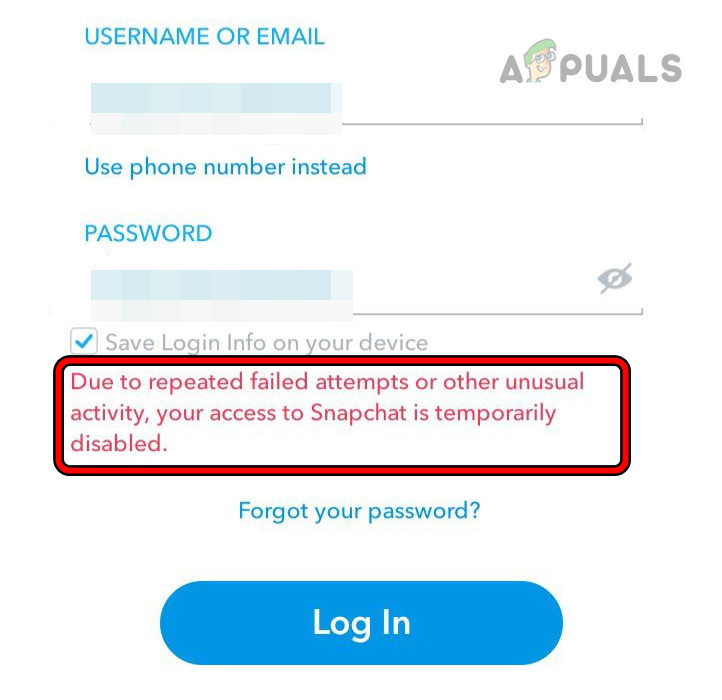
Wat beschouwt Snapchat precies als ongebruikelijke activiteit?
Om de accountbeveiliging te waarborgen, gebruikt Snapchat een speciaal programma om te controleren op ongebruikelijke activiteiten, zoals:
- Log in vanaf een locatie waar u nog niet eerder bent ingelogd.
- Inloggen vanaf een ander apparaat
- Probeer meerdere keren heel snel achter elkaar in te loggen.
Als Snapchat dit soort activiteiten detecteert, kan het account tijdelijk worden geblokkeerd om veiligheidsredenen. De gebruiker moet dan zijn of haar identiteit verifiëren, bijvoorbeeld door een code te ontvangen via sms of e-mail, beveiligingsvragen te beantwoorden of aankoopgegevens in de app te bevestigen. Inzicht in de acties die deze beveiligingscontroles kunnen activeren, helpt gebruikers Snapchat te gebruiken zonder per ongeluk hun account te blokkeren.
Afhankelijk van de ernst van het probleem, kunt u het mogelijk oplossen door uw telefoon en router opnieuw op te starten. In complexere gevallen moet u mogelijk een kloon-app gebruiken of uw telefoon terugzetten naar de fabrieksinstellingen.
1. Herstart je telefoon en router.
Als de servers van Snapchat het IP-adres van je telefoon als verdacht beschouwen, of als de app de servers niet correct kan benaderen, kan dit leiden tot herhaalde mislukte inlogpogingen. Om dit probleem op te lossen, herstart je zowel je telefoon als je router.
Volledige herstart
- uitschakelen Je telefoon en je router.
- loskoppelen Sluit de stroomkabel van de router aan en wacht 30 seconden.
![Koppel de stroomkabel van de router los.]()
- Sluit de stroomkabel weer aan en schakel de router in.
- Zet je telefoon aan en controleer of je kunt inloggen op Snapchat.
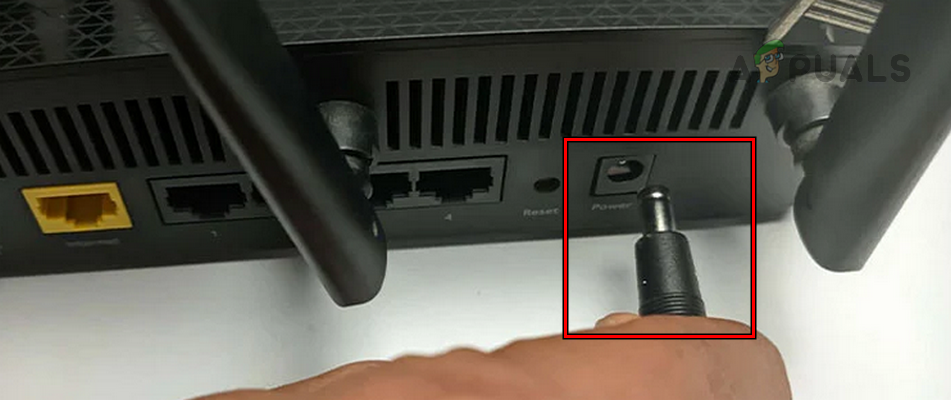
Opnieuw opstarten zonder simkaart
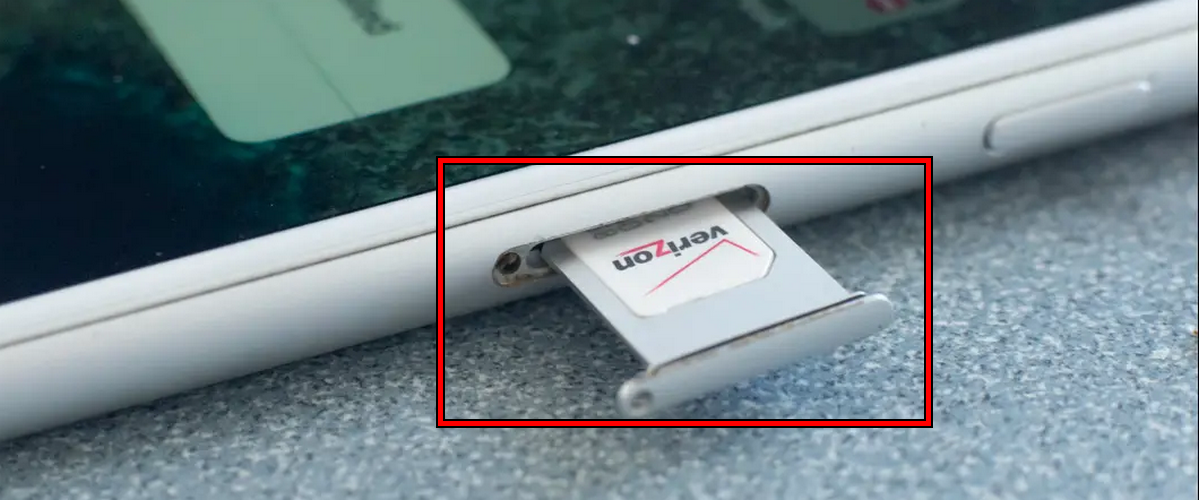
- Als bovenstaande niet werkt, zet dan je telefoon uit enverwijderen simkaart van de telefoon.
![De simkaart uit een iPhone verwijderen]()
- Schakel de telefoon in en maak verbinding met het wifi-netwerk.
- Open Snapchat en controleer of het probleem is opgelost.
Start je telefoon opnieuw op
- Als het probleem aanhoudt, schakel dan de telefoon uit en wacht een paar seconden.
- Zet je telefoon aan en open Snapchat. Controleer of het probleem is opgelost.
2. Probeer een ander netwerk.
Als Snapchat het verkeer vanaf uw netwerk als verdacht aanmerkt, zal elke inlogpoging deze verdenking versterken, wat het proces bemoeilijkt. Het proberen van een ander netwerk kan het probleem mogelijk oplossen.
- Start je telefoon opnieuw op enScheid het af. Over het huidige netwerk.
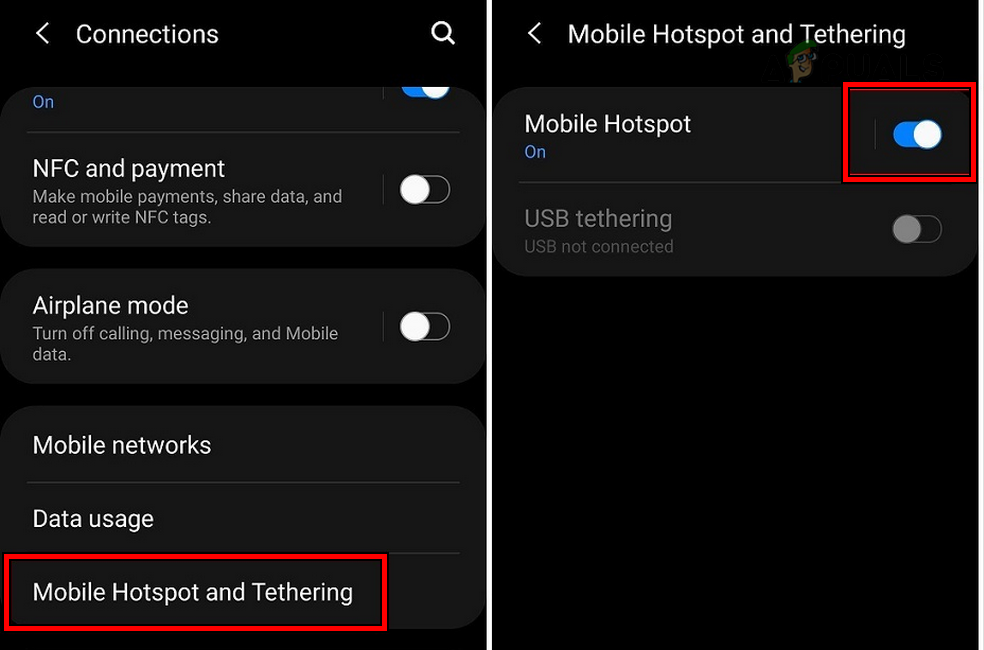
- verbinding Op een ander netwerk. Als je een hotspot van een andere telefoon gebruikt, zorg er dan voor dat deze op een andere provider is aangesloten.
![Activeer de hotspot op je telefoon.]()
- Open Snapchat en log in. Controleer of het probleem is opgelost.
3. Log in op een ander Snapchat-account
Omdat de servers van Snapchat vermoeden dat uw apparaat of netwerk aan uw account is gekoppeld, kan inloggen met een ander Snapchat-account op uw apparaat eventuele authenticatieproblemen verhelpen en zo het probleem oplossen.
- Herstarten Je telefoon en je router.
- Open Snapchat en log in met Snapchat-account anders.
![Schakel over naar een ander Snapchat-account]()
- Open het toepassingsmenu enUitloggen.
- Log in met het account waarmee je het probleem ondervindt en controleer of het is opgelost.
4. Gebruik een nieuw iCloud-account (alleen voor iPhones)
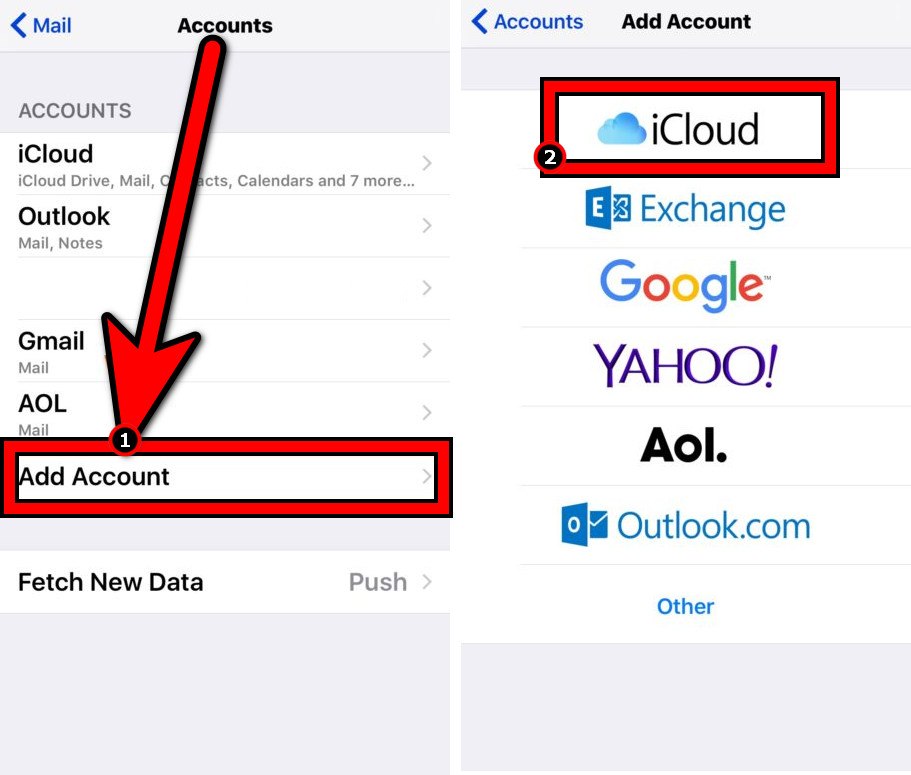
Snapchat koppelt de instellingen voor het blokkeren van apparaten aan je iCloud-account. Het gebruik van een nieuw iCloud-account kan het probleem mogelijk oplossen.
- Open de instellingen van je iPhone en ga naar Mail > Accounts.
- Klik op Een account toevoegen En kies iCloud.
![Voeg een nieuw iCloud-account toe aan je iPhone.]()
- Log in op een ander iCloud-account en installeer Snapchat opnieuw met de nieuwe Apple ID.
- Voer het programma uit en controleer of het Snapchat-probleem is opgelost.
5. Wis de cache en gegevens van de Snapchat-app (alleen voor Android-apparaten)
Als de cache of gegevens van Snapchat beschadigd raken, kan dit ertoe leiden dat de app ongeldige verzoeken naar servers stuurt, met herhaalde mislukte inlogpogingen tot gevolg. In dat geval kan het wissen van de cache en gegevens van Snapchat het probleem mogelijk oplossen.
Cache wissen
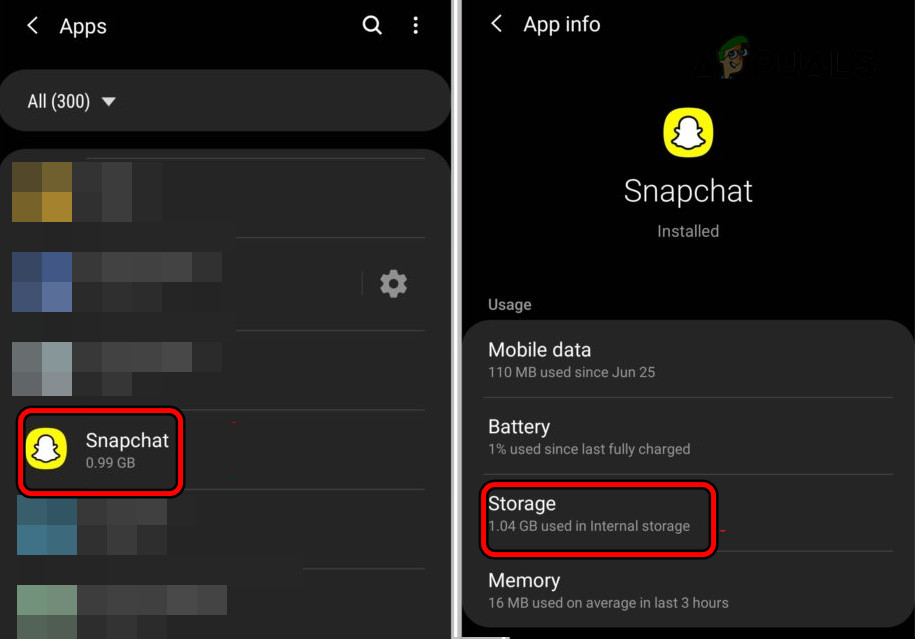
- Open telefooninstellingen en ga naar Toepassingen > Snapchat.
- Klik op Geforceerd stoppen en open Opslag.
![Open de opslaginstellingen voor de Snapchat-app op je Android-telefoon.]()
- Wis de app-cache en start de app opnieuw. Controleer of het probleem is opgelost.
Wis gegevens
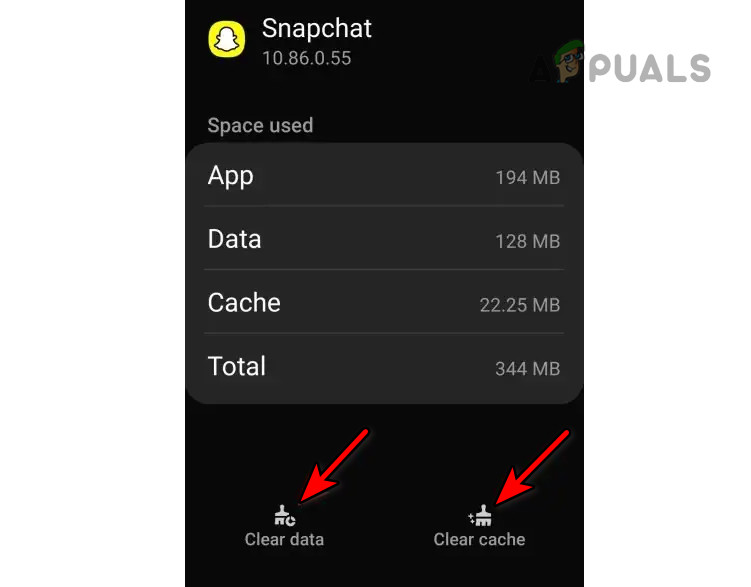
- Ga naar de opslaginstellingen van de Snapchat-app in de instellingen van je telefoon en wis de cache.
- Klik op Wis gegevens De procedure werd bevestigd.
![Wis de cache en gegevens van de Snapchat-app.]()
- Herstart je telefoon en router.
- Open Snapchat en controleer of je succesvol kunt inloggen op de app.
6. Installeer de Snapchat-app opnieuw.
Als de kerncomponenten van de Snapchat-app beschadigd zijn, kunnen klantverzoeken op een manier naar de servers van de app worden gestuurd die de servers als abnormaal gedrag interpreteren, waardoor het probleem ontstaat. Het opnieuw installeren van de Snapchat-app kan dit probleem oplossen.
Om dit op een iPhone te doen:
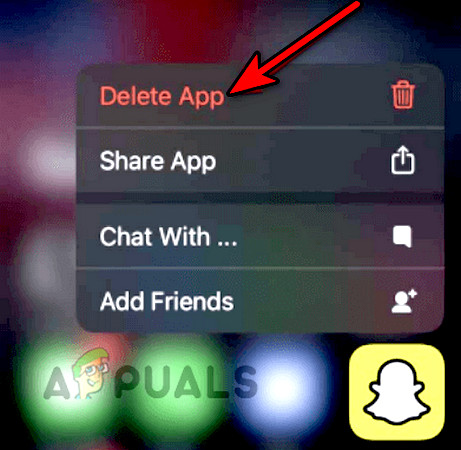
- Druk lang op het .-pictogram Snapchat Op het telefoonscherm.
- Kiezen De app verwijderen Hij bevestigde dat de aanvraag was ingetrokken.
![Verwijder de Snapchat-app van je iPhone.]()
- Installeer de applicatie opnieuw en start deze. Controleer of het probleem is opgelost.
7. Een app-kloneringstool gebruiken (alleen voor Android-apparaten)
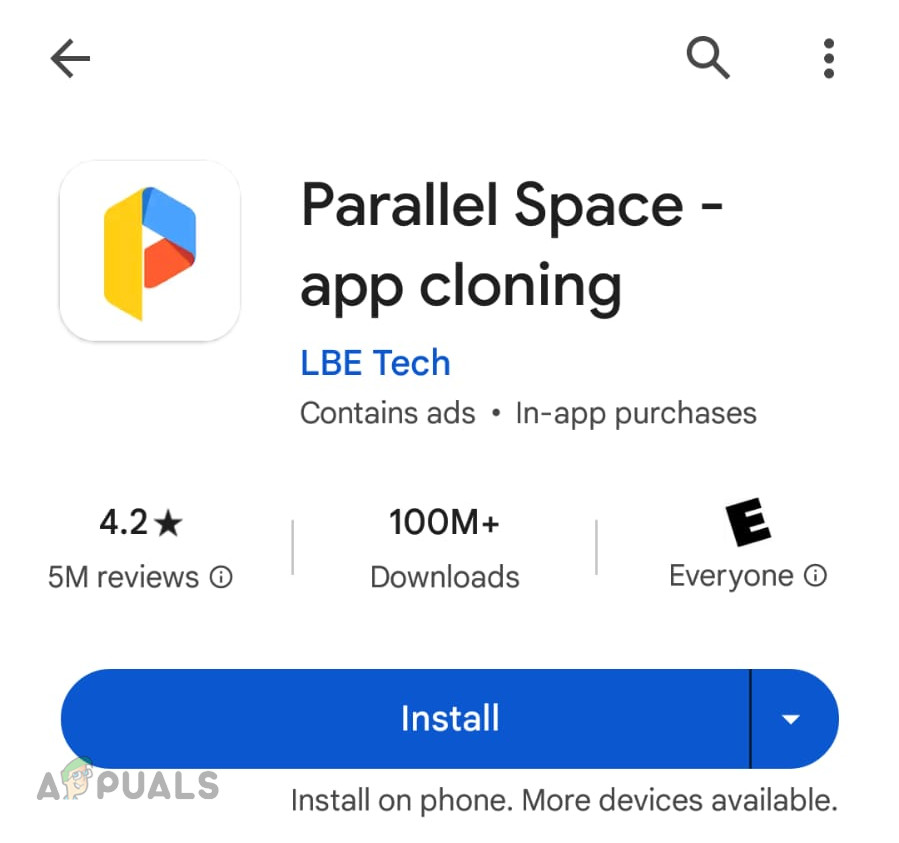
Je kunt een app-kloneringstool gebruiken, zoals Parallel Space of Dual Space, om het apparaatverbod van Snapchat te omzeilen. Houd er rekening mee dat veel Android-telefoons een ingebouwde app-kloneringsfunctie hebben, die je kunt gebruiken om het probleem op te lossen. Je kunt er ook een downloaden uit de Play Store.
- Verwijderen Snapchat en herstart het apparaat.
- Installeer Snapchat en installeer vervolgens de tool zonder de app te openen. App-klonen (Zoals Parallelle Ruimte).
![Installeer de Parallel Space-app op je Android-telefoon.]()
- Start de kloontool enkloon Snapchat.
- Gebruik deze gekloonde versie om in te loggen op Snapchat en controleer of het probleem is opgelost.
8. Het gebruik van een desktopbrowser en een ander apparaat
Als de servers van Snapchat uw apparaat hebben aangemerkt als verdacht, zullen ze clientverzoeken van uw apparaat weigeren vanwege herhaalde mislukte pogingen. In dat geval kan het probleem mogelijk worden opgelost door met een ander apparaat in te loggen op Snapchat.
Een desktopbrowser gebruiken
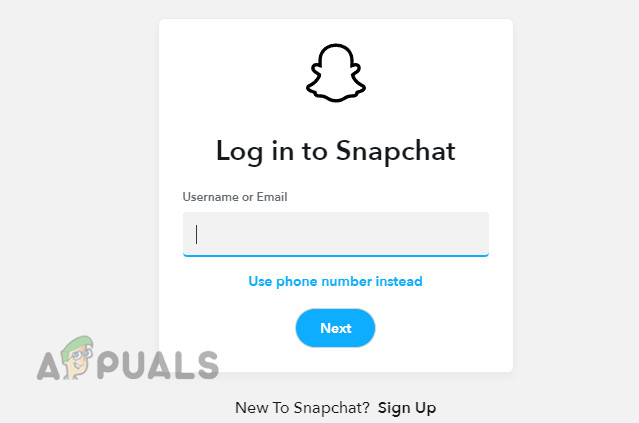
- Vullen webbrowser Ga voor desktop naar de betreffende locatie. Snapchat .
- Aanmelden Gebruik je inloggegevens en open de Snapchat-app op je telefoon zodra je account is gedeblokkeerd. Controleer of de tijdelijke blokkering is opgeheven.
![Log in op de Snapchat-website via een desktopbrowser.]()
Een ander apparaat gebruiken
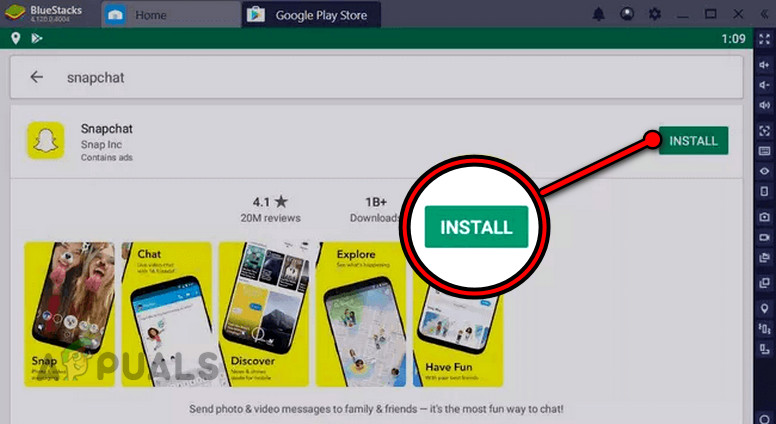
- Installeer Snapchat op Een ander apparaatJe kunt het installeren op een reserve-telefoon, op de telefoon van een vriend of familielid, of op een emulator (zoals BlueStacks).
![Installeer Snapchat op BlueStacks]()
- Log in met je inloggegevens en wacht vervolgens tot je bent ingelogd. 3 dagen.
- Log in op het apparaat met het probleem en controleer of het probleem is opgelost.
9. Stel het wachtwoord van je Snapchat-account opnieuw in
Als de servers van Snapchat je account markeren vanwege ongebruikelijke inlogpogingen, zullen ze de toegang beperken om je account te beschermen. In dat geval kan het resetten van je Snapchat-wachtwoord het probleem oplossen, aangezien er dan geautoriseerde middelen worden gebruikt voor het resetten van het wachtwoord.
Probeer de volgende methode:
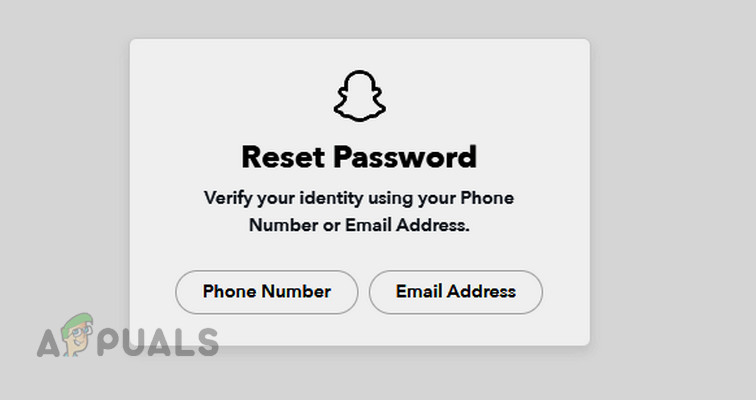
- Open webbrowser op het bureaublad en ga naar Snapchat website wachtwoord resetpagina.
- Gebruik optie Het ontwerp van de collectie Om het wachtwoord opnieuw in te stellen, moet je het wijzigen.
![Snapchat-wachtwoord opnieuw instellen]()
- Open Snapchat en gebruik je nieuwe wachtwoord om in te loggen. Controleer of het probleem is opgelost.
- Als het probleem aanhoudt, ga dan naar de link voor het opnieuw instellen van het wachtwoord, maar gebruik deze keer de optie. البريد الإلكتروني.
- Log in op de Snapchat-website via de e-mailoptie en controleer of het e-mailadres correct is. gekoppeld Via telefoonnummer.
Als deze stappen niet werken, wacht dan 24 uur en stel uw wachtwoord opnieuw in.
10. Zet de telefoon terug naar de fabrieksinstellingen.
Als je herhaaldelijk problemen ondervindt met inloggen op Snapchat vanwege een apparaatblokkering, kan het terugzetten van je telefoon naar de fabrieksinstellingen je mogelijk helpen om weer in te loggen op Snapchat, mits de blokkering softwarematig is.
Voordat je je telefoon reset, moet je eerst een back-up maken van de gegevens op je telefoon.
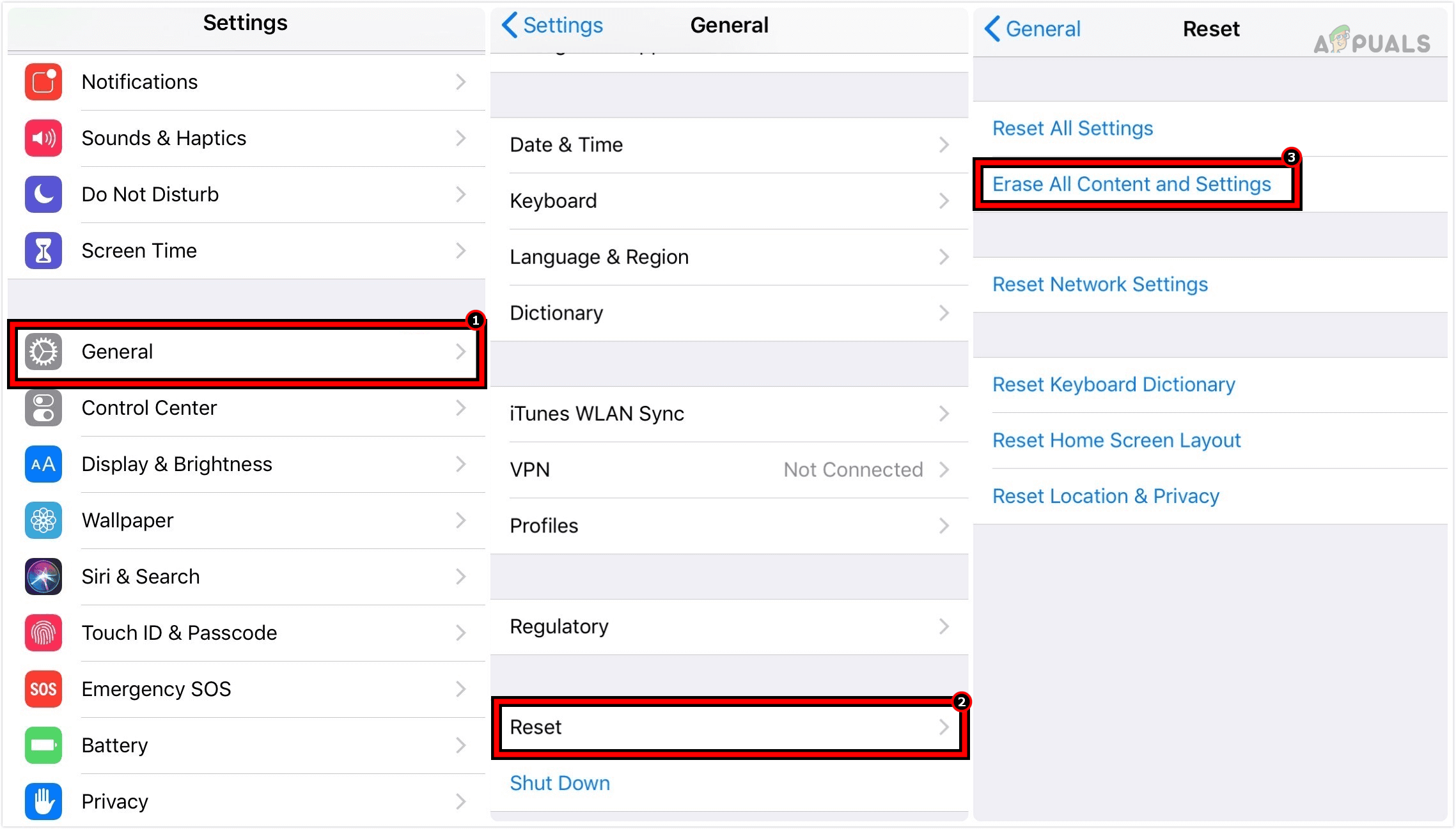
- Open إعدادات iPhone en ga naar Jaar > Reset > Wis alle inhoud en instellingen.
![Wis alle inhoud en instellingen op je iPhone om deze terug te zetten naar de fabrieksinstellingen.]()
- Bevestig de iPhone-reset en wacht tot het proces is voltooid.
- Stel je iPhone naar wens in, maar zorg ervoor dat je geen back-up of een oud iCloud-account terugzet. Gebruik een ander iCloud-account dan degene die je eerder gebruikte.
- Installeer en start Snapchat, en hopelijk kun je dan inloggen.
Als het probleem aanhoudt, vind je online mogelijk suggesties om een oudere versie van Snapchat te installeren en daarmee in te loggen, maar we raden dit ten zeerste af. Je kunt het beste contact opnemen met de Snapchat-support.
Reacties zijn gesloten.