

Als je net hebt geprobeerd je Raspberry Pi op een HDMI-scherm aan te sluiten en geen beeld krijgt, ben je niet de enige. Dit probleem is vastgesteld bij alle Pi-modellen, van de Zero tot de 400.
Het blijkt dat dit probleem vrijwel altijd voortkomt uit het config.txt-bestand dat door je Raspberry Pi-installatie wordt beheerd. Als het niet slechts een tijdelijke storing is die wordt veroorzaakt door de cachemap, is het waarschijnlijk een instelling die het besturingssysteem in het configuratiebestand bewaart.
Bij oudere monitoren kan dit probleem ook optreden door een verschil in resolutie, onvoldoende stroomvoorziening of een ontoereikend HDMI-signaal dat handmatig versterkt moet worden.
Voordat u een van de andere mogelijke oplossingen uit dit artikel toepast, begin dan met de volgende snelle oplossingen:
- Controleer of de HDMI-kabel aan beide uiteinden goed is aangesloten. Haal de kabel eruit, blaas in de poort en sluit hem vervolgens weer aan.
- Controleer of de SD-kaart goed is aangesloten. Zelfs als de indicatielampjes branden, kunnen er nog steeds problemen zijn die u handmatig moet controleren.
- Als je een HDMI-adapter gebruikt, probeer dan eerst of deze met andere apparaten werkt. Het probleem zit vaak in de adapter zelf, en vervangen lijkt dan de enige mogelijke oplossing.
Als geen van deze snelle oplossingen werkt, scroll dan naar beneden en begin met het oplossen van het probleem met onze reeks door gebruikers geteste oplossingen.
1. Verwijder de SD-kaart en herstart het apparaat.
Als deze foutmelding verscheen nadat je je Raspberry Pi had aangesloten op een tv die al aanstond, is de oplossing mogelijk zo simpel als het verwijderen van de SD-kaart en het opnieuw opstarten van de monitor die het signaal niet oppikte.
Let op: deze oplossing werkt vaak omdat het HDMI-signaal van de Raspberry Pi standaard zwak is en veel oudere tv's de frequentie mogelijk niet dynamisch kunnen aanpassen om het signaal op te pikken.
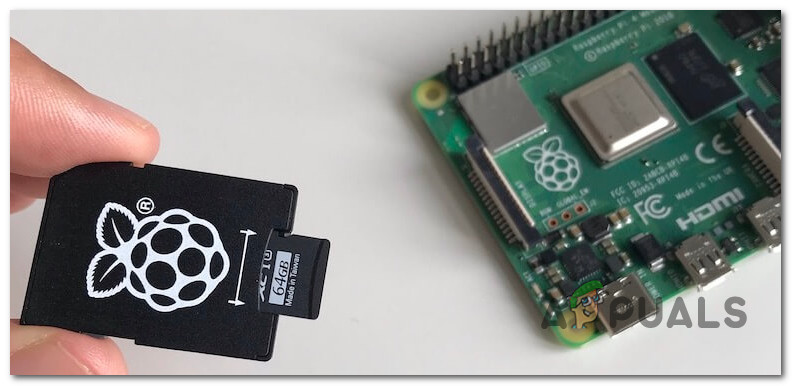
Als je de SD-kaart echter opnieuw aansluit nadat je de HDMI-bron hebt aangesloten, heeft de tv voldoende tijd om de frequentie aan te passen voor de weergave van het videobeeld.
Als je dit al hebt geprobeerd en er nog steeds geen signaal van je HDMI-bron komt, is de volgende stap het controleren van je config.txt-bestand op eventuele inconsistenties (volg de onderstaande methode).
2. Bewerk het bestand config.txt (indien mogelijk).
Als je dit probleem bent tegengekomen bij het aansluiten van je Raspberry Pi op een tv-scherm via HDMI en je het voorgeschreven besturingssysteem op de SD-kaart hebt geïnstalleerd, is het probleem vrijwel zeker ontstaan doordat de opstartsector van de SD-kaart normaal gesproken rechtstreeks toegankelijk is vanuit Windows en niet via een snelle HDMI-verbinding.
Als dit scenario van toepassing is, kunt u het probleem oplossen door het bestand config.txt aan te passen en een regel toe te voegen die ervoor zorgt dat het signaal via HDMI wordt doorgegeven.
Let op: deze methode is alleen van toepassing in situaties waarin de Raspberry Pi geen signaal via HDMI naar oudere lcd-tv's verzendt.
Als dit scenario van toepassing is, volg dan de onderstaande instructies om HDMI-weergave op uw apparaat af te dwingen:
- Begin met het plaatsen van de SD-kaart in een ander apparaat. Een computer met Windows 10 of 11 wordt aanbevolen.
ملاحظة: Je hebt een compatibele kaartlezer nodig (nano of vi zijn de beste opties). - Verken de SD-kaart en open het bestand. configuratie.txt.
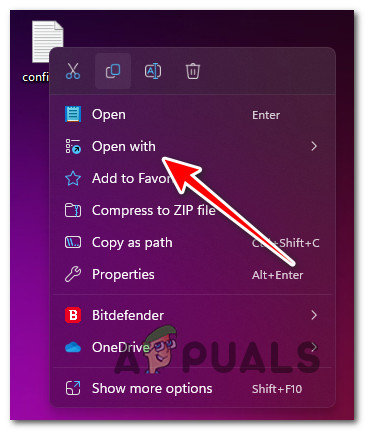
- Klik met de rechtermuisknop op het bestand. configuratie.txt en klik Openen met > Notepad++.
![Open het bestand config.txt met Notepad++.]() ملاحظة: Je kunt ook bewerken met Kladblok Klassiek, maar Notepad++ is een veel beter alternatief omdat je snel kunt zien of er een regel code ontbreekt of vastloopt. Als je Notepad++ nog niet op je systeem hebt geïnstalleerd, kun je het downloaden en installeren. De nieuwste versie is beschikbaar op de officiële downloadpagina..
ملاحظة: Je kunt ook bewerken met Kladblok Klassiek, maar Notepad++ is een veel beter alternatief omdat je snel kunt zien of er een regel code ontbreekt of vastloopt. Als je Notepad++ nog niet op je systeem hebt geïnstalleerd, kun je het downloaden en installeren. De nieuwste versie is beschikbaar op de officiële downloadpagina.. - Vervolgens gebruikt u in het bestand config.txt het volgende: البحث (Ctrl + F) om de volgende regels te selecteren:
hdmi_force_hotplug=1 hdmi_drive=2
Opmerking: Als de twee regels code ontbreken, voeg ze dan ergens in het bestand toe. Als de twee regels code wel aanwezig zijn maar tussen een '#' symbool staan, verwijder dan het symbool. Als u een klassieke computermonitor gebruikt, kunt u de regel ` hdmi_drive=2` verwijderen.
- Zodra je zeker weet dat de twee regels code met betrekking tot HDMI correct zijn geïdentificeerd, sla je de wijzigingen die je zojuist in het bestand config.txt hebt aangebracht op voordat je het sluit.
- Eruit SD-bestanden Verwijder het veilig van uw computer.
![SD-bestanden veilig uitwerpen]()
- Plaats tot slot de kaart terug in de Raspberry Pi en controleer of de video-uitvoer nu weer werkt.
ملاحظة: Als hetzelfde probleem zich blijft voordoen, probeer dan de bovenstaande stappen te herhalen en de betreffende regel code toe te voegen. hdmi_safe=1 Ook in stap 4. Maar houd er rekening mee dat dit de HDMI-verbinding in de veilige modus forceert, waardoor de beeldkwaliteit afneemt.
 ملاحظة: Je kunt ook bewerken met Kladblok Klassiek, maar Notepad++ is een veel beter alternatief omdat je snel kunt zien of er een regel code ontbreekt of vastloopt. Als je Notepad++ nog niet op je systeem hebt geïnstalleerd, kun je het downloaden en installeren.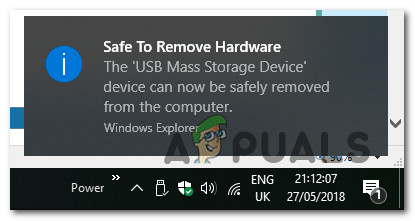
3. Verbeter het HDMI-signaal (indien van toepassing)
Zoals hierboven besproken, zullen de meeste Pi-modellen zwakke HDMI-signalen uitzenden. Dit is zeker geen probleem bij nieuwere tv-modellen die na 2012 zijn uitgebracht, toen de industriestandaard veranderde, maar oudere apparaten detecteren het HDMI-signaal van de Pi mogelijk niet en de frequentieonderhandeling vindt dan mogelijk niet plaats.
In dit geval moet u een aantal aanpassingen maken in het bestand config.txt om ervoor te zorgen dat de Raspberry Pi de monitor of tv daadwerkelijk herkent en om het HDMI-signaal te versterken, zodat de gegevensuitwisseling kan beginnen.
Let op: als je een ongebruikelijk lange HDMI-kabel gebruikt, zal het zeker helpen om over te stappen op een kortere kabel van betere kwaliteit. Het is ook belangrijk om ervoor te zorgen dat de voeding van je Raspberry Pi een vermogen heeft van 1 ampère, en niet van 500 mA.
Hier volgt een korte handleiding voor de aanpassingen die u moet maken om het HDMI-signaal te verbeteren:
- Plaats de SD-kaart in een ander apparaat. Een computer met Windows 10 of 11 wordt aanbevolen.
ملاحظة: Je hebt een compatibele lezer nodig – Nano- of Vi-lezers zijn in dit geval de beste opties. - Blader door de SD-kaart en open het bestand. configuratie.txt.
- Klik met de rechtermuisknop op een bestand configuratie.txt en klik Openen met > Notepad++.
![Open het bestand config.txt met Notepad++.]() ملاحظة: Je kunt al deze bewerkingen uitvoeren met de ingebouwde klassieke Kladblok-applicatie, maar Notepad++ is een veel beter alternatief omdat je hiermee snel kunt zien of een regel code ontbreekt of vastloopt. Als je Notepad++ nog niet op je systeem hebt geïnstalleerd, kun je het downloaden en installeren. De nieuwste versie is beschikbaar op de officiële downloadpagina..
ملاحظة: Je kunt al deze bewerkingen uitvoeren met de ingebouwde klassieke Kladblok-applicatie, maar Notepad++ is een veel beter alternatief omdat je hiermee snel kunt zien of een regel code ontbreekt of vastloopt. Als je Notepad++ nog niet op je systeem hebt geïnstalleerd, kun je het downloaden en installeren. De nieuwste versie is beschikbaar op de officiële downloadpagina.. - Zodra je het bestand config.txt hebt geopend, controleer dan of de volgende opdracht aanwezig is en niet wordt onderbroken door het symbool '#':
hdmi_force_hotplug=1
Let op: hiermee zorg je ervoor dat je Raspberry Pi daadwerkelijk herkent dat je hem op een HDMI-uitgang hebt aangesloten.
- Controleer vervolgens of de volgende opdracht aanwezig is en niet tussen een '#' symbool staat:
config_hdmi_boost=4
Let op: we hebben voor 4 gekozen als compromis. U kunt deze waarde echter gerust verhogen (tot 9 ) als het aangesloten apparaat een sterker signaal nodig heeft voor een goede HDMI-dataoverdracht.
- Zorg er vervolgens voor dat een van de volgende regels code aanwezig is, terwijl de andere is opgeschort (met behulp van '#'), afhankelijk van uw huidige configuratie:
hdmi_group=2 (Laat dit staan als u een computermonitor gebruikt) hdmi_group=1 (Laat dit staan als u een oudere televisie gebruikt)
- Zorg ervoor dat de volgende opdracht in de wacht staat (aangegeven met '#') om te voorkomen dat deze alle bovenstaande regels code overschrijft:
hdmi_safe=1
- Nadat alle bovenstaande wijzigingen op het bestand zijn toegepast configuratie.txtSla de wijzigingen op voordat u de SD-kaart weer veilig in uw Raspberry Pi plaatst en controleert of het probleem nu is opgelost.
4. Het Raspberry Pi-image herschrijven
Als je tot dit punt bent gekomen zonder een mogelijke oplossing, is het tijd om te controleren of je de Raspberry Pi-image correct naar de kaart hebt geschreven die je gebruikt bij het uitvoeren via HDMI.
Om deze verificatie uit te voeren, plaatst u de kaart in een Mac of pc via een kaartlezer en doorzoekt u de hoofdmap naar de volgende bestanden:
- bootcode.bin
- fixup.dat
- start.elf
- configuratie.txt
Als een van deze bestanden ontbreekt, wordt dit probleem met de video-uitvoer duidelijk veroorzaakt door een probleem met de image. In dat geval is de enige beschikbare oplossing om de Raspberry Pi-image te herschrijven met behulp van Raspberry Pi Manager.
Opmerking: U kunt deze bewerking zowel op een pc als op een Mac uitvoeren.
Hier is hoe het te doen:
- Zorg er allereerst voor dat de SD-kaart daadwerkelijk is aangesloten op de computer die u gaat gebruiken om de Raspberry Pi-image te maken.
- Ga op een pc met macOS, Ubuntu of Windows naar Downloadpagina voor Raspberry Pi OS.
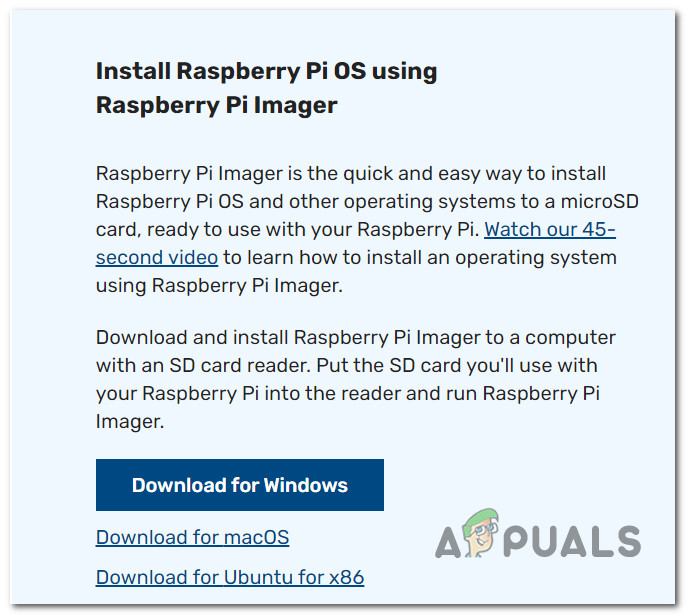
- Eenmaal binnen, scrollt u naar beneden naar het betreffende gedeelte. Installeer Raspberry Pi OS met behulp van Raspberry Pi Imager. Klik op de downloadknop die bij uw besturingssysteem hoort.
![Download en installeer Raspberry Pi]()
- Wacht tot de download is voltooid en open vervolgens het uitvoerbare bestand van de image writing tool (met beheerdersrechten) en volg de instructies op het scherm om de installatie te voltooien.
- Zodra de installatie is voltooid, opent u de tool. Raspberry Pi-imagerLaten we beginnen met het proces om de afbeelding naar de SD-kaart te schrijven die je voor je Raspberry Pi gaat gebruiken.
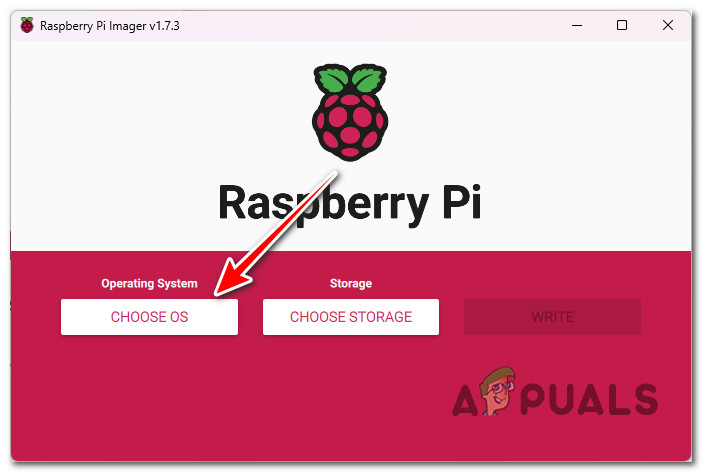
- Klik op het eerste scherm van de Raspberry Pi Image-tool op Kies OS Van de drie beschikbare opties.
![Het juiste besturingssysteem kiezen]() ملاحظة: Houd er rekening mee dat deze nieuwe interface bedoeld is om de oude NOOBS-functionaliteit te vervangen. Naast enkele nieuwe functies kunt u hiermee alle belangrijke besturingssystemen installeren, waaronder Pi OS.
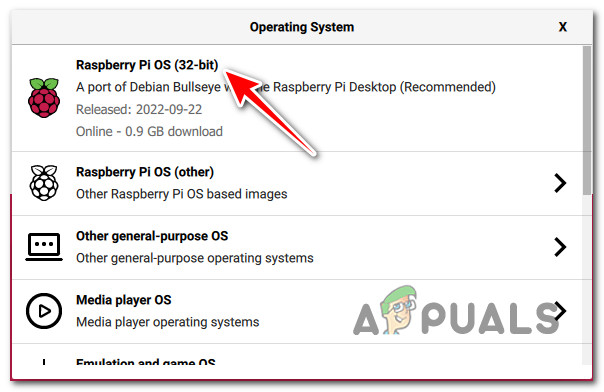
ملاحظة: Houd er rekening mee dat deze nieuwe interface bedoeld is om de oude NOOBS-functionaliteit te vervangen. Naast enkele nieuwe functies kunt u hiermee alle belangrijke besturingssystemen installeren, waaronder Pi OS. - Selecteer op het volgende scherm het besturingssysteem dat u wilt installeren.
![Raspberry Pi .besturingssysteem]() ملاحظة: Tenzij u een specifieke taak moet uitvoeren die niet mogelijk is op de officiële Debian Bullseye-port, raden wij u aan te kiezen voor... Raspberry Pi (32-bits) besturingssysteem.
ملاحظة: Tenzij u een specifieke taak moet uitvoeren die niet mogelijk is op de officiële Debian Bullseye-port, raden wij u aan te kiezen voor... Raspberry Pi (32-bits) besturingssysteem. - Selecteer vervolgens SD-kaart Daarmee wordt het Raspberry Pi-besturingssysteem geïnstalleerd.
ملاحظة: Als je meerdere schijven hebt om uit te kiezen, zorg er dan voor dat je de juiste SD-kaart selecteert. - tik op .تابة Om te beginnen met het schrijven van de afbeelding.
- Zodra het proces is voltooid, herhaalt u de uitvoerprocedure naar HDMI en controleert u of het probleem nu is opgelost.
 ملاحظة: Houd er rekening mee dat deze nieuwe interface bedoeld is om de oude NOOBS-functionaliteit te vervangen. Naast enkele nieuwe functies kunt u hiermee alle belangrijke besturingssystemen installeren, waaronder Pi OS.
 ملاحظة: Tenzij u een specifieke taak moet uitvoeren die niet mogelijk is op de officiële Debian Bullseye-port, raden wij u aan te kiezen voor... Raspberry Pi (32-bits) besturingssysteem.
5. Gebruik (indien mogelijk) een kleiner HDMI-scherm.
Als je dit probleem ondervindt bij het gebruik van een minicomputer zoals de Pi Zero, houd er dan rekening mee dat geen van de oplossingen in dit artikel je in staat stelt om deze succesvol aan te sluiten op een groot HDMI-scherm met een grote schermdiagonaal.
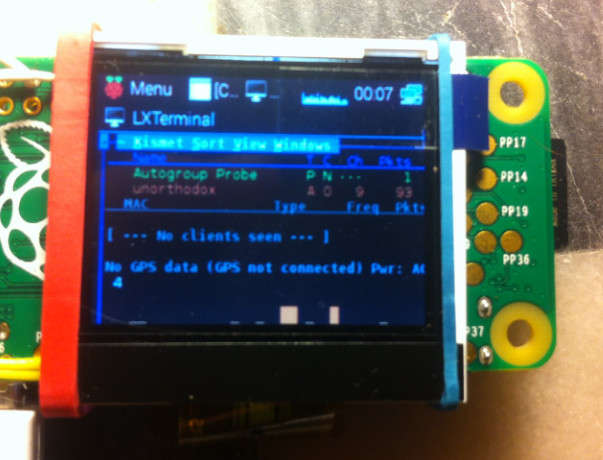
Let op: Minicomputers zoals de Pi Zero zijn niet krachtig genoeg om een verbinding te ondersteunen die zoveel stroom vereist. Hoewel de Pi Zero theoretisch in staat is om 1920x1080 bij 60Hz weer te geven, kan dit alleen met zeer energiezuinige beeldschermen die niet afhankelijk zijn van het uitgangsvermogen.
Als dit scenario op jou van toepassing is, kun je alleen je verwachtingen bijstellen en je Pi Zero aansluiten op een kleiner HDMI-scherm. Er is geen vaste richtlijn voor de maximale HDMI-schermgrootte, omdat dit per fabrikant sterk verschilt.
6. Verbeter de voeding of verlaag de schermresolutie.
Als je dit punt bereikt zonder een oplossing, is de kans groot dat je een krachtigere voeding nodig hebt en mogelijk zelfs de schermresolutie moet verhogen.
Het is niet ongebruikelijk om dit "Geen signaal"-probleem met je Raspberry Pi tegen te komen, omdat de huidige voeding moeite heeft om de uitvoer op de huidige resolutie weer te geven.
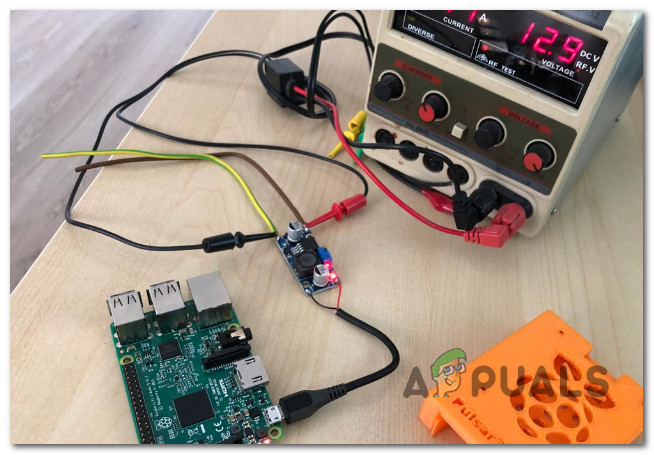
Update: Dit komt vaker voor in situaties waarin uw apparaat is aangesloten op een 4K-scherm.
Als dit scenario op u van toepassing is, kunt u het probleem op twee manieren oplossen:
- Vervang uw huidige stroombron door een efficiënter alternatief.
- De nauwkeurigheid van aangesloten apparaten aanpassen (door ze op een ander apparaat aan te sluiten) om de belasting van de voeding te verminderen.
7. Een Raspberry Pi opnieuw flashen met NOOBS Lite
Als je de nieuwste Raspberry Pi Image Tool of de reguliere NOOBS hebt gebruikt om de image te maken en je zag 4 keer knipperen in de ACT LED-indicator, maar er was geen video-uitvoer, is de kans groot dat de installatie beschadigd is.
Als je bovenstaande methode zonder succes hebt geprobeerd, is een snelle oplossing die door veel gebruikers is bevestigd, het gebruik van de NOOBS Lite-tool.
Let op: u kunt de onderstaande instructies volledig negeren en voor de gemakkelijkere route kiezen: koop een NOOBS SD-kaart. Deze kaarten zijn bij veel winkels verkrijgbaar en kosten meestal minder dan $20.
Als u geen extra geld wilt uitgeven aan een oplossing die mogelijk niet werkt, volg dan de onderstaande instructies en gebruik de NOOBS (New Ready-to-Use Software) Lite- tool om het besturingssysteem te installeren en opnieuw te installeren voordat u opnieuw probeert via HDMI uit te voeren:
- Sluit de problematische SD-kaart aan op een computer met een SD-kaartsleuf.
ملاحظة: Het is belangrijk ervoor te zorgen dat de SD-kaart (of microSD-kaart) een capaciteit heeft van minimaal 8 GB. - Open een willekeurige browser en ga naar Downloadpagina voor de nieuwste versie van de NOOBS-tool..
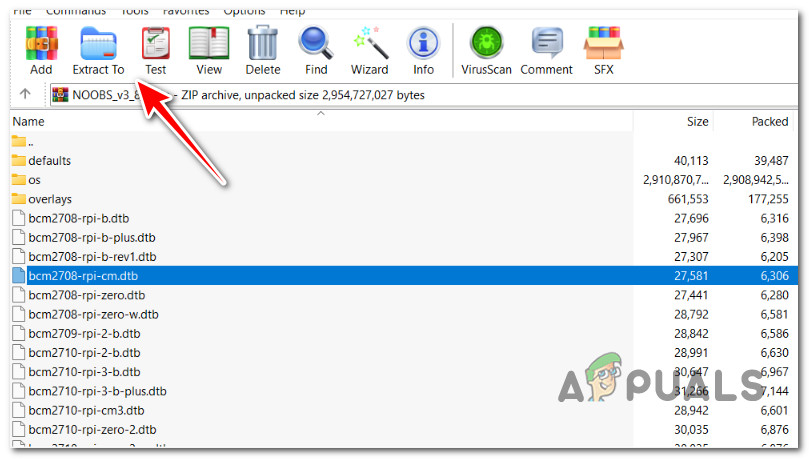
- Nadat je het archief met de nieuwste NOOBS-tool lokaal hebt gedownload, pak je het uit naar een veilige locatie met WinRar of WinZip.
![Breng het naar een veilige locatie.]()
- Vervolgens moeten we de SD-kaart formatteren naar FAT. Hoewel je dit kunt doen met de ingebouwde tool in Windows of Mac, raden we aan om SD Card Format Association te gebruiken om er zeker van te zijn dat de formattering correct verloopt. Formaat aanpassen de juiste.
![Formatteer de SD-kaart correct.]()
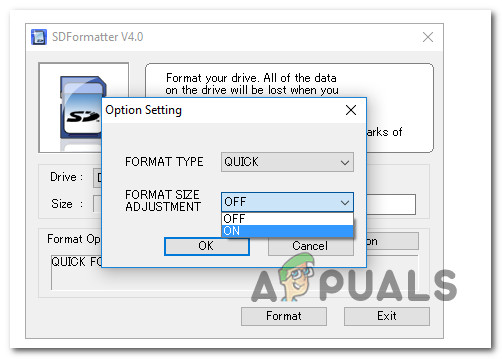
Let op: als u de SD-kaart formatteert via SD Formatter, kunt u de snelle formatteeroptie gebruiken , maar zorg ervoor dat 'Formaatgrootte aanpassen' is ingeschakeld.
- Zodra de SD-kaart correct is geformatteerd, sleept u eenvoudig alle eerder uitgepakte NOOBS-bestanden naar de nieuw geformatteerde SD-kaart.
Belangrijk: Je hoeft alleen de bestanden te kopiëren, niet het .zip-bestand dat je in eerste instantie hebt uitgepakt. - Nu NOOBS Lite op je SD-kaart staat, plaats je deze in je Raspberry Pi en zet je hem aan om te kijken of er nu beeld via HDMI wordt weergegeven.
8. Gebruik een ander beeldscherm om de resolutie te verlagen (indien mogelijk).
Als je dit probleem ondervindt met je Raspberry Pi 4 bij het aansluiten op een oudere televisie, is de kans groot dat je geen signaal ontvangt (of een zwart scherm ziet) omdat het scherm de resolutie van je Pi niet ondersteunt.
In dit geval is de eenvoudigste manier om je probleem op te lossen, je Raspberry Pi 4 aan te sluiten op een nieuwer apparaat met een scherm met een hoge resolutie, lang genoeg om de uitvoerresolutie van je mini-pc te verlagen.
Als je Raspberry Pi OS gebruikt, sluit je Pi aan op een scherm met een hogere resolutie en ga je naar Voorkeuren > Systeemconfiguratie.
Ga vervolgens naar Schermen > HDMI > Resolutie en kies een lagere resolutie.
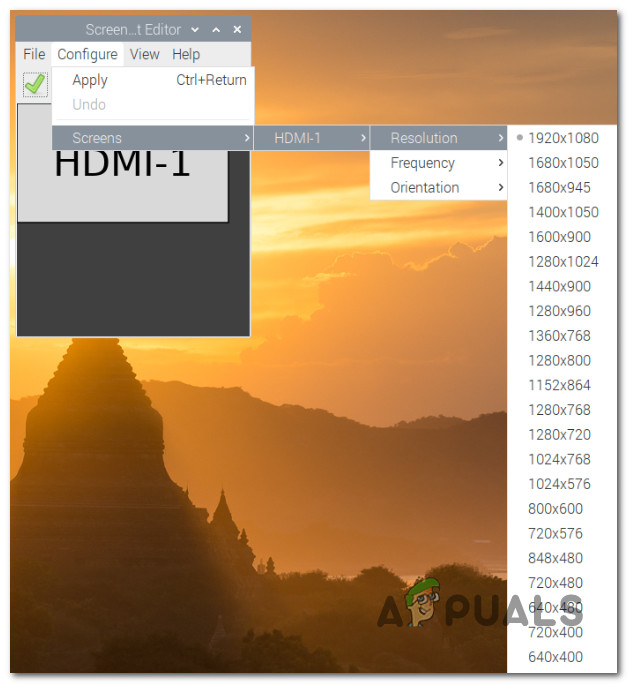
Nadat de resolutie is verlaagd, sluit u uw Raspberry Pi weer aan op de oude monitor en controleert u of het HDMI-uitvoerprobleem is opgelost.
9. Gebruik de HDMI-0-poort (alleen voor Pi4-apparaten)
Als je een Pi4 gebruikt, zorg er dan voor dat je de HDMI-0-poort gebruikt – de poort die zich het dichtst bij de USB-C-voedingsaansluiting bevindt.
Als u deze HDMI-poort niet gebruikt, zult u waarschijnlijk problemen ondervinden met een beeldscherm met een hogere resolutie dat meer stroom verbruikt.
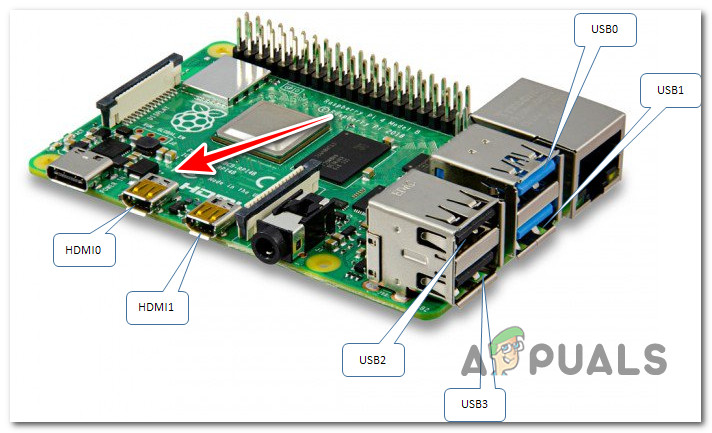
Nadat je hebt gecontroleerd of je een HDMI-0-poort gebruikt, zorg je ervoor dat de juiste ingang is geselecteerd op je GV of monitor voordat je je Pi opnieuw opstart.
Reacties zijn gesloten.