
Een kapotte Xbox-microfoon repareren: eenvoudige, bewezen stappen om het probleem op te lossen

Het is tijd voor multiplayer gaming en je kijkt ernaar uit om met je vrienden te chatten tijdens coöp. Met de Xbox®-microfoon kun je dat doen, zelfs als ze in het buitenland zijn. Maar wanneer je de game start, kan niemand je horen praten. Waarom werkt je Xbox-microfoon niet?
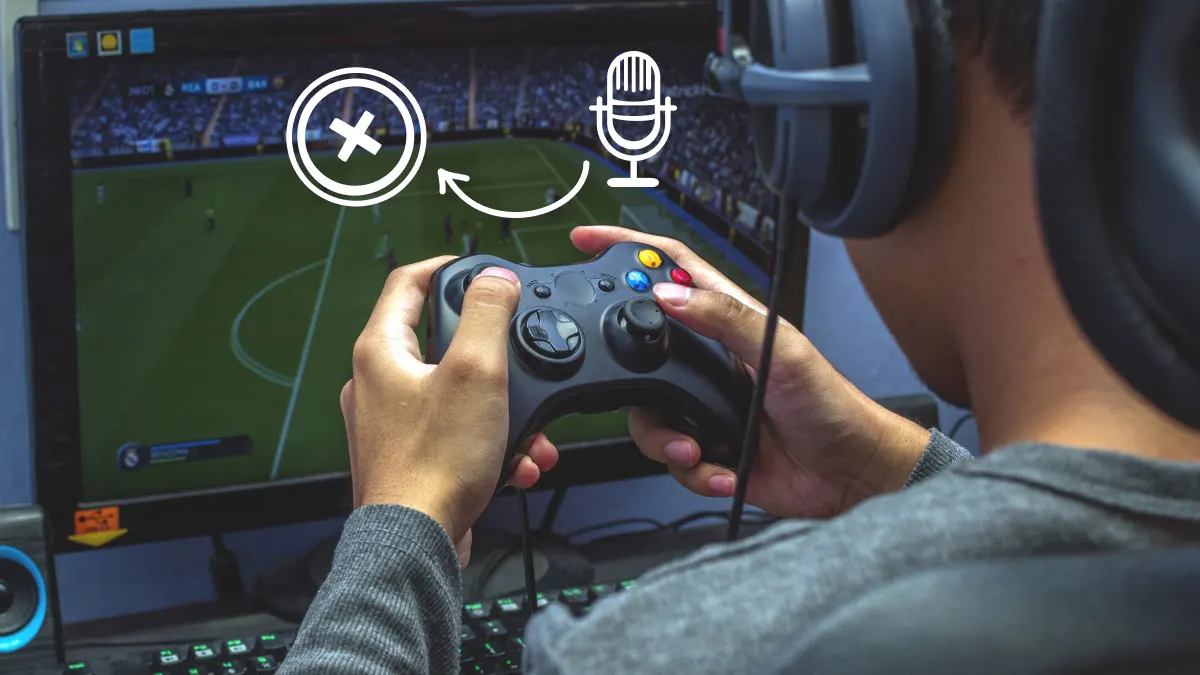 De experts van DzTecnium zorgen ervoor dat je favoriete game-apparaten tiptop in orde zijn. Of je nu problemen hebt met Discord-voicechat op Xbox of je moet Veelvoorkomende Xbox-problemen oplossenJe kunt op ons rekenen voor een oplossing. Hier lees je wat je kunt doen als je Xbox-headset niet werkt, met gedetailleerde stappen voor probleemoplossing om een soepele game-ervaring te garanderen.
Probeer een paar snelle oplossingen.
In de meeste gevallen kan een microfoon die niet werkt op Xbox met eenvoudige, moeiteloze stappen worden opgelost. Het probleem wordt vaak veroorzaakt door onjuiste instellingen of een slechte verbinding en kan snel worden verholpen om de volledige microfoonfunctionaliteit te herstellen.
Controleer verbindingen
Zorg voor een stabiele verbinding tussen je headset en je Xbox. Volg deze stappen om te koppelen met een Xbox Wireless Headset:
- Zet je headset en Xbox aan.
- Houd de knop . ingedrukt Power Totdat u een waarschuwingstoon hoort.
- klik op de knop Pair Op Xbox.
- Wacht tot de aan/uit-lampjes op je Xbox en headset stoppen met knipperen. Dit geeft aan dat het koppelingsproces succesvol is voltooid.
Als je een bedrade headset gebruikt, controleer dan of deze is aangesloten op de audiopoort van je controller. Zorg ervoor dat de kabel volledig in de poort is gestoken voor de beste geluidskwaliteit.
Controleer uw dempingsinstellingen.
Controleer of er een lampje brandt aan het uiteinde van de microfoon van de draadloze headset. Als het lampje uit is, betekent dit dat de microfoon in de mute-modus staat. Druk op de mute-knop aan de achterkant van de microfoon om het geluid van je apparaat weer in te schakelen.
Je kunt de microfooninstellingen voor bedrade hoofdtelefoons regelen met je controller. Druk op de knop Xbox Ga dan naar Geluid en muziek Om eenvoudig toegang te krijgen tot deze instellingen en deze te kunnen wijzigen.
Start de headset opnieuw op
Probeer de draadloze headset opnieuw op te starten om het probleem op te lossen. Houd de knop ingedrukt. Stroom aan de linkerkant van de speaker totdat deze volledig is uitgeschakeld. Wacht een paar seconden en druk dan op de knop Stroom Schakel het apparaat weer in. Dit eenvoudige proces lost vaak kleine verbindings- of prestatieproblemen op.
Firmware-update
Xbox brengt regelmatig updates uit om bugs te verhelpen en nieuwe functies toe te voegen. Zorg ervoor dat je de nieuwste firmware voor je draadloze headset hebt geïnstalleerd voor optimale prestaties en compatibiliteit.
- Zorg ervoor dat uw headset is ingeschakeld en is aangesloten op uw Xbox.
- klik op de knop Xbox bevindt zich op de console.
- Ga naar Profiel & Systeem > Instellingen > Apparaten en verbindingen.
- Kiezen AccessoiresSelecteer uw headset uit de weergegeven opties.
- bevind zich Meer acties > Nu bijwerken.
Als er geen optie is om te updaten, betekent dit dat u al de nieuwste firmware gebruikt.
Nog steeds problemen? Hier zijn de stappen die u kunt nemen.
Als de vorige oplossingen het probleem niet hebben opgelost, probeer dan deze geavanceerde oplossingen. We raden aan om elke oplossing één voor één te proberen en te controleren of het probleem is opgelost voordat u doorgaat naar de volgende, om de oorzaak van het probleem effectief te identificeren.
Test je Xbox-microfoon met een andere Xbox-controller of een ander apparaat.
Als je een andere Xbox-controller of een ander apparaat hebt dat compatibel is met je headset, probeer de headset dan met dat apparaat te verbinden. Als de microfoon goed werkt met het andere apparaat, kan dit wijzen op een probleem met de Xbox of controller die je gebruikt. Om dit verder te onderzoeken, controleer je of je Xbox-besturingssysteem is bijgewerkt naar de nieuwste versie en controleer je je audio-instellingen om er zeker van te zijn dat de microfoon is ingeschakeld en is ingesteld als standaard audio-invoerapparaat. Mogelijk moet je ook het stuurprogramma van je controller bijwerken als je deze op een pc gebruikt.
Een harde reset uitvoeren
Een fabrieksreset is nodig om tijdelijke fouten of systeemconflicten te verhelpen die de prestaties van de microfoon van uw headset negatief kunnen beïnvloeden. Om dit proces uit te voeren, hebt u een USB-C-kabel nodig die compatibel is met uw headset. Volg deze stappen zorgvuldig:
1. Sluit het uiteinde van de USB-C-kabel aan op de daarvoor bestemde hoofdtelefoonaansluiting.
2. Houd de headset dicht bij je Xbox of een stopcontact met een USB-C-poort.
3. Houd de knoppen ingedrukt Power (operatie) en dempen (Dempen) op de headset.
4. Sluit het andere uiteinde van de USB-C-kabel direct aan op je Xbox of een stopcontact. Deze stap is cruciaal voor een succesvolle reset.
5. Wacht tot de headset volledig is uitgeschakeld. Dit kan enkele seconden duren.
6. Start je headset opnieuw op. Test na het opnieuw opstarten de prestaties van de microfoon om er zeker van te zijn dat het probleem is opgelost. Als het probleem aanhoudt, moet je mogelijk andere oplossingen proberen of contact opnemen met de technische ondersteuning.
Controleer uw privacy- en beveiligingsinstellingen.
Sommige privacyinstellingen kunnen chatfuncties automatisch uitschakelen. Om ze weer in te schakelen, volgt u deze stappen:
- klik op de knop Xbox.
- bevind zich Profiel en bestel > Instellingen > الحساب.
- bevind zich Onlineprivacy en veiligheid > Xbox-privacy > Details en personalisatie bekijken.
- Zorg ervoor dat de optie is ingeschakeld. Spraak- en tekstcommunicatie.
Als iemand je Xbox-account beheert (bijvoorbeeld een ouder), vraag hem of haar dan om je privacyinstellingen te controleren. Zo kan een beheerder dit doen:
- Meld u aan bij uw beheerdersaccount.
- klik op de knop Xbox.
- bevind zich Profiel en bestel > Instellingen > الحساب.
- bevind zich Gezinsinstellingen > Beheer van gezinsledenSelecteer het ledenaccount uit de opties.
- bevind zich Xbox-privacy > Details en personalisatie bekijken.
- Zorg ervoor dat de optie is ingeschakeld. Spraak- en tekstcommunicatie.
Geluidsinstellingen resetten met geavanceerde opties
Controleer uw huidige geluidsinstellingen om er zeker van te zijn dat ze overeenkomen met uw voorkeuren. Om dit te verhelpen Xbox-geluidsproblemen, Volg de volgende stappen:
- Schakel uw draadloze headset en Xbox in.
- klik op de knop Xbox.
- bevind zich Profiel en bestel > Instellingen > Apparaten en communicatie.
- bevind zich Accessoires > vorming.
Controleer of het volume niet gedempt is en of Automatisch dempen op "Laag" of "Uit" staat. Als Automatisch dempen te hoog staat, kan dit leiden tot onduidelijke of onderbroken audio. Om deze instellingen te controleren, ga je naar het menu "Geluid" in de Xbox-instellingen.
veelgestelde vragen
Hoe reset ik de Xbox-microfoon?
Om een zachte reset van de microfoon van uw Xbox-headset uit te voeren, houdt u de knop ingedrukt. الطاقة Groen op het apparaat. Wacht 10 seconden en druk dan opnieuw op de knop. الطاقة Om de microfoon in te schakelen. Dit proces kan kleine verbindings- of geluidsproblemen oplossen. Als het probleem aanhoudt, moet u mogelijk de audio-instellingen van uw Xbox-systeem controleren of het stuurprogramma van uw headset bijwerken via de Xbox Accessoires-app op uw Windows-pc.
Hoe controleer ik of mijn Xbox-microfoon werkt?
Om te controleren of je Xbox-microfoon goed werkt, kun je een eenvoudige test uitvoeren in een lege groeps-chatroom. Volg deze stappen: Druk op de knop Xbox bevindt zich op de console en ga dan naar Feestjes en chats, kies dan Start een feestjeZorg ervoor dat je microfoon niet gedempt is en spreek erin. Als er een ring rond je profielfoto verschijnt, geeft dit aan dat de microfoon goed werkt. Deze methode is effectief om te bepalen of je microfoon geluid goed oppikt voordat je hem gebruikt in games of andere chats op Xbox.
Hoe schakel ik het geluid van mijn microfoon op Xbox uit?
Om het geluid van de microfoon op uw Xbox weer in te schakelen, kunt u een van de volgende twee methoden volgen:
- Dempknop: Zoek naar een knop dempen Druk op de achterkant van de microfoonaccessoire en druk erop. Hiermee wordt de microfoon weer ingeschakeld.
- Geluidsinstellingen van het apparaat: Je kunt de audio-instellingen ook openen via het Xbox-instellingenmenu. Zoek de audio- of microfoonopties en pas ze aan om het geluid weer in te schakelen.
De handelsmerken en logo's van DzTecnium® zijn eigendom van DzTecnium, LLC. Alle rechten voorbehouden. Alle overige handelsmerken zijn eigendom van hun respectievelijke eigenaren. DzTecnium is niet gelieerd aan, sponsort of onderschrijft de respectievelijke eigenaren van andere hierin vermelde handelsmerken.
Reacties zijn gesloten.