

In het huidige digitale landschap kan het enorm frustrerend zijn als je onverwacht je standaard startpagina en zoekmachine wijzigt. Als je constant zonder je toestemming wordt doorgestuurd naar Yahoo!, ben je mogelijk het slachtoffer van een browserkaper – kwaadaardige software die is ontworpen om je browserinstellingen te manipuleren.

Laten we de oorzaken van de kaping van uw zoekmachine onderzoeken en manieren ontdekken om de situatie op te lossen. Er zijn twee hoofdoorzaken voor dit probleem, en we zullen aan het einde ook nog een aanvullende methode bespreken.
1. Er zijn programma's actief die browsers kapen.
Browserkapers zijn kwaadaardige programma's die zijn ontworpen om de instellingen van een webbrowser te wijzigen zonder toestemming van de gebruiker en diens online activiteiten om te leiden naar ongewenste websites. Een manier waarop ze dit doen, is door de zoekmachine aan te passen of de instellingen van de startpagina te wijzigen. Een browserkaper kan bijvoorbeeld uw zoekmachine zonder uw uitdrukkelijke toestemming van Google naar Yahoo veranderen.
De echte vraag is: hoe vindt browserkaping plaats? Simpel gezegd, potentieel ongewenste applicaties (PUA's) zijn de belangrijkste methode om een browser te kapen. Deze applicaties kunnen de vorm aannemen van gewone software of browserextensies. Het zijn programma's die, wanneer ze op de computer van een gebruiker worden geïnstalleerd, ongewenste effecten of wijzigingen veroorzaken zonder de uitdrukkelijke toestemming van de gebruiker.

Potentieel ongewenste applicaties (PUA's) worden vaak meegeleverd met legitieme softwaredownloads of vermomd als nuttige tools. Hierdoor worden veel gebruikers misleid en installeren ze deze applicaties onbewust. Eenmaal geïnstalleerd, kunnen deze applicaties de controle over de browser overnemen en de instellingen ervan wijzigen, wat resulteert in frequente omleidingen naar Yahoo.
Sommige webbrowsers, zoals oudere versies van Microsoft Edge , zijn kwetsbaarder voor dergelijke kapers. Andere browsers, zoals Brave en Google Chrome, hebben echter betere beveiligingsmaatregelen die bescherming bieden tegen deze malware.
Hoe lost u dit probleem op?
Als het probleem recent is begonnen, wordt het waarschijnlijk veroorzaakt door malware . Dit kan een applicatie zijn die u onlangs op uw systeem hebt geïnstalleerd of een browserextensie die u hebt gedownload. Verwijder deze daarom eerst en probeer vervolgens uw zoekmachine terug te zetten naar Google; anders blijft deze steeds terugvallen op Yahoo.
Om de malware te verwijderen :
- Zoeken "Voeg toe of verwijder programma'sSelecteer de eerste optie in de zoekbalk.
![]()
- Bekijk vervolgens de lijst met geïnstalleerde programma's op onbekende of verdachte items. Dit kunnen potentieel ongewenste programma's (PUA's) of malware zijn die uw browser kapen. U kunt de lijst sorteren op "Installatie datumDit kan handig zijn om de meest recent gedownloade applicaties te identificeren.
![]()
- Als u ongewenste of verdachte applicaties tegenkomt, selecteer deze dan en klik op de "verwijderenVolg de instructies op het scherm om het verwijderingsproces te voltooien.


Om de add-ons te verwijderen:
Kies uw browser uit de onderstaande tabbladen om de specifieke stappen voor uw browser te bekijken.
Open Chrome en typ chrome://extensions in de zoekbalk, druk vervolgens op Enter. Je extensies worden weergegeven, samen met de optie om ze te verwijderen. Als je iets ongebruikelijks ziet, of iets dat je recent hebt gedownload, raden we je aan het te verwijderen.
chrome: // extensions

Open Firefox en typ about:addons in de zoekbalk, druk vervolgens op Enter. Je ziet dan een aantal extensies die in de browser zijn geïnstalleerd en je hebt ook de mogelijkheid om ze te verwijderen.
about: addons

Open Brave en typ brave://extensions in de zoekbalk, druk vervolgens op Enter. Verwijder alle onnodige of ongebruikelijke extensies van deze pagina.
brave://extensies

Open Opera en typ opera://extensions in de zoekbalk, druk vervolgens op Enter. Verwijder alle extensies die je niet nodig hebt.
opera://extensies

Open Microsoft Edge en typ edge://extensions in de zoekbalk, druk vervolgens op Enter. Verwijder hier alle ongewenste extensies.
edge://extensies

Open Safari en klik op het woord 'Safari' linksboven in de menubalk. Selecteer vervolgens 'Instellingen' in het uitklapmenu. Klik nu op het tabblad. uitbreidingenU kunt het selectievakje van de add-on aan- of uitzetten om deze in of uit te schakelen.
Als een kwaadaardig programma of add-on de oorzaak van het probleem was, zou dit nu opgelost moeten zijn.
2. Beperkte browserbeveiliging

Een mogelijke oorzaak van dit probleem is dat veel gebruikers de beveiligingsinstellingen van hun browser hebben beperkt . Webbrowsers beschikken over ingebouwde beveiligingsfuncties die gebruikers beschermen tegen diverse online bedreigingen, waaronder browserkapers. Deze beveiligingsinstellingen zijn ontworpen om ongeautoriseerde wijzigingen in de browserconfiguratie te voorkomen, de toegang tot kwaadwillende websites te blokkeren en potentieel schadelijke downloads te detecteren.
Sommige gebruikers schakelen deze beveiligingsfuncties echter uit om specifieke websites of applicaties te kunnen gebruiken die minder strenge instellingen vereisen. Zo kunnen ze bijvoorbeeld browserextensies van onbetrouwbare bronnen inschakelen of beveiligingswaarschuwingen negeren bij het bezoeken van verdachte websites.
Hierdoor kunnen ongewenste wijzigingen optreden in de standaard zoekmachine, frequente omleidingen naar onbekende websites en blootstelling aan potentiële beveiligingsrisico's.
Hoe kan dit opgelost worden?

Het is simpel. Doe nooit concessies aan de beveiliging van je browser. Verhoog deze naar het hoogst mogelijke niveau om ervoor te zorgen dat je browser niet gehackt wordt. Verschillende browsers bieden verschillende protocollen en beveiligingsniveaus. Selecteer je browser in de onderstaande tabbladen om de specifieke stappen voor die browser te bekijken.
Open Chrome en typ chrome://settings/security in de adresbalk en druk op Enter. Selecteer vervolgens ' Verbeterde bescherming '. Deze bescherming biedt snellere, proactieve beveiliging tegen gevaarlijke websites, downloads en extensies. Het geeft ook tijdig waarschuwingen over mogelijke beveiligingslekken om uw wachtwoorden te beschermen.
chrome://instellingen/beveiliging

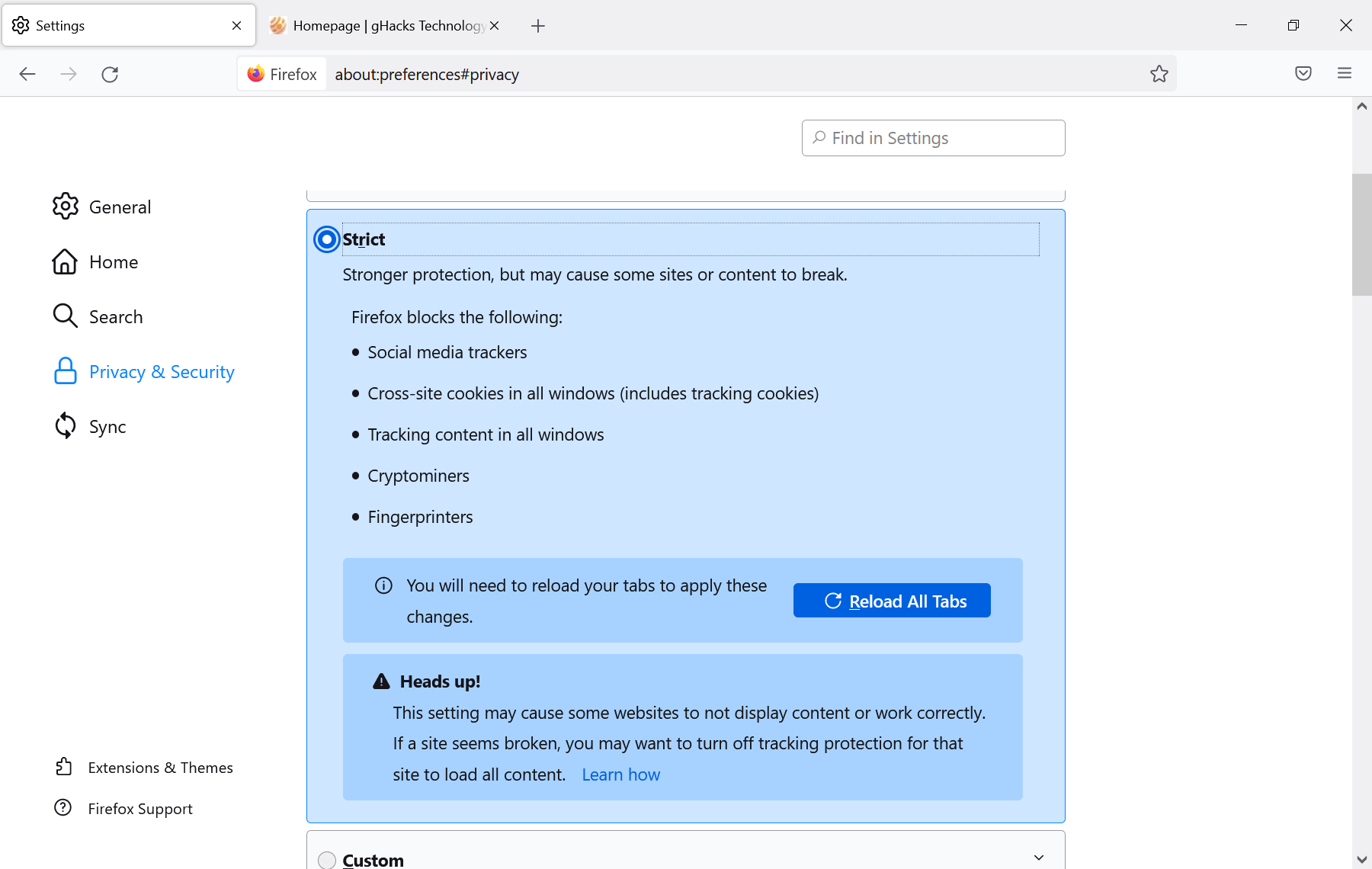
Open Firefox en typ about:preferences#privacy in de zoekbalk en druk op Enter. Selecteer vervolgens ' Strikte ' bescherming. In de strikte modus biedt Firefox een sterkere bescherming door verschillende elementen te blokkeren die uw privacy en veiligheid in gevaar kunnen brengen.
Deze verbeterde bescherming omvat het blokkeren van trackers van sociale media, cross-site cookies in alle vensters, het volgen van content in alle vensters, cryptocurrency-miners en fingerprinting. Al met al is Mozilla Firefox een van de veiligste browsers, met verbeterde bescherming tegen potentieel ongewenste applicaties (PUA's) en malware-add-ons.
over: voorkeuren # privacy
Open Brave en typ brave://settings/shields in de adresbalk en druk op Enter. Je komt dan op de Shields- pagina terecht, waar je de optie ' Standaardbescherming ' ziet . Omdat Brave wordt beschouwd als een van de veiligste browsers en geen strikte beveiligingsprofielen heeft, is het belangrijk om deze optie te selecteren.
brave://settings/shields

Open Opera en typ opera://settings/security in de adresbalk, druk vervolgens op Enter. Schakel daarna ' Bescherm me tegen schadelijke websites ' in. Hoewel deze bescherming niet zo robuust is als die van Google Chrome, helpt het zeker om schadelijke sites te filteren.
opera://settings/security

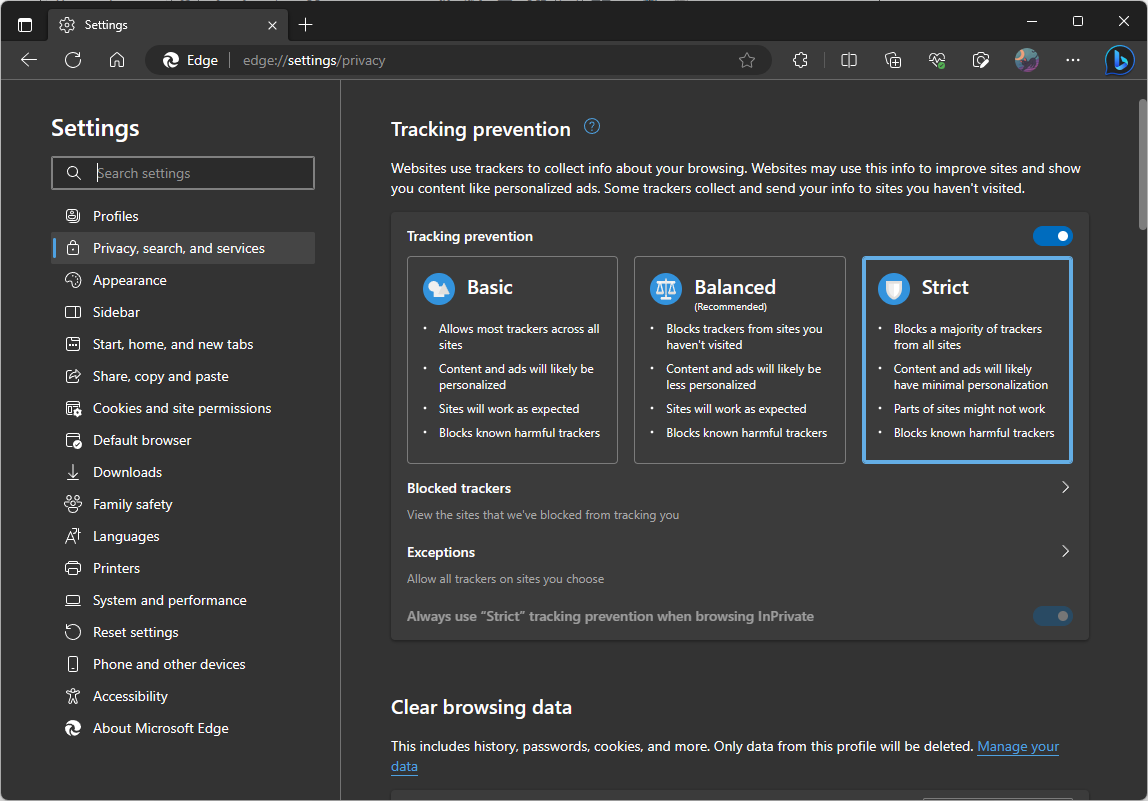
Open Edge en typ edge://settings/privacy in de zoekbalk en druk op Enter. Schakel vervolgens de ' Strikte ' instelling in. Deze privacy-instellingen helpen de meeste trackers van veel websites te blokkeren.
edge: // settings / privacy
Open Safari en klik op het woord 'Safari' linksboven in het scherm. Selecteer vervolgens ' Instellingen '. Ga daarna naar het tabblad ' Privacy ' en selecteer de volgende opties:
- Voorkom cross-site tracking
- Verberg IP
- Blokkeer alle cookies.

3. Reset je browser

In sommige gevallen kan malware zeer krachtig zijn of de browserinstellingen al hebben omzeild, wat problemen met zoekmachines en tal van andere problemen kan veroorzaken. In dergelijke gevallen is het resetten van de browser de enige beschikbare optie. Houd er rekening mee dat het resetten van de browser betekent dat alle eerder opgeslagen gegevens worden verwijderd. Dit kan in sommige gevallen wachtwoorden en andere inloggegevens omvatten.
Hoe kan dit opgelost worden?
Kies uw browser uit de onderstaande tabbladen om de specifieke stappen voor uw browser te bekijken.
Open Chrome en typ chrome://settings/resetProfileSettings in de zoekbalk en druk op Enter. Klik vervolgens op ' Instellingen resetten ' en Chrome wordt teruggezet naar de standaardinstellingen zonder extensies.
chrome: // settings / resetProfileSettings


Open Brave en typ brave://settings/resetProfileSettings in de zoekbalk en druk op Enter. Tik vervolgens op ' Instellingen resetten ' en Brave wordt teruggezet naar de standaardinstellingen.
brave://settings/resetProfileSettings

Open Opera en typ opera://settings/resetProfileSettings in de zoekbalk en druk op Enter. Bevestig door op ' Reset ' te klikken.
opera://settings/resetProfileSettings

Open Edge en typ ' edge://settings/reset ' in de zoekbalk en druk op Enter. Klik vervolgens op de optie 'Reset' en bevestig wanneer daarom wordt gevraagd.

Voor Safari- gebruikers vereist dit proces meer handmatige inspanning, aangezien Safari geen volledige resetoptie heeft. In plaats daarvan moet u handmatig alle browsergegevens verwijderen, hoewel dit vrij eenvoudig is:
- Het logboek wissen: Open Safari en klik op “dossierSelecteer vervolgens in de menubalk “overzien dossierKies de periode vanaf welke u uw browsegeschiedenis wilt wissen en klik vervolgens op "overzien dossier'.

- Algemene instellingen resetten: tik op "SafariSelecteer in de menubalk “Instellingen. op het tabblad "JaarStel je standaard startpagina in op wat je maar wilt. Ga vervolgens naar het tabblad 'Zoeken' en wijzig je zoekmachine naar Google of een andere optie naar keuze.

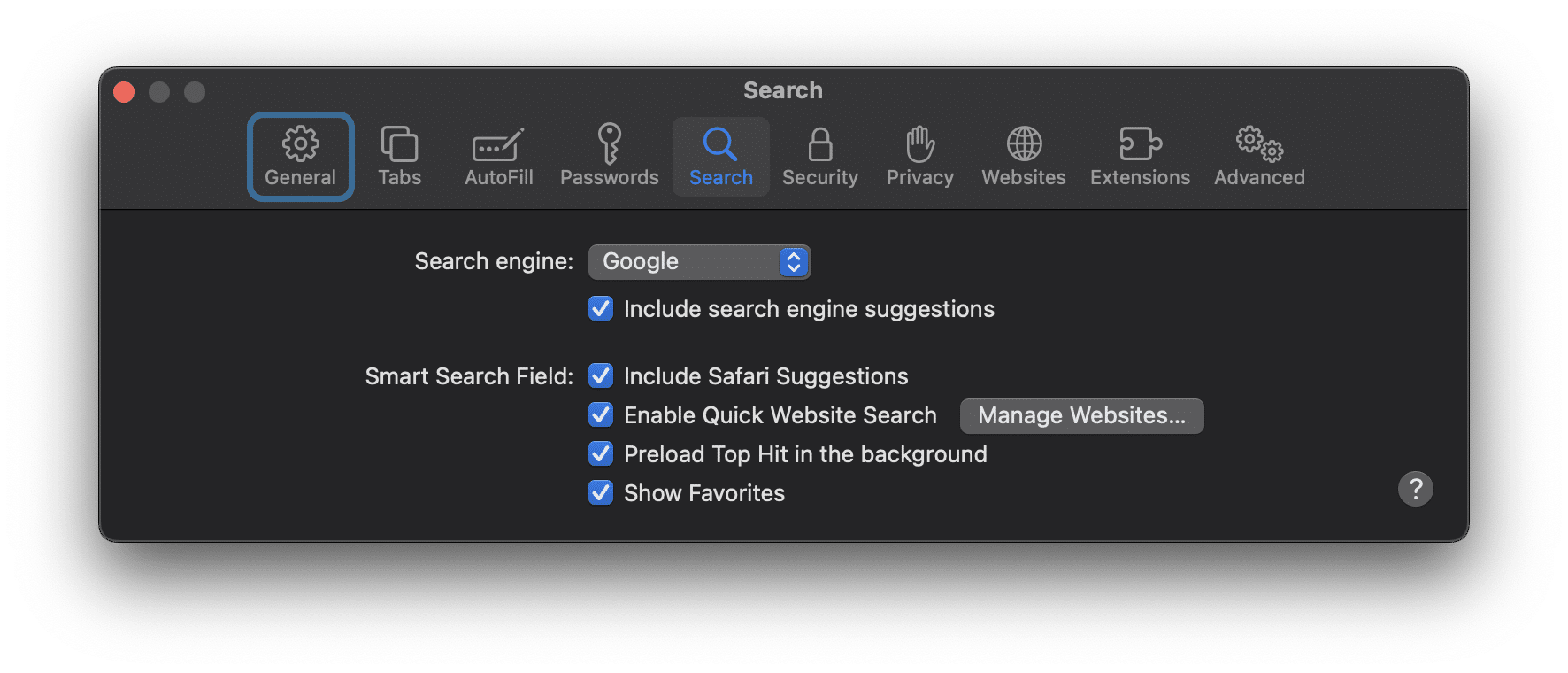
- Add-ons uitschakelen: Ga naar het tabblad "Toevoegingen" in een InstellingenSelecteer elke toevoeging en klik op “verwijderenDe meeste Safari-extensies zijn apps of maken verbinding met een native app, dus je moet ze verwijderen om van de extensie af te komen.

- Cookies verwijderen: Om cookies en websitegegevens te wissen, ga naar "PrivacyKlik dan opWebsitegegevensbeheerEn toen…Verwijder alles'.

Aanvullend: Gebruik antivirussoftware

Antivirussoftware is een andere optie die je kunt proberen als geen van de andere methoden werkt. Gebruik een professioneel antivirusprogramma dat je al hebt. Windows wordt geleverd met een krachtige ingebouwde antivirustool genaamd Windows Defender.
Om toegang te krijgen tot Windows Defender:
- Druk op de Windows-toets en zoek naar “Windows SecurityKlik vervolgens op de eerste optie die verschijnt.
![]()
- In het venster Windows Beveiliging vindt u verschillende opties voor virus- en bedreigingsbescherming, firewall- en netwerkbeveiliging en Plus.
![]()


Om de status van uw firewall te controleren:
- Klik in hetzelfde venster Windows-beveiliging op "Firewall- en netwerkbeveiliging'.
- Hier kunt u controleren of de firewall actief is voor zowel privé- als openbare netwerkconfiguraties.
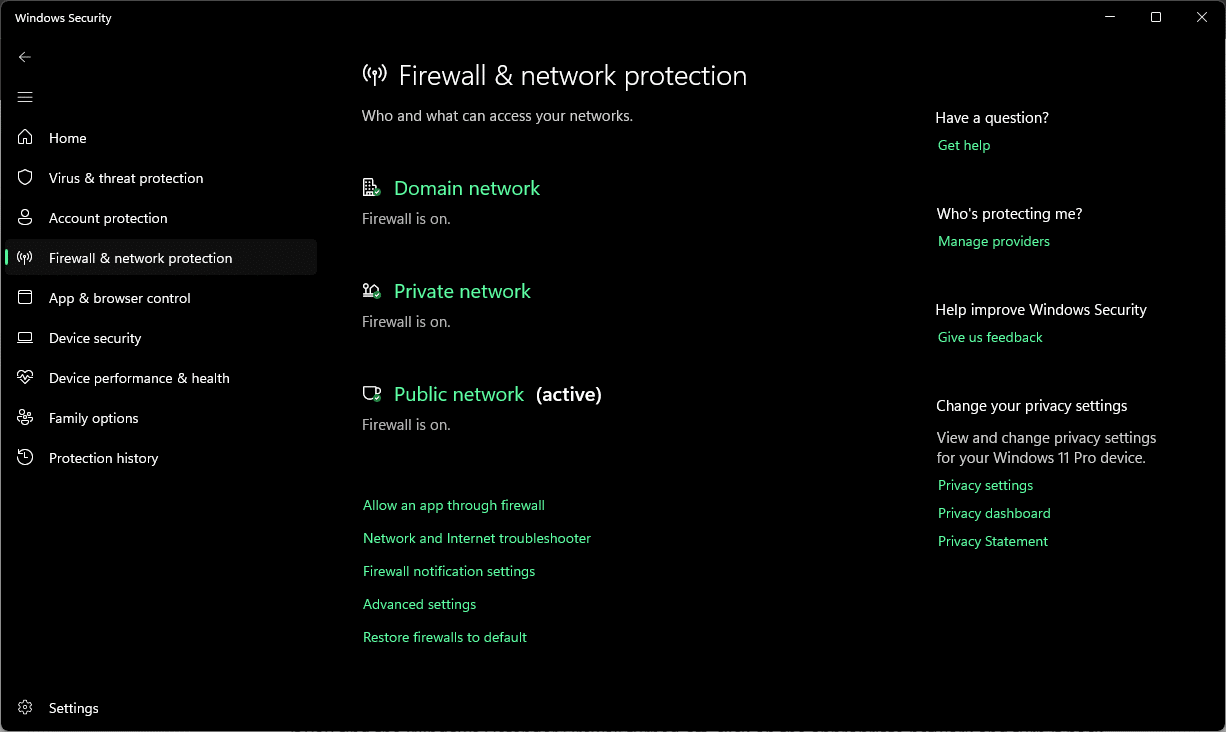
Als u merkt dat de Windows Defender-firewall niet actief is, klik dan op het betreffende netwerk en start deze opnieuw.
Hoewel Windows Defender een robuuste bescherming biedt, kunt u ervoor kiezen om antivirussoftware van derden te gebruiken. Opties zoals Norton , Avast en McAfee zijn algemeen erkend en bieden uitgebreide bescherming. Zorg ervoor dat u alleen vertrouwde programma's op uw computer installeert en pas op voor oplichting via technische ondersteuning.
Start je antivirusprogramma en laat het je hele computer scannen; kies niet voor een snelle scan. De scanresultaten zouden belangrijke informatie moeten tonen, waarna je verder kunt gaan... verwijderen أو Isolatie De getroffen onderdelen van uw systeem worden dienovereenkomstig geïdentificeerd.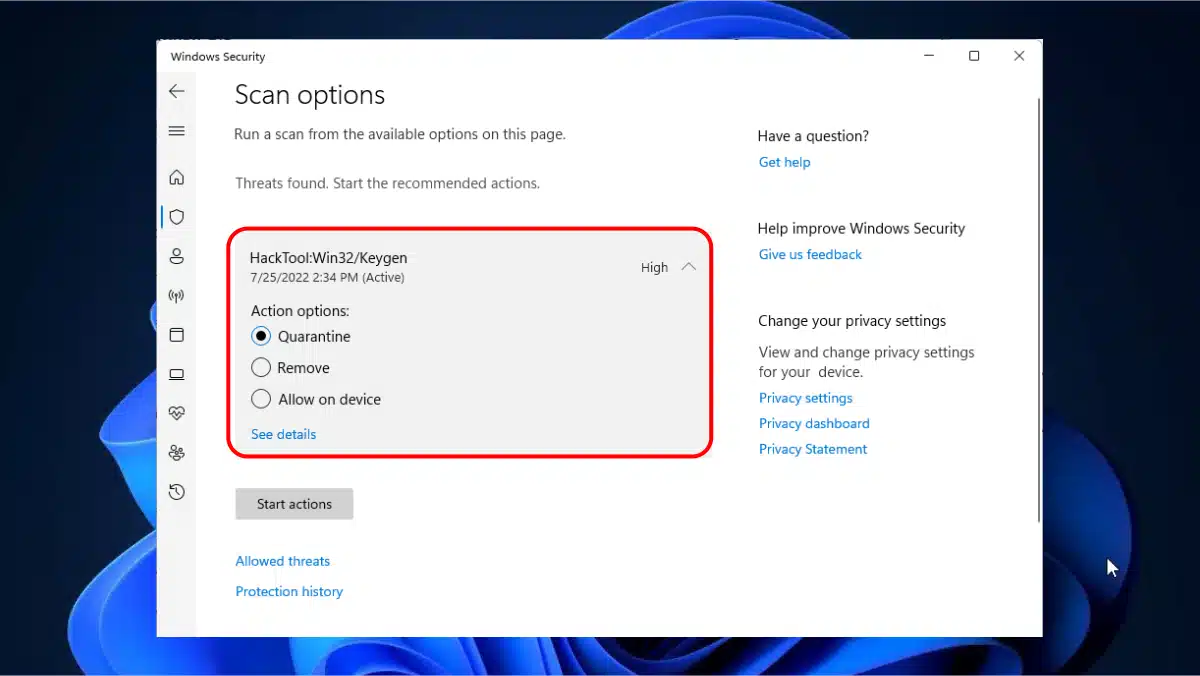
Conclusie
Het kan ontzettend frustrerend zijn als de zoekmachine van je browser steeds terugvalt op Yahoo of een andere dienst, vooral als je liever Google gebruikt. Gelukkig kun je dit probleem effectief oplossen door de stappen in deze handleiding te volgen.
Denk er in de toekomst aan om extra voorzichtig te zijn bij het downloaden van nieuwe software of browserextensies, aangezien dit vaak de belangrijkste oorzaak is van dergelijke veranderingen. Bescherm jezelf online door goede digitale hygiëne te handhaven en robuuste beveiligingsmaatregelen te nemen.
veelgestelde vragen
Wat is een browserkaper?
Een browserkaper is een type malware dat browserinstellingen wijzigt, internetgebruikers doorverwijst naar specifieke websites en de standaard zoekmachine verandert, vaak zonder toestemming van de gebruiker.
Hoe kan ik mijn browser beschermen tegen kapers?
Update uw browser en besturingssysteem regelmatig, gebruik betrouwbare beveiligingssoftware, wees voorzichtig met wat u downloadt en installeert, en let op de machtigingen die apps en add-ons vragen.
Wat zijn de tekenen dat mijn browser gekaapt is?
Tekenen van browserkaping zijn onder andere onverwachte wijzigingen in je startpagina, zoekmachine of browserinstellingen, frequente omleidingen naar ongewenste websites, trage browserprestaties en een stroom pop-upadvertenties.
Kan ik de browserkaper verwijderen door mijn browserinstellingen te resetten?
Ja, het terugzetten van je browserinstellingen naar de oorspronkelijke standaardwaarden kan helpen bij het verwijderen van browserkapers en andere ongewenste extensies of plug-ins. Wees hier echter voorzichtig mee, want hiermee worden ook al je aangepaste instellingen gewist.
Is het veilig om Yahoo als zoekmachine te gebruiken?
Yahoo is een legitieme en veilige zoekmachine. Als uw browser echter zonder uw toestemming steeds naar Yahoo overschakelt, kan dit komen door een browserkaper.
Hoe effectief zijn antivirusprogramma's in de strijd tegen browserkapers?
Antivirusprogramma's kunnen zeer effectief zijn in het identificeren en verwijderen van browserkapers. Regelmatige scans en het updaten van uw antivirussoftware worden aanbevolen voor optimale bescherming. Wat moet ik doen als het probleem blijft bestaan, zelfs nadat ik de bovenstaande stappen heb gevolgd?
Waarom verandert mijn zoekmachine steeds naar Yahoo zonder mijn toestemming?
Als uw zoekmachine zonder uw toestemming steeds overschakelt naar Yahoo of een andere zoekmachine, komt dit waarschijnlijk door browserkaping. Dit type malware wijzigt uw browserinstellingen en leidt uw zoekopdrachten om naar specifieke websites, vaak in het voordeel van de maker van het virus.
Kan ik de browserkapersoftware verwijderen en het probleem zelf oplossen?
Ja, je kunt proberen browserkapers te verwijderen en het probleem op te lossen. Verwijder alle verdachte programma's of add-ons, reset je browserinstellingen en schakel de beveiligingsfuncties van je browser in of verbeter ze. Volg de instructies die voor jouw specifieke browser worden gegeven.
Kan ik alle zoekresultaten vertrouwen nadat ik het browserkaperprogramma heb verwijderd?
Hoewel het verwijderen van browserkapers ongewenste omleidingen stopt, is het essentieel om voorzichtig te blijven met zoekresultaten. Sommige websites kunnen nog steeds gehackt zijn of schadelijke inhoud bevatten. Gebruik bij voorkeur betrouwbare en bekende zoekmachines zoals Google om risico's te minimaliseren.
Reacties zijn gesloten.