Ervaart u problemen met Locatievoorzieningen op uw iPhone na de update naar iOS 18? Ontdek de mogelijke oorzaken en hoe u Locatievoorzieningen weer op uw iPhone kunt laten werken. We begeleiden u bij het oplossen van problemen, van het controleren van uw privacyinstellingen tot het resetten van locatie- en privacyinstellingen, om ervoor te zorgen dat uw locatiegebaseerde apps goed werken na de update naar iOS 18.
Het antwoord op de vraag:
het probleem: Wanneer Locatievoorzieningen is uitgeschakeld, werken essentiële apps zoals Kaarten en Zoek mijn niet meer. Dit heeft invloed op de basisfunctionaliteit van de iPhone.
Veel voorkomende oorzaken: Veelvoorkomende oorzaken zijn onder meer downtime van de service, softwarefouten, privacybeperkingen en zelfs onjuiste datum- en tijdinstellingen.
Eerste verificatie: Controleer eerst of Locatievoorzieningen is ingeschakeld. Ga hiervoor naar Instellingen > Privacy en beveiliging > Locatievoorzieningen.
Start de applicatie opnieuw: Als u problemen ondervindt met een bepaalde app, kunt u proberen de app geforceerd te sluiten en opnieuw te openen om kleine softwareproblemen op te lossen.
“Precieze locatie” inschakelen: Voor apps als Maps moet u ervoor zorgen dat Precieze locatie is ingeschakeld in de locatie-instellingen van de specifieke app voor de beste nauwkeurigheid.
Of je nu Kaarten gebruikt om de weg te vinden naar de dichtstbijzijnde koffiezaak of de locatie van je apparaat wilt volgen met Zoek mijn, je hebt Locatievoorzieningen nodig voor bijna elke activiteit op je iPhone. Sommige iPhone-gebruikers ondervinden problemen met Locatievoorzieningen na de update naar iOS 18.
In deze handleiding leg ik een aantal redenen uit waarom dit probleem zich kan voordoen en bied ik praktische oplossingen om het probleem met Locatievoorzieningen op de iPhone in iOS 18 op te lossen. Om de beste gebruikerservaring te garanderen, concentreer ik me op effectieve probleemoplossing.
Waarom werken de locatievoorzieningen niet op mijn iPhone?
Wanneer de locatievoorzieningen op je iPhone niet meer goed werken, kun je geen apps meer gebruiken die afhankelijk zijn van je exacte locatie. Dit betekent dat je geen navigatie-apps zoals Maps meer kunt gebruiken, het weer niet kunt bekijken, je locatie niet met anderen kunt delen, geen incheckberichten naar vrienden en familie kunt sturen, geen eten kunt bestellen, geen taxi's kunt boeken en nog veel meer.
Met andere woorden, de meeste functies van je iPhone worden direct beïnvloed. Maar wat zorgt ervoor dat deze essentiële en vitale service plotseling stopt? Hier zijn enkele van de meest voorkomende oorzaken van problemen met locatievoorzieningen:
Ik heb per ongeluk de locatievoorzieningen uitgeschakeld in Instellingen.
Er zijn softwarefouten of storingen gerelateerd aan uw apps of het iOS-systeem zelf.
Voor sommige apps hebt u geen toegang tot precieze locatie ingeschakeld.
Een lage batterij en een lage energiemodus beperken de service.
De datum- en tijdinstellingen op uw iPhone zijn onjuist.
Beperkingen op het gebied van inhoud en privacy staan toegang tot de site in de weg.
Locatiediensten repareren die niet werken op de iPhone na de iOS 18-update
Nu je het probleem goed begrijpt, gaan we verder met de probleemoplossing. Volg de onderstaande methoden om de functionaliteit van Locatievoorzieningen op je iPhone te herstellen:
1. Zorg ervoor dat de siteservices zijn geactiveerd.
Voordat u verdergaat met geavanceerde oplossingen, is het essentieel om ervoor te zorgen dat Locatievoorzieningen op uw iPhone is ingeschakeld. Deze essentiële stap zorgt ervoor dat apps en diensten nauwkeurig toegang hebben tot uw geografische locatie.
Ga naar Instellingen ← Privacy en beveiliging.
Klik op Locatiediensten.
Zorg ervoor dat de tuimelschakelaar aan staat. Locatiediensten In de AAN-stand. Hierdoor kan uw apparaat uw locatie bepalen.
2. Start de betreffende app opnieuw: een snelle oplossing voor problemen met locatievoorzieningen
Vaak ondervinden de meeste apps, inclusief apps die gebruikmaken van locatievoorzieningen, kleine technische problemen door overbelasting van de cache. Gelukkig kan dit probleem eenvoudig worden opgelost door de app te sluiten en opnieuw te openen. Dit proces vernieuwt de cache van de app en brengt een nieuwe verbinding tot stand, waardoor veel locatiegerelateerde problemen worden opgelost. Zo werkt het:
Open de “App Switcher” (App Switcher) dan Veeg omhoog op de app U ondervindt problemen bij het volledig afsluiten van de schijf. Dit proces wordt een 'geforceerde afsluiting' genoemd.
Vervolgens, heropenen Start de app en controleer of het probleem is opgelost. Dit is vaak voldoende om kleine problemen met de locatievoorzieningen op te lossen.
3. Zorg ervoor dat de app toestemming heeft voor ‘precieze locatie’.
Veel apps van derden op je iPhone hebben toegang tot je precieze locatiegegevens nodig om goed te kunnen functioneren, met name apps voor kaarten, maaltijdbezorging en taxiritten. Volg daarom de onderstaande stappen om te controleren of de app toegang heeft tot je precieze locatie.
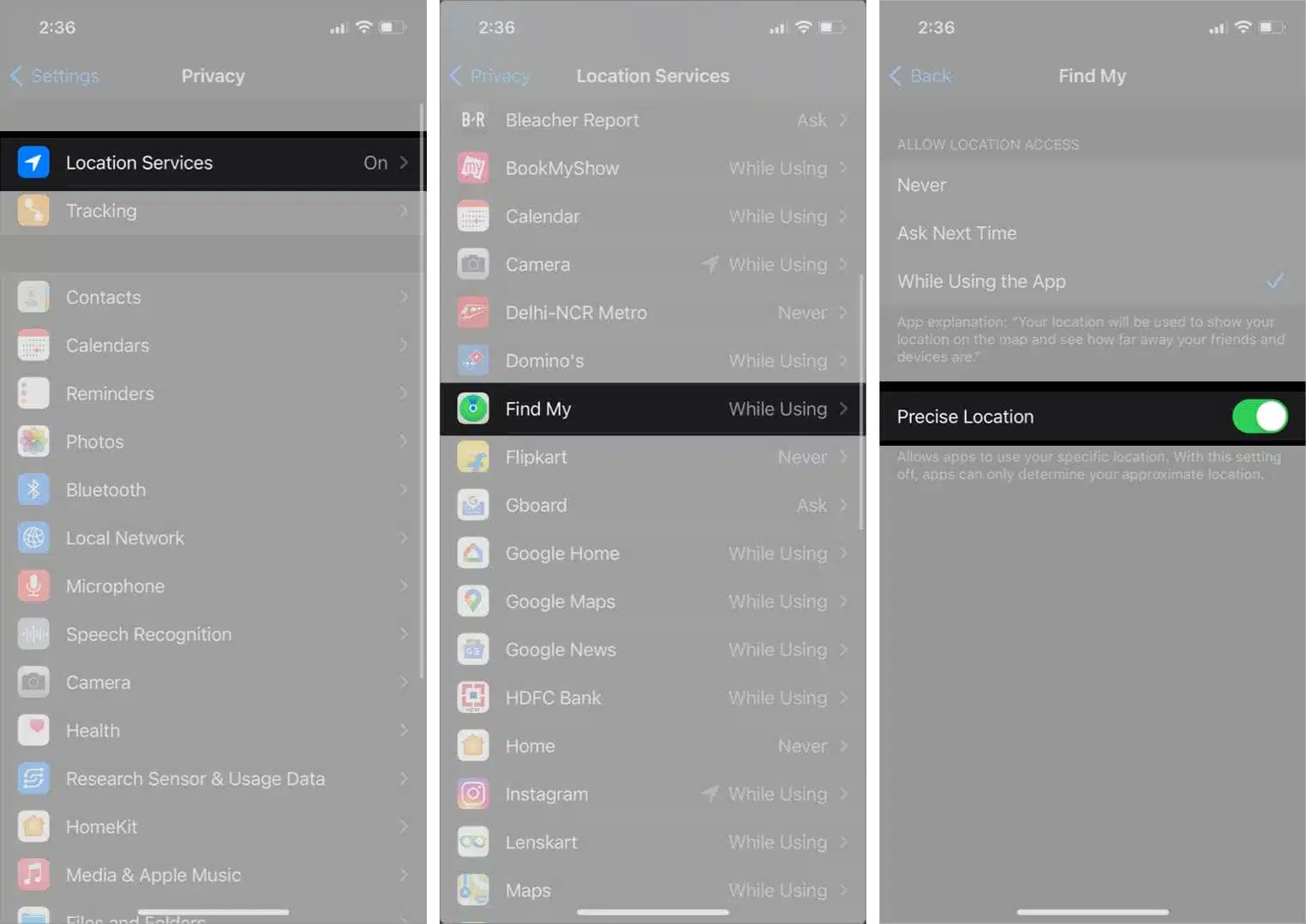
Ga naar Instellingen (Instellingen) ← Privacy en veiligheid (Privacy en beveiliging).
Klik op Site diensten (Locatievoorzieningen).
bevind zich De applicatie die problemen ondervindt Voor mij was dat Find My.
Zorg ervoor dat de optie is ingeschakeld. exacte locatie (Precieze locatie).
4. Controleer de datum- en tijdinstellingen
Onjuiste datum- en tijdinstellingen kunnen ervoor zorgen dat de gps van je iPhone geen toegang heeft tot locatievoorzieningen en de functionaliteit ervan verstoort. Daarom is het een goede gewoonte om je iPhone automatisch datum- en tijdgegevens te laten ophalen van Apple-servers. Deze stap is essentieel om de goede werking van kaarten- en navigatie-apps, evenals andere locatieafhankelijke apps, te garanderen.
Ga naar Instellingen ← Jaar ← datum en tijd.
Activeer optie “Automatisch ingesteld”Met deze instelling zorgt u ervoor dat de datum en tijd van uw iPhone worden gesynchroniseerd met de servers van Apple. Zo wordt de kans op locatiefouten verkleind.
5. Controleer de inhoud en privacybeperkingen
Locatievoorzieningen werken mogelijk niet meer als u ze per ongeluk uitschakelt via de functie Inhouds- en privacybeperkingen op uw iPhone. Deze functie is primair bedoeld voor ouderlijk toezicht en beheer van apparaatgebruik, maar kan andere functies beïnvloeden als deze onjuist is ingesteld.
Als u niet zeker weet hoe u Locatievoorzieningen opnieuw kunt inschakelen, kunt u de volgende stappen volgen:
Ga naar Instellingen ← Gebruiksduur van het apparaat ← Inhouds- en privacybeperkingen.
Als deze functie al is uitgeschakeld, kunt u gerust doorgaan naar de volgende oplossing.
Binnenkomen Schermtijd-toegangscode Als u er een hebt aangemaakt, hebt u deze code nodig om uw beperkingsinstellingen te wijzigen.
Klik op Site diensten Schakel de schakelaar Locatievoorzieningen in. Zorg ervoor dat deze optie is ingeschakeld zodat apps en services toegang hebben tot uw locatie.
6. Schakel de modus voor laag dataverbruik en de modus voor laag stroomverbruik uit
Heb je de modus 'Lage data' en 'Energiebesparing' geactiveerd om de batterij van je iPhone te sparen en het dataverbruik te verminderen? Hoewel deze modi inderdaad nuttig zijn om dit doel te bereiken, kunnen ze essentiële functies verstoren en voorkomen dat apps toegang krijgen tot de locatieservices op je iPhone.
Daarom is het noodzakelijk om de energiebesparingsmodus en de databesparingsmodus op uw iPhone uit te schakelen om ervoor te zorgen dat alle apps en services goed werken, vooral de services die afhankelijk zijn van uw geografische locatie.
Ga naar Instellingen ← mobiel ← Opties voor mobiele data.
Klik op Gegevenspatroon en schakel het vinkje uit Weinig gegevenspatroon.
Ga dan terug naar Instellingen ← de batterij.
Schakel de sleutel uit Energiebesparende modus.
7. Locatie- en privacyinstellingen op de iPhone resetten
Als Locatievoorzieningen op je iPhone blijft bestaan, is de beste oplossing om de locatie- en privacyinstellingen terug te zetten naar de standaardinstellingen. Hiermee worden alle instellingen die je hebt gemaakt en eventuele onjuiste configuraties die het probleem kunnen veroorzaken, verwijderd. Zo doe je dat:
Ga naar Instellingen ← Algemeen ← iPhone overzetten of resetten.
Klik op Reset ← Locatie en privacy resetten.
Binnenkomen iPhone-toegangscode En volg de instructies op het scherm.
8. iOS-update
Softwarefouten of technische problemen in iOS 18 kunnen ertoe leiden dat belangrijke functies, zoals Locatievoorzieningen, worden uitgeschakeld.
Als u een soortgelijk probleem ervaart, raden wij u aan te controleren of Apple een nieuwe iOS-update heeft uitgebracht met oplossingen voor deze problemen.
Ga naar Instellingen ← Jaar ← Software-update.
Klik op Download en installeer Als er een update beschikbaar is.
Als u de bètaversie van iOS gebruikt, kunt u overschakelen naar de stabiele versie om mogelijke bugs te voorkomen.
Locatievoorzieningen op de iPhone zijn hersteld!
Met deze eenvoudige oplossingen kunt u de locatievoorzieningen op uw iPhone met iOS 18 snel herstellen en apparaten volgen met de Zoek mijn-app, het weer bekijken of andere dingen doen zonder problemen.
Mocht u nog vragen hebben, laat het mij dan gerust weten in het opmerkingenveld.






Reacties zijn gesloten.