

Het terugzetten van de fabrieksinstellingen van Samsung Galaxy-telefoons is altijd een zorg geweest vanwege het risico op verlies van belangrijke gegevens. Maar met de tijdelijke cloudback-upservice van Samsung hoeft u geen back-up meer te maken op uw computer of te betalen voor dure cloudopslagservices. Dit is de perfecte oplossing om uw gegevens op te slaan voordat u uw apparaat reset.

Wat is tijdelijke cloudback-up op Samsung Galaxy?
Voordat je je Samsung Galaxy-telefoon terugzet naar de fabrieksinstellingen, moet je een back-up maken van al je gegevens, inclusief foto's, video's, apps, instellingen en meer. Hoewel Samsung Cloud al een back-up maakt van essentiële items zoals contacten, gesprekslogboeken, sms-berichten en apps, worden je foto's, video's en apparaatdocumenten niet opgeslagen.
Om een volledige back-up te maken, moet u gebruikmaken van cloudopslagservices van derden, zoals Google Drive of Microsoft OneDrive. Omdat beide versies echter een beperkte gratis opslagruimte bieden (15 GB voor Google Drive en 5 GB voor OneDrive), moet u mogelijk extra ruimte aanschaffen. U kunt ook een computer of externe opslag gebruiken om een back-up van uw telefoon te maken.
Met de tijdelijke cloudback-upfunctie van Samsung hoeft u zich hier geen zorgen meer over te maken. Met deze functie kunt u veilig en gratis alle gegevens op uw Samsung Galaxy-telefoon tot 30 dagen lang opslaan. Het enige dat u nodig hebt, is een Samsung-account en een Galaxy-telefoon met One UI 6 of hoger. Deze functie is ideaal voor het tijdelijk opslaan van uw gegevens voordat u de fabrieksinstellingen herstelt. Zo bespaart u op de kosten voor de aanschaf van extra cloudopslagruimte.
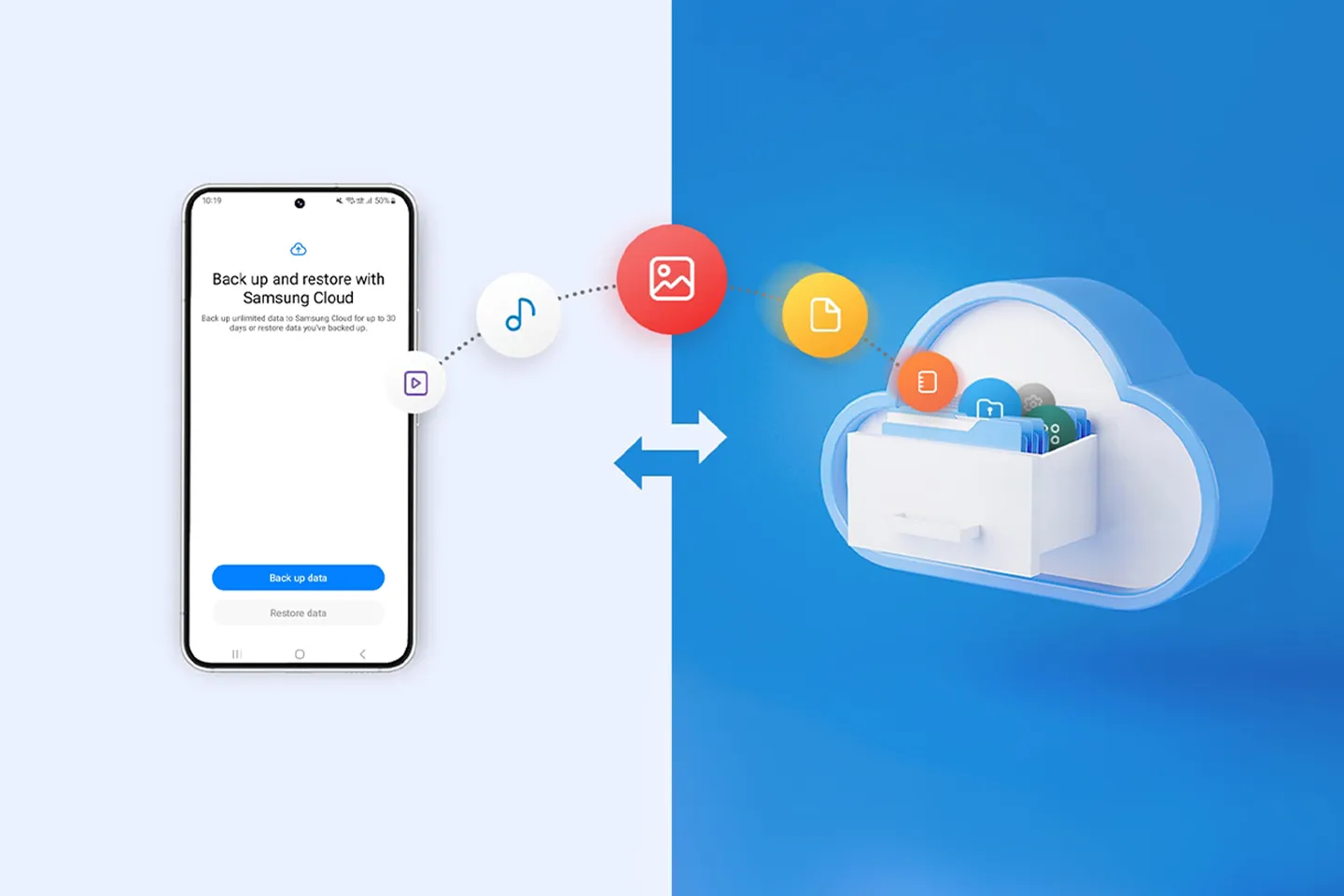
Met deze functie kunt u veilig een back-up van uw telefoon maken, de fabrieksinstellingen herstellen en vervolgens moeiteloos gegevens herstellen. Dit is vooral handig als u overschakelt naar een nieuw apparaat of als u uw telefoon opnieuw instelt om problemen op te lossen.
Tijdelijke cloudback-up gebruiken op Samsung Galaxy
Het is eenvoudig en snel om een tijdelijke cloudback-up te maken van al uw Samsung-telefoongegevens. Voordat u begint, moet u echter een paar dingen in gedachten houden:
- Hoewel er geen maximumlimiet is voor de totale back-upgrootte, mag de grootte van afzonderlijke bestanden niet groter zijn dan 100 GB.
- Bestanden die op uw SD-kaart zijn opgeslagen, worden niet in de back-up opgenomen.
- De back-up bevat geen alleen-lezencontacten, chatgeschiedenis van instant messaging-apps zoals WhatsApp en vergrendelde notities in Samsung Notes.
- U kunt uw gegevens tot 30 dagen na het maken van een back-up vanuit de cloud herstellen.
Hier leest u hoe u de tijdelijke cloudback-upfunctie kunt gebruiken om een back-up te maken van al uw Samsung Galaxy-telefoongegevens:
- Een app openen Instellingen Scroll naar beneden om te drukken Publieke administratie.
- Ga naar Resetten > Tijdelijke cloudback-up.
- klik op de knop Maak een back-up van uw gegevens.
- Gebruik de selectievakjes om alle items te selecteren waarvan u een back-up wilt maken. Optioneel kunt u klikken op Ontdek welke gegevens niet kunnen worden geback-upt voor meer informatie.
- Klik Back-up om het proces te starten.
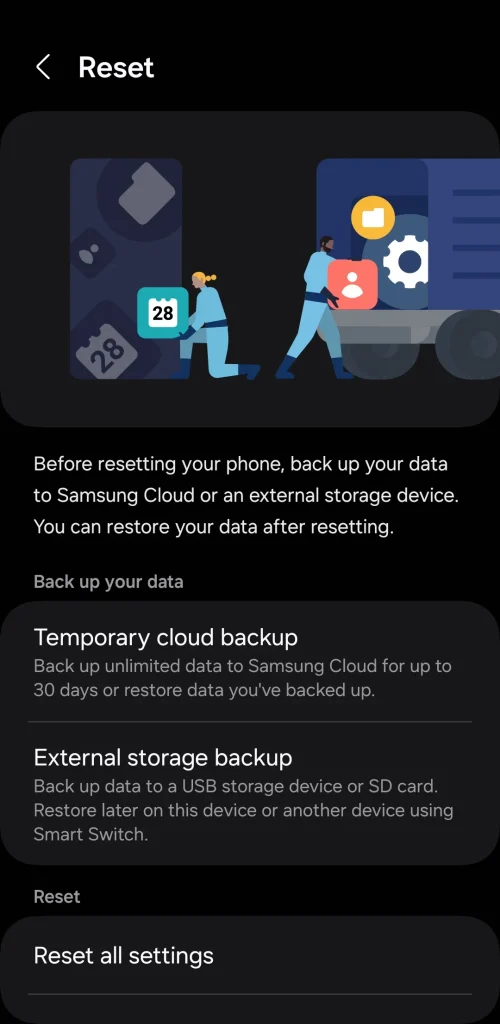
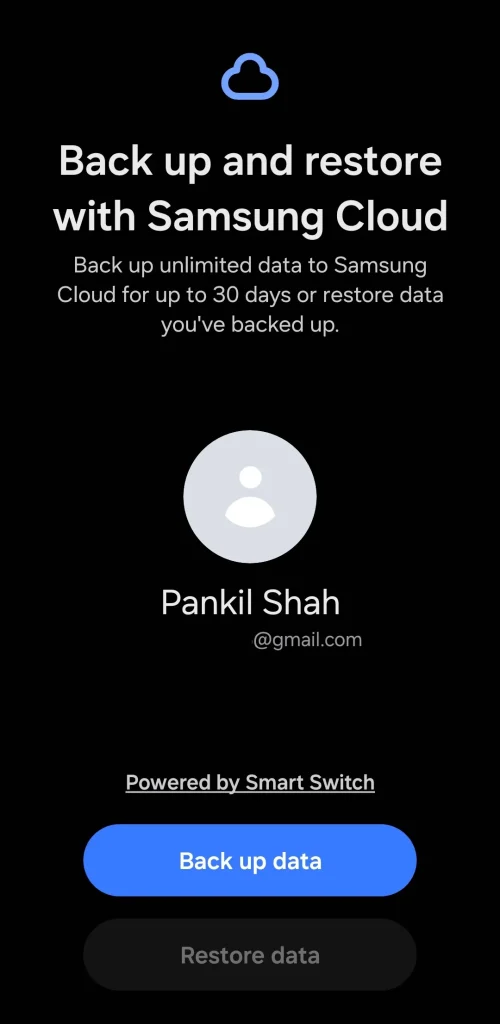
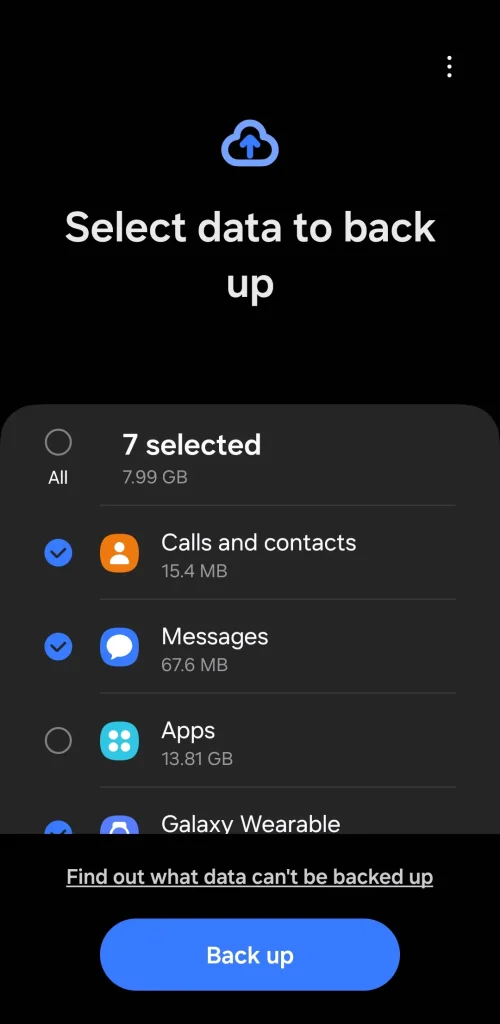
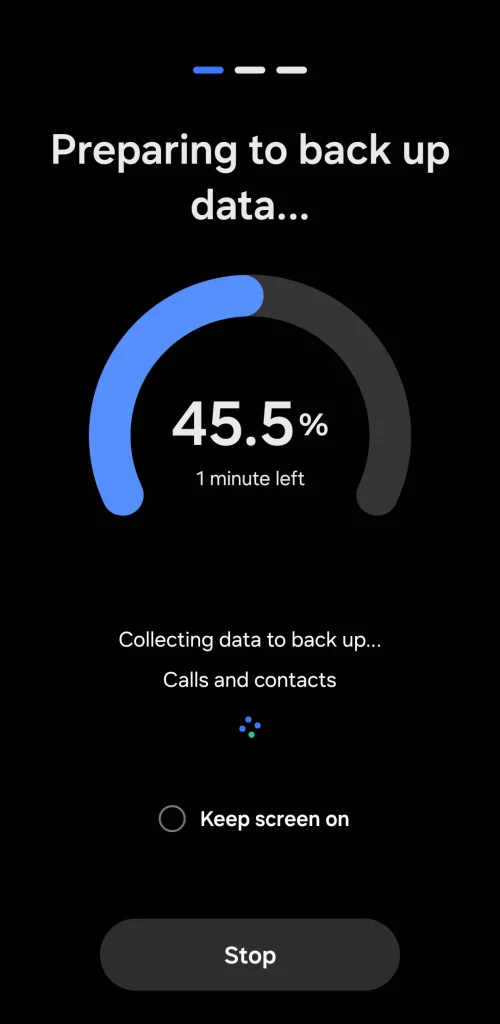
Het back-upproces kan enige tijd duren, afhankelijk van uw internetsnelheid en de grootte van de back-up.
Uw Samsung-telefoon heeft voldoende opslagruimte nodig om gegevens lokaal te comprimeren voordat u deze naar de cloud uploadt. Als u het bericht 'Niet genoeg ruimte op uw telefoon om een back-up te maken' ziet, probeer dan eerst wat opslagruimte vrij te maken.
Herstel de gegevens van uw Samsung-telefoon na een fabrieksreset
Zodra de back-up is voltooid, kunt u uw Samsung-telefoon veilig terugzetten naar de fabrieksinstellingen. Tijdens het installatieproces hebt u de mogelijkheid om uw gegevens te herstellen nadat u zich hebt aangemeld bij uw Samsung-account.
Als u echter de hersteloptie tijdens de installatie hebt overgeslagen of gegevens wilt herstellen op een al ingestelde Galaxy-telefoon, volgt u deze stappen:
- Een app openen Instellingen en ga naar Algemeen beheer > Resetten.
- tik op Tijdelijke cloudback-up en selecteer data herstel. Houd er rekening mee dat de naam van deze functie afhankelijk is van de versie van het besturingssysteem.
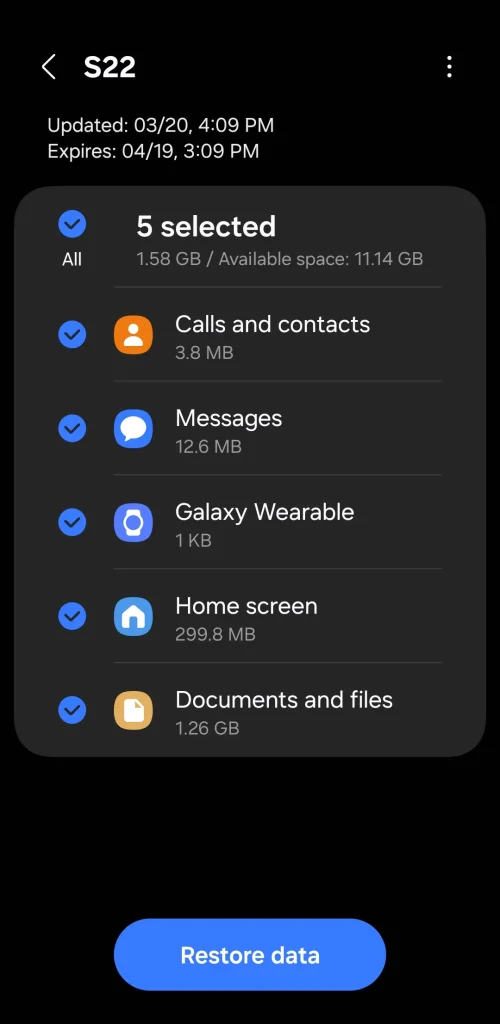
- Gebruik de selectievakjes om te selecteren welke gegevens u wilt herstellen. Zorg ervoor dat u alle gegevens selecteert die voor u belangrijk zijn.
- Klik ten slotte data herstel Wacht tot het proces voltooid is. Dit proces kan enige tijd duren, afhankelijk van de grootte van de te herstellen gegevens.
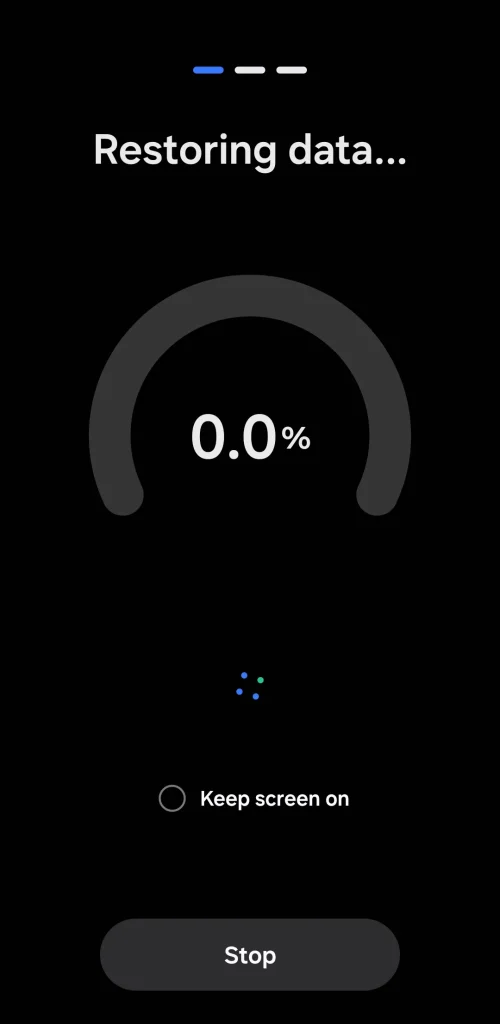
Dat is alles! Uw Samsung Galaxy-telefoon functioneert weer normaal en al uw belangrijke gegevens zijn hersteld.
Er zitten veel handige functies op de Samsung Galaxy-telefoon die ik graag bij andere merken zou zien, maar deze is misschien wel de meest waardevolle. Dus de volgende keer dat u uw telefoon terugzet naar de fabrieksinstellingen, of u hem nu verkoopt of om problemen op te lossen, zorg er dan voor dat u gebruikmaakt van deze handige functie.
Reacties zijn gesloten.