

Het enige dat in 2026 nog vervelender is dan langzaam opladen, is een batterij die snel leegloopt. Gelukkig hebben bedrijven zoals Apple prioriteit gegeven aan de batterijduur in al hun productlijnen, zodat gebruikers hun apparaten overal mee naartoe kunnen nemen zonder zich zorgen te hoeven maken over het meenemen van een oplader.
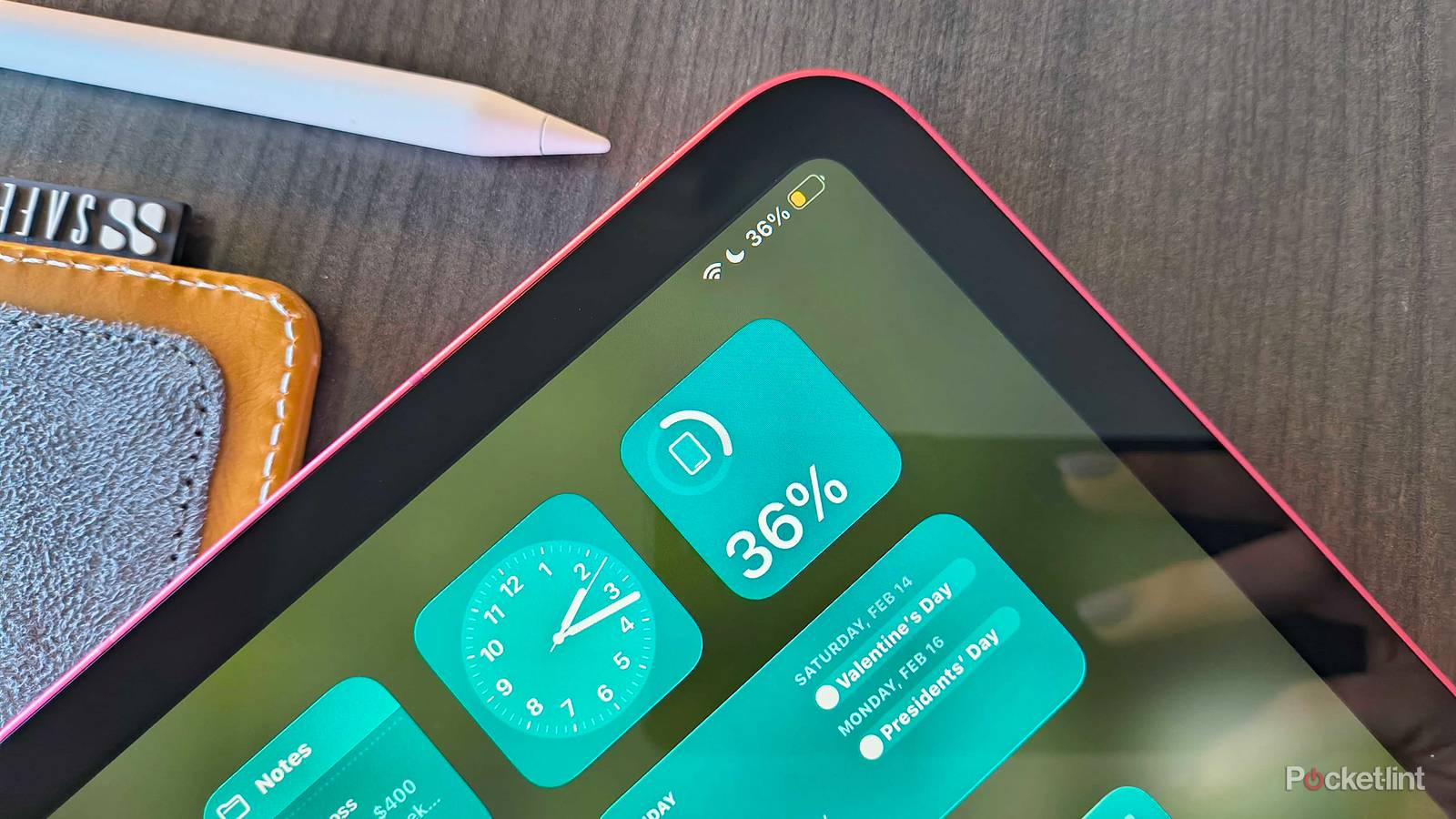
Maar als je afhankelijk bent van een apparaat zonder oplaadmogelijkheid, sluipen er al snel zorgen over de batterijduur binnen – ongeacht hoeveel uur de batterij volgens de fabrikant meegaat. Mijn iPad is mijn meest productieve draagbare apparaat en ik moet ervoor zorgen dat hij het altijd zes uur volhoudt in mijn favoriete koffiebar (die helaas geen handige oplaadpunten heeft).
Ik heb mijn instellingen en de aanbevelingen van Apple zelf doorgespit om te ontdekken wat ik in mijn iPad kon uitschakelen om zelfs de kleinste batterijlekken te minimaliseren – want dat zijn het. Het uitschakelen van slechts één of twee gaatjes maakt misschien geen groot verschil voor de batterijduur. Maar zelfs het dichten van een paar kleine gaatjes tegelijk kan je iPad een paar minuten langer mee laten gaan. Hier zijn de zes dingen die ik heb gedaan om de batterijduur van mijn A16 iPad te verlengen.
Belangrijkste zaken om eerst te implementeren
Begin met basisoptimalisaties voor de batterij.
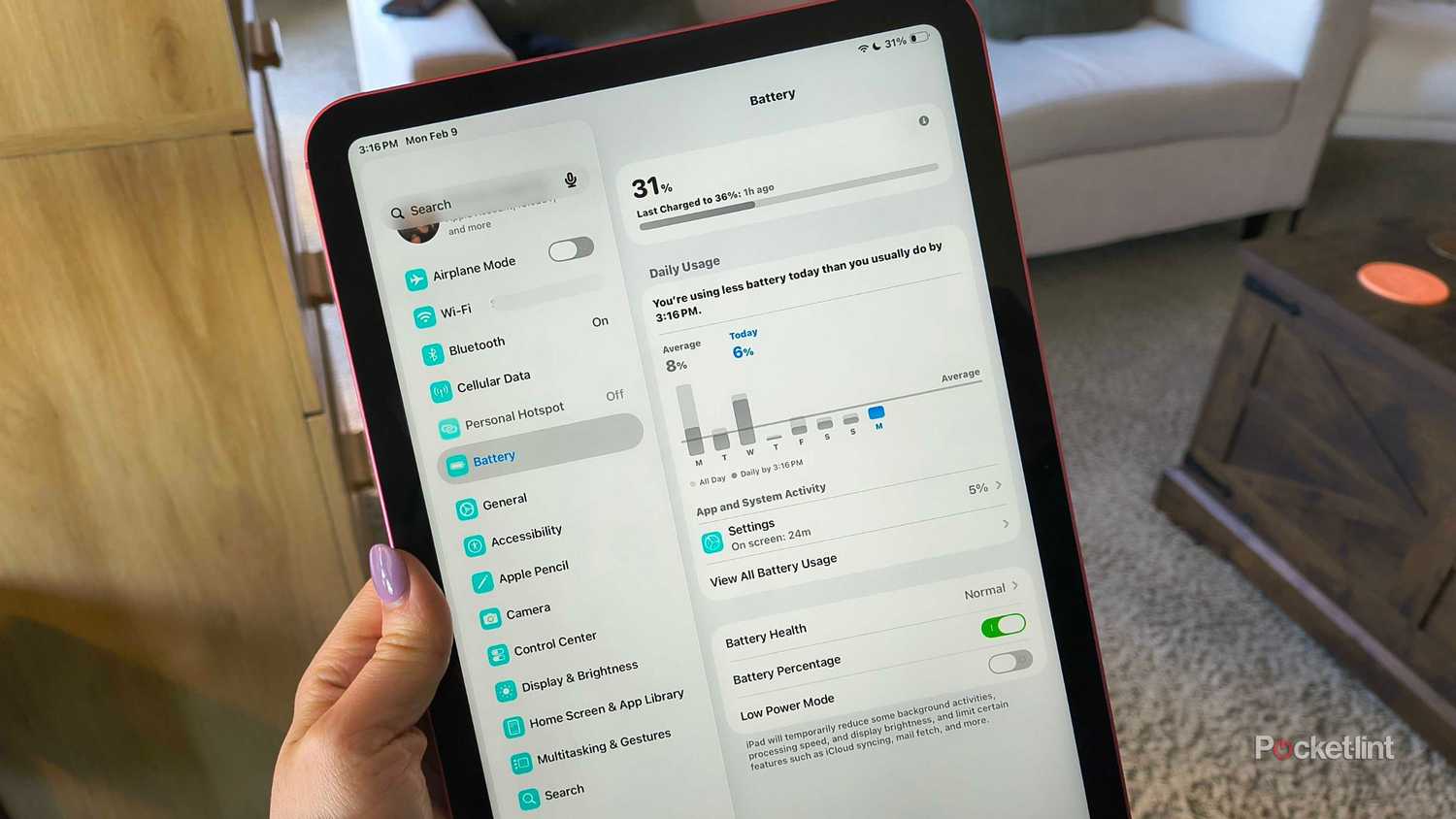
Alles in deze lijst bestaat uit kleine aanpassingen die samen een klein verschil kunnen maken in de batterijduur van je iPad. Ik wil echter graag een aantal grotere batterijgerelateerde problemen onder de aandacht brengen die je moet overwegen voordat je de volgende tips gebruikt om de batterijduur te optimaliseren:
Zodra je deze instellingen hebt geoptimaliseerd, kun je de onderstaande tips proberen om het maximale uit de batterijduur te halen.
Schakel onnodige locatieservices uit.
Niet alle apps hoeven je locatie te weten.
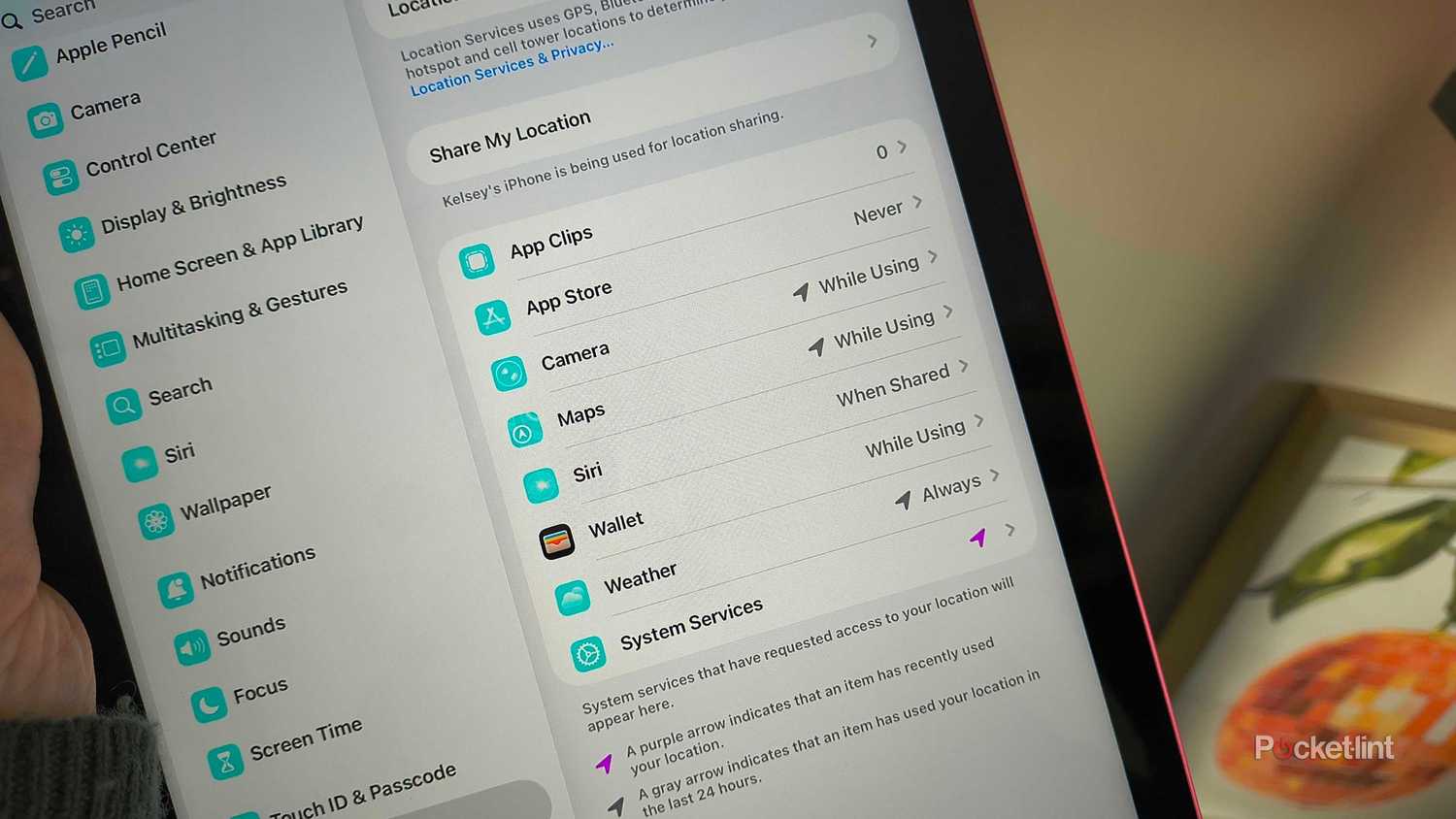
Wanneer apps je locatie controleren, kan dat extra belasting voor je iPad betekenen. Locatieservices maken vaak gebruik van tools zoals GPS, wifi-scanning en Bluetooth-verbindingen, en draaien over het algemeen op de achtergrond. Voor sommige apps, zoals Kaarten en Weer, is het inschakelen van locatieservices handig of zelfs noodzakelijk voor een goede werking, maar voor andere apps zijn locatieservices volkomen overbodig.
Als locatieservices voor deze apps zijn ingeschakeld, kun je er zeker van zijn dat ze je iPad het zware werk laten doen en je batterijduur alsnog verkorten. Ik raad aan om naar Instellingen > Privacy en beveiliging > Locatieservices te gaan en elke vermelde app te controleren. Ik heb bijna al mijn apps (behalve Kaarten en Weer) ingesteld op ' Nooit' of ' Tijdens gebruik' om deze achtergrondtaken te minimaliseren.
Schakel onnodige systeemservices uit.
Maar laat de hulpdiensten met rust.
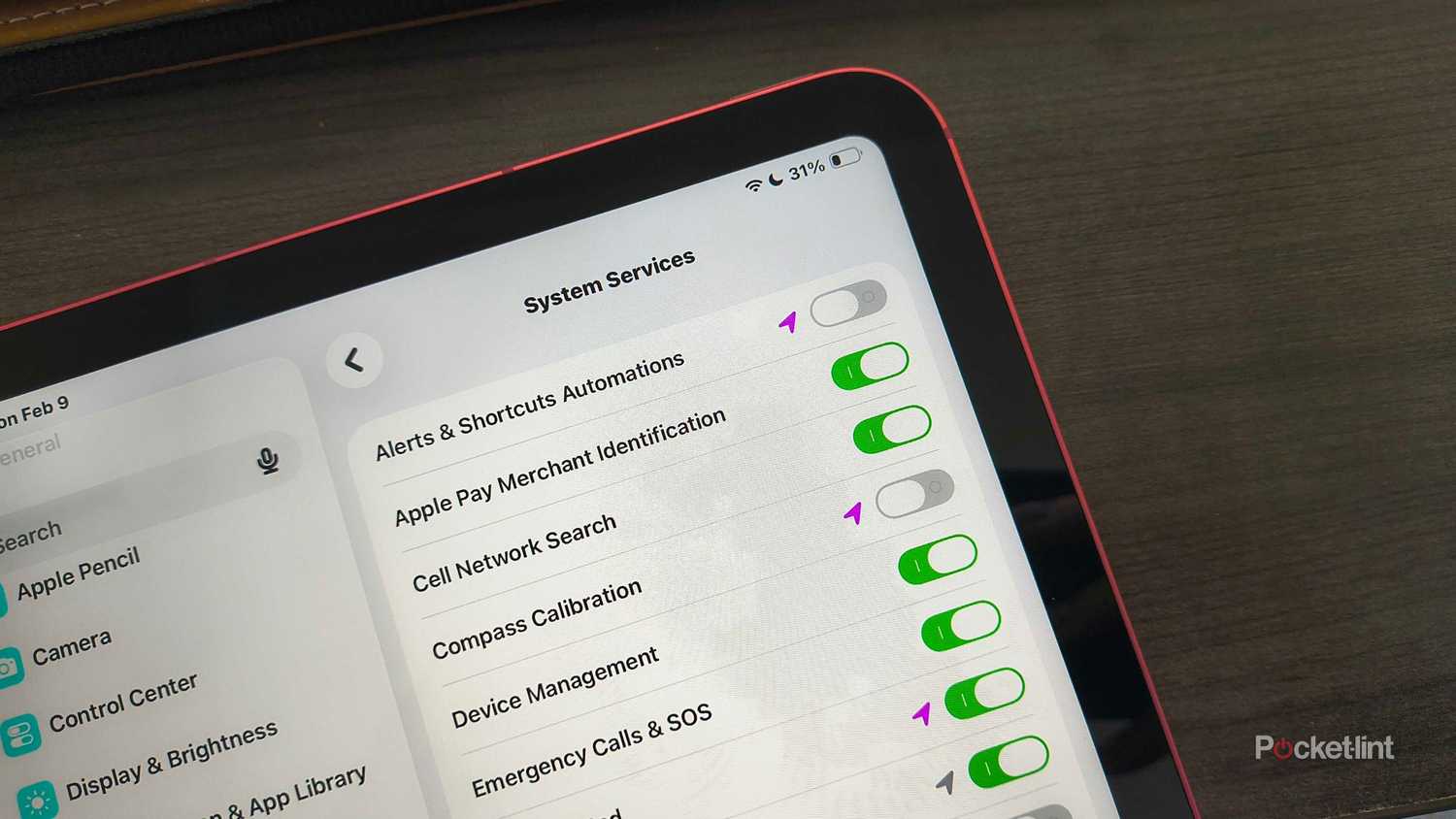
Systeemservices kunnen net als je apps gebruikmaken van locatiegegevens, maar dit keer gaat het om ingebouwde functies van Apple. Denk aan Zoek mijn locatie, tijdzone-instellingen en verkeersinformatie in de Kaarten-app: ze gebruiken locatiegegevens om te functioneren en je leven een stukje makkelijker te maken. Niemand wil eraan denken om zijn tijdzone aan te passen na een vlucht, en systeemservices lossen dat probleem op.
Sommige systeemservices zijn echter afhankelijk van locatieservices, waardoor het aantal trackingacties dat je iPad op de achtergrond uitvoert, toeneemt. Als er services zijn die je niet gebruikt (zoals kompascalibratie) of waarvan je over het algemeen niet wilt dat iemand je locatie weet (zoals suggesties en zoeken), kun je deze uitschakelen via Instellingen > Privacy en beveiliging > Locatieservices > Systeemservices.
Ik raad aan om Noodoproepen en SOS ingeschakeld te laten voor noodgevallen en Zoek mijn iPad voor het geval je apparaat kwijt of gestolen raakt.
Schakel e-mail over naar gegevensophaling.
De betaalfunctie verbruikt meer energie.
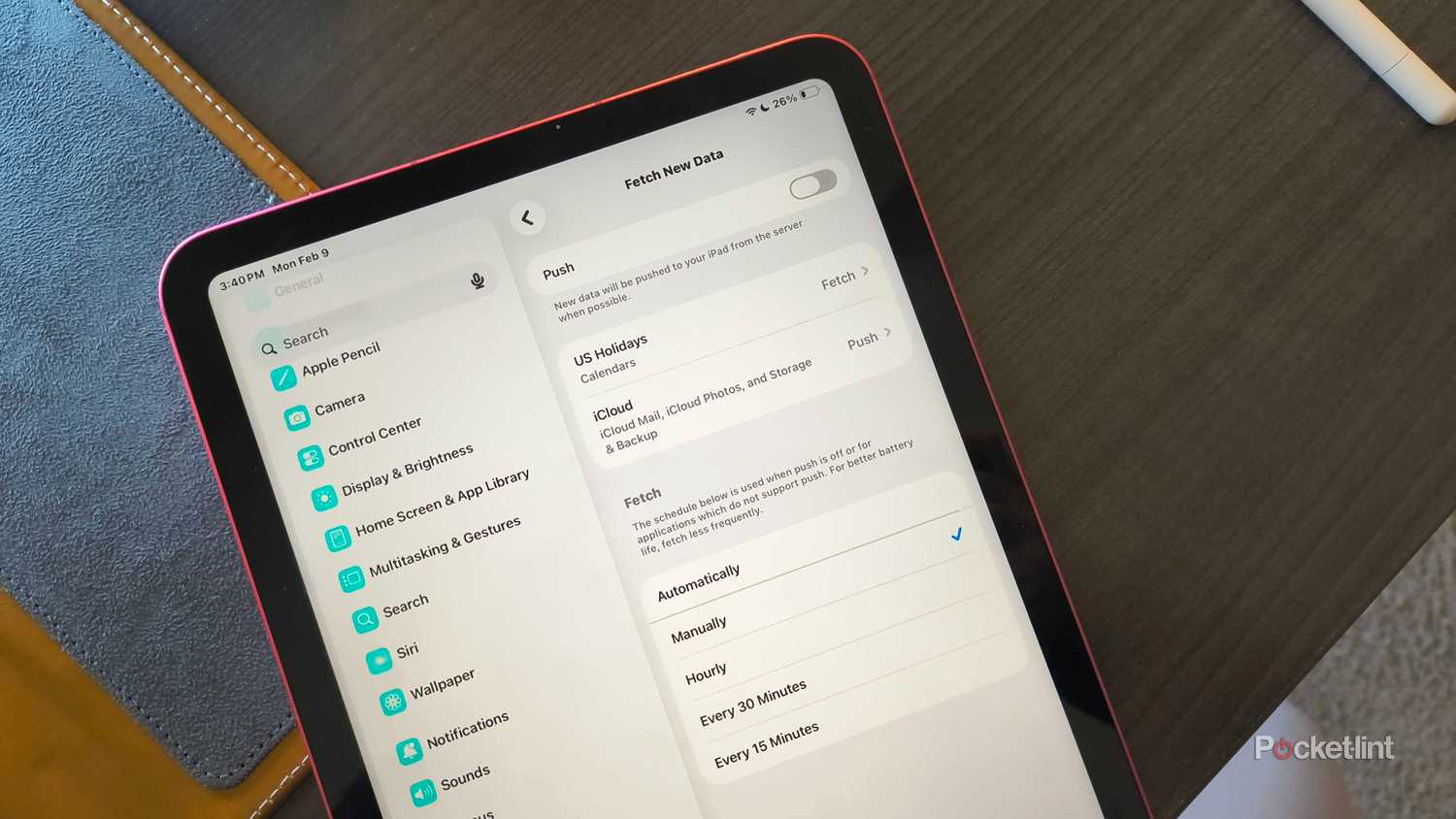
E-mails, e-mails, e-mails – meer dan de helft ervan is waarschijnlijk onbelangrijk. Tenzij je iPad je primaire apparaat is om constant e-mails te lezen of te schrijven, hoef je niet in realtime te weten wanneer ze binnenkomen. Wanneer pushmeldingen zijn ingeschakeld in je Mail-app, houdt je iPad een verbinding op de achtergrond en wordt de Mail-app geactiveerd zodra er een nieuwe e-mail binnenkomt. Al deze achtergrondactiviteit verbruikt veel batterij.
Overschakelen naar de ophaalmodus kan de batterijduur verlengen. In de ophaalmodus wordt gecontroleerd op nieuwe e-mails volgens een schema of zelfs automatisch wanneer u de Mail-app opent (volledig handmatige modus). In dit geval raad ik aan om over te schakelen naar de volledig handmatige modus of een schema met langere intervallen te kiezen. Als u de ophaalmodus zo instelt dat er elke 10 minuten op e-mails wordt gecontroleerd, gaat het voordeel verloren.
Zo schakel je over van push naar fetch:
- Open Instellingen.
- bevind zich Toepassingen en zoek naar Mail.
- Klik E-mailaccounts.
- Klik op nieuwe gegevens ophalen.
- uitschakelen Duwen.
- Selecteer in de ophaalinstellingen handmatig of elk uur voor een optimale batterijduur.
Onder deze omstandigheden herinnert Apple ons er zelf aan dat minder vaak gegevens ophalen beter is voor de batterijduur.
Schakel het delen van iPad-analysegegevens uit.
Je hoeft geen informatie naar Apple te sturen.

Dit advies is wellicht meer bedoeld voor privacybewuste gebruikers, maar er is een instelling op je iPad waarmee je diagnostische gegevens en dagelijkse gebruiksgegevens naar Apple kunt sturen. Het doel hiervan is om het bedrijf te helpen zijn producten en diensten te verbeteren, maar deze gegevensverzameling kan een klein beetje batterijvermogen verbruiken.
Het is simpel, maar het telt allemaal mee. Zo schakel je het delen van iPad-analysegegevens uit:
- Open Instellingen.
- Ga naar Privacy en veiligheid.
- Scroll naar beneden naar Analytics en verbeteringen.
- uitschakelen iPad-analyse delen.
Stop met het vernieuwen van achtergrondapps
Zelfs Apple is het daarmee eens.
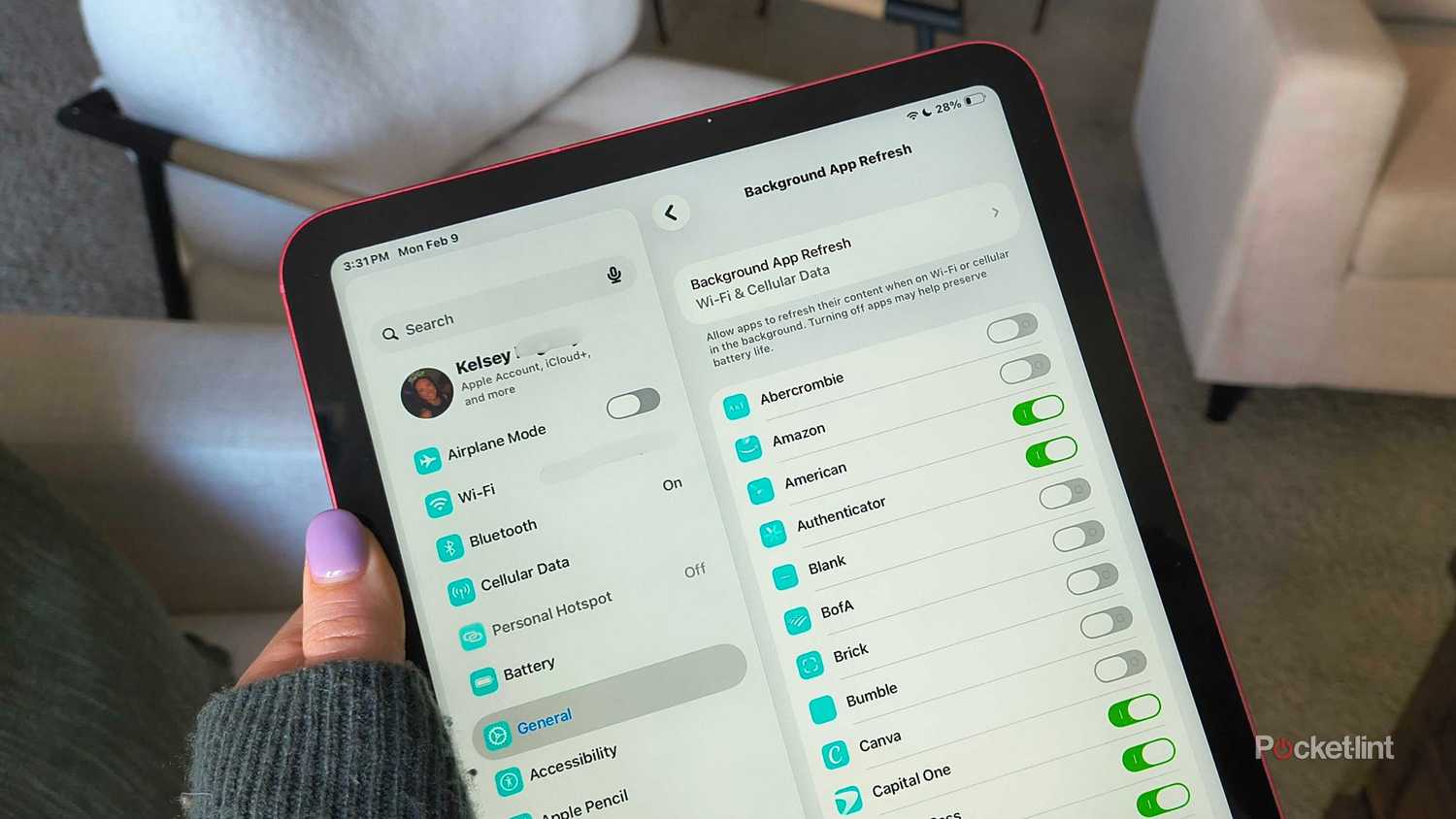
Apple zelf raadt expliciet aan om het vernieuwen van apps op de achtergrond uit te schakelen om de batterij te sparen. Je apps kunnen namelijk op de achtergrond hun inhoud bijwerken terwijl je iets anders doet, wat een aanzienlijk deel van de batterijduur verbruikt.
Het is zo simpel dat je zou denken dat Apple dit als standaardinstelling zou implementeren, maar helaas is elke app anders. Je wilt misschien wel dat je fitness-, communicatie- en navigatie-apps op de achtergrond worden bijgewerkt, maar absoluut niet andere apps. Ik heb alle achtergrondupdates voor streaming-apps zoals Netflix en talloze andere apps uitgeschakeld. Zo doe je het zelf:
- Open Instellingen.
- Klik op Jaar.
- Scroll naar beneden naar Achtergrond-apps worden vernieuwd en druk erop.
- Bekijk de lijst met applicaties en zet de applicaties die niet hoeven te worden bijgewerkt terug naar de standaardinstelling. Stilgelegd.
Reacties zijn gesloten.