

Moderne laptopgebruikers zijn verwend als we naar de geschiedenis van de technologie kijken. Vroege modellen gingen qua formaat en gewicht de definitie van 'draagbaar' te boven, en hun prestaties waren uiteraard veel minder. Mijn huidige gaminglaptop toont realtime 3D-graphics die die van vroege Pixar-films overtreffen. Op de universiteit was de machine die ik erfde alleen goed genoeg om aantekeningen op te maken.
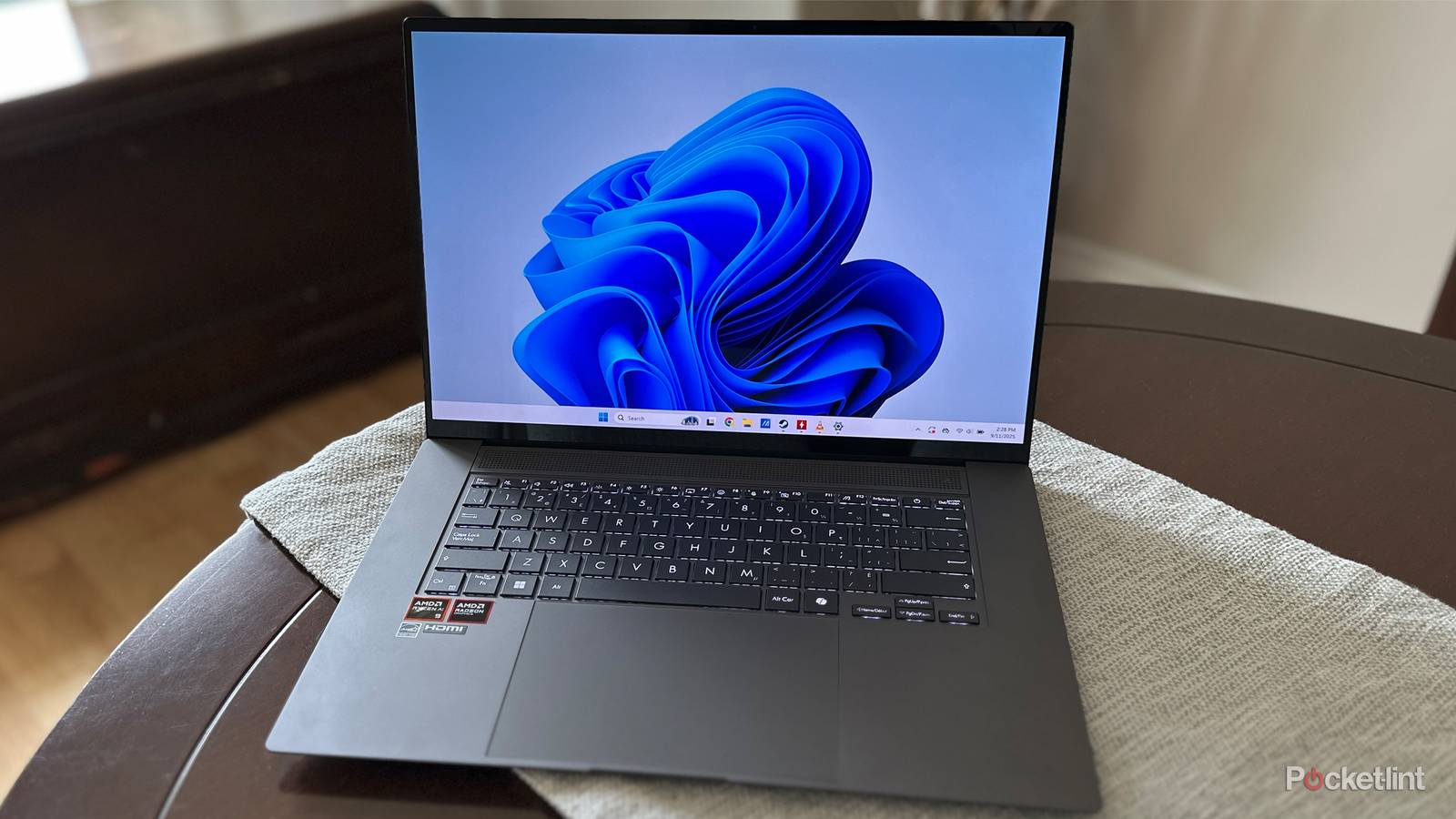
Het verschil wordt nog groter als je kijkt naar de batterijduur. Apple's eerste laptop, de Macintosh Portable, hield het maximaal 10 uur vol op één lading en verloor zelfs in uitgeschakelde toestand nog steeds evenveel stroom. Vergelijk dat eens met... M4 Macbook AirDe batterij gaat tot wel 18 uur mee en waarschijnlijk nog langer als je hem in de slaapstand zet.
Er zijn echter momenten waarop elke laptopbezitter de maximale batterijduur nodig heeft. Bijvoorbeeld tijdens een korte reis van de ene internationale vlucht naar de andere, terwijl je ook nog moet werken. Als je een gaminglaptop hebt zoals die van mij, gaat de batterij maar drie tot vier uur mee zonder hem op te laden. Gelukkig zijn er verschillende manieren om dit te doen.
Vermijd het streamen van video's en 3D-games.
noodzakelijk kwaad
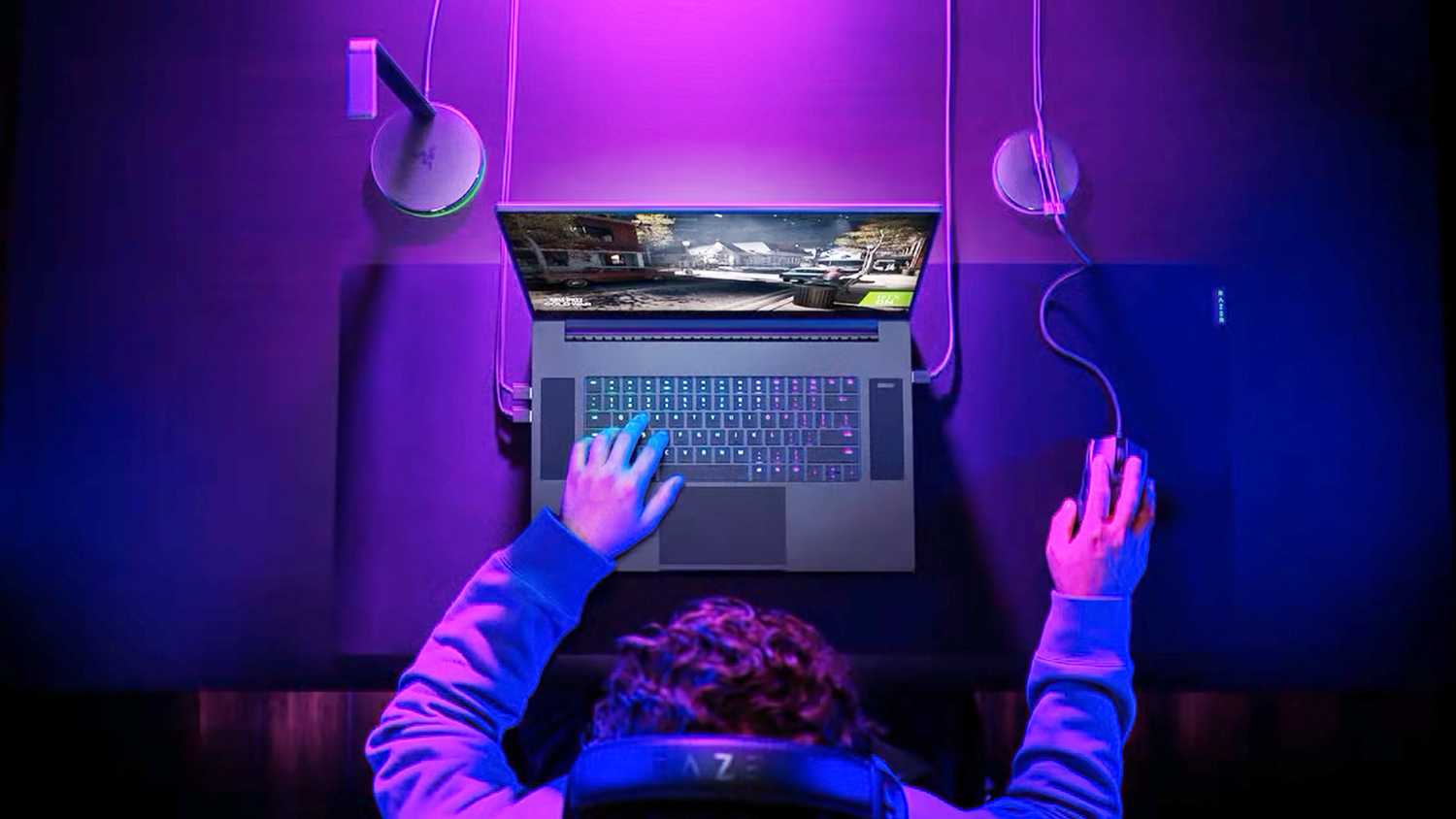 Dit is niet prettig, maar de harde realiteit is dat alles wat de processors van een laptop tot het uiterste drijft, de batterij snel leegtrekt. De grootste boosdoeners zijn 3D-games – de meest veeleisende games belasten de grafische processor (GPU) zelfs meer dan de centrale processor (CPU), terwijl ze beide belasten, aangezien de laatste taken zoals kunstmatige intelligentie en objectfysica afhandelt. Bij desktopcomputers kosten sommige dedicated grafische kaarten meer dan de rest van het systeem waarop ze zijn aangesloten.
Gaminglaptops gaan zelden langer dan drie of vier uur mee bij het spelen van een game met optisch realistische graphics, omdat ze ook afhankelijk zijn van dedicated grafische processoren (GPU's). Je kunt vergelijkbare beperkingen tegenkomen bij sommige productiviteitstoepassingen, zoals 3D-modellering of CAD-tools.
2D-games en videostreaming zijn minder veeleisend, maar ze verhogen het processorgebruik aanzienlijk, wat leidt tot een hoger stroomverbruik. Als je nog maar een paar uur over hebt op je laptop, maar toch nog werk moet verzetten, kun je overwegen om Shinobi te spelen of een aflevering van Twin Peaks te kijken voordat je begint.
Energiezuinige modus inschakelen
Preventieve maatregel
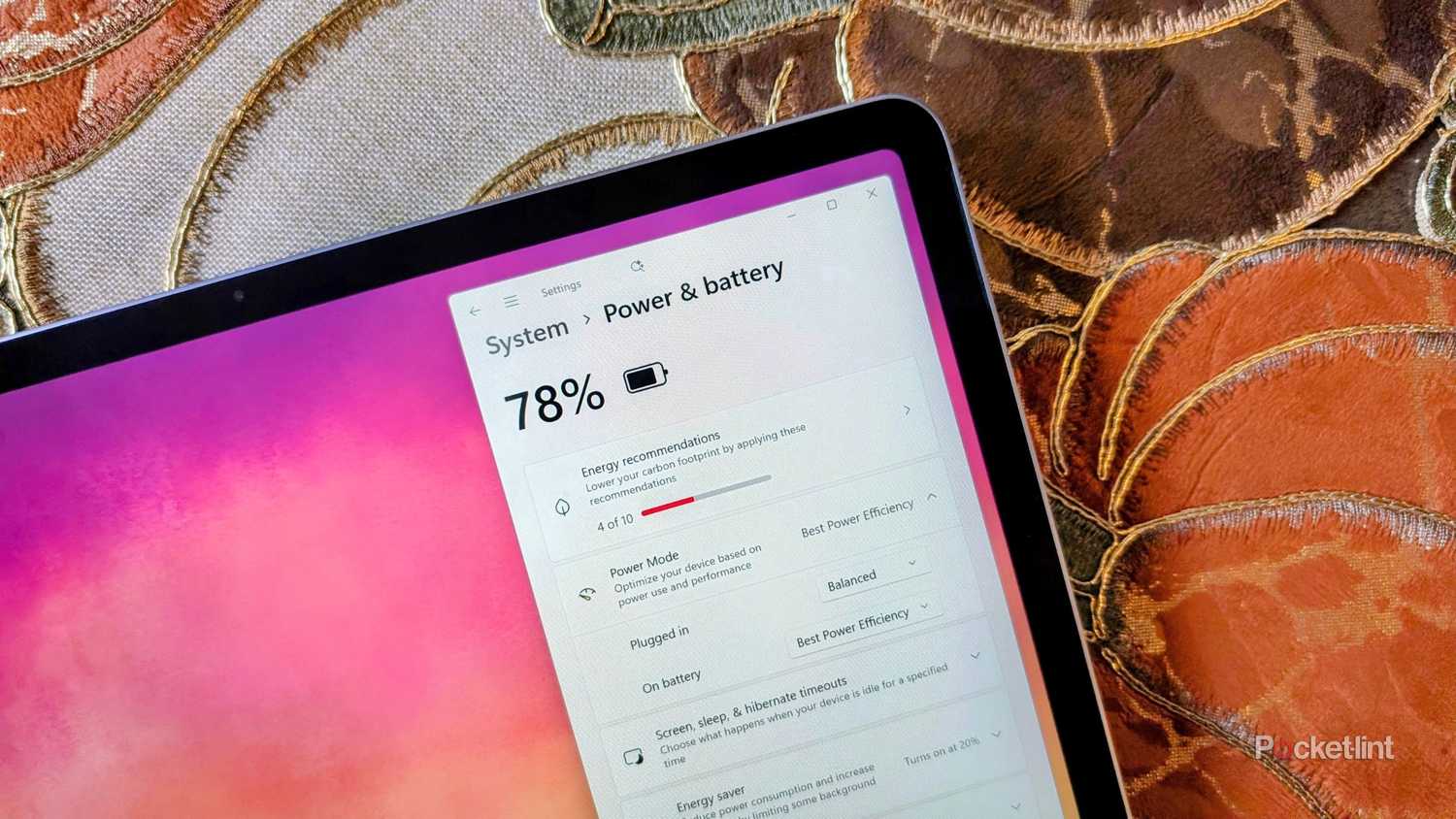
Net als iPhones en Android-apparaten hebben Macs en Windows-pc's energiebesparende modi (met verschillende namen) die de prestaties verlagen om energie te besparen. Je kunt deze macOS-functie openen door naar de instellingen te gaan. Apple-menu -> Systeeminstellingen -> Batterijen selecteer vervolgens Laag vermogen Vanuit het vervolgkeuzemenu Op accuHet equivalent in Windows is Beste energie-efficiëntie binnenin Instellingen -> Systeem -> Stroom & batterij -> Energiemodus -> Op batterijHoud er rekening mee dat u aparte instellingen kunt configureren wanneer het apparaat is aangesloten op een stroombron, waardoor de prestaties worden gemaximaliseerd. Een alternatieve Windows-optie is... Energiemodus -> EnergiebesparingDeze functie kan zo worden ingesteld dat deze automatisch wordt geactiveerd bij een bepaald batterijpercentage.
Apple is vaag over wat de energiebesparende modus precies doet, afgezien van het verlagen van de processor- en ventilatorsnelheid, maar het kan ook de helderheid, de verversingsfrequentie en achtergrondtaken zoals e-mail en fotosynchronisatie beperken. Je kunt vergelijkbare acties verwachten van zowel 'Beste energiebesparing' als 'Energiebesparing' in Windows.
Over het algemeen is het verstandig om de energiebesparende modus te vermijden, tenzij absoluut noodzakelijk, of als u niet meer doet dan internetten of lichte productiviteitstaken uitvoeren. De prestatievermindering kan ertoe leiden dat apps langer nodig hebben om te laden en dat sommige games onspeelbaar worden op normale detailinstellingen. Zelfs deze eenvoudige productiviteitstaken kunnen frustrerend worden, omdat uw scherm minder helder is dan voorheen en mogelijk sneller uitschakelt dan normaal. Als u vergeet uw e-mails handmatig te synchroniseren, mist u mogelijk een belangrijk bericht.
Schakel ongebruikte radio's en draadloze lampen uit.
Wees niet te streng.
 Een van de minder voor de hand liggende bronnen van stroomverbruik zijn de radio's die verbonden zijn met de wifi-, bluetooth- en/of mobiele netwerken van je laptop. Wifi en mobiel zijn de grootste verbruikers van de drie, omdat ze niet alleen niet snel genoeg zijn om verbinding te maken, maar ook vaak naar routers of zendmasten in de buurt zoeken.
Denk goed na voordat je alle draadloze verbindingen uitschakelt, handmatig of via een snelkoppeling zoals de vliegtuigmodus in Windows. Als je een Bluetooth-muis, -toetsenbord of -headset gebruikt, verlies je de verbinding en is het de moeite niet waard gezien het lage stroomverbruik van Bluetooth. Ongeacht of je verbonden bent met internet, kan het nodig zijn om je wifi-netwerk ingeschakeld te laten voor bijvoorbeeld het verbinden met een hotspot of het overzetten van lokale bestanden.
Verlichting is misschien minder gedoe dan Bluetooth, maar als je in een goed verlichte ruimte bent, is er geen reden om de toetsenbordverlichting aan te laten staan als de batterij bijna leeg is. Eigenaren van gaminglaptops zouden de achtergrondverlichting automatisch moeten uitschakelen wanneer de batterij bijna leeg is – de meerkleurige effecten zien er misschien cool uit, maar het constant aanpassen en synchroniseren ervan is verspilling wanneer de stroomvoorziening toch al beperkt is.
Sluit toepassingen die op de achtergrond worden uitgevoerd
Wat heb je echt nodig?
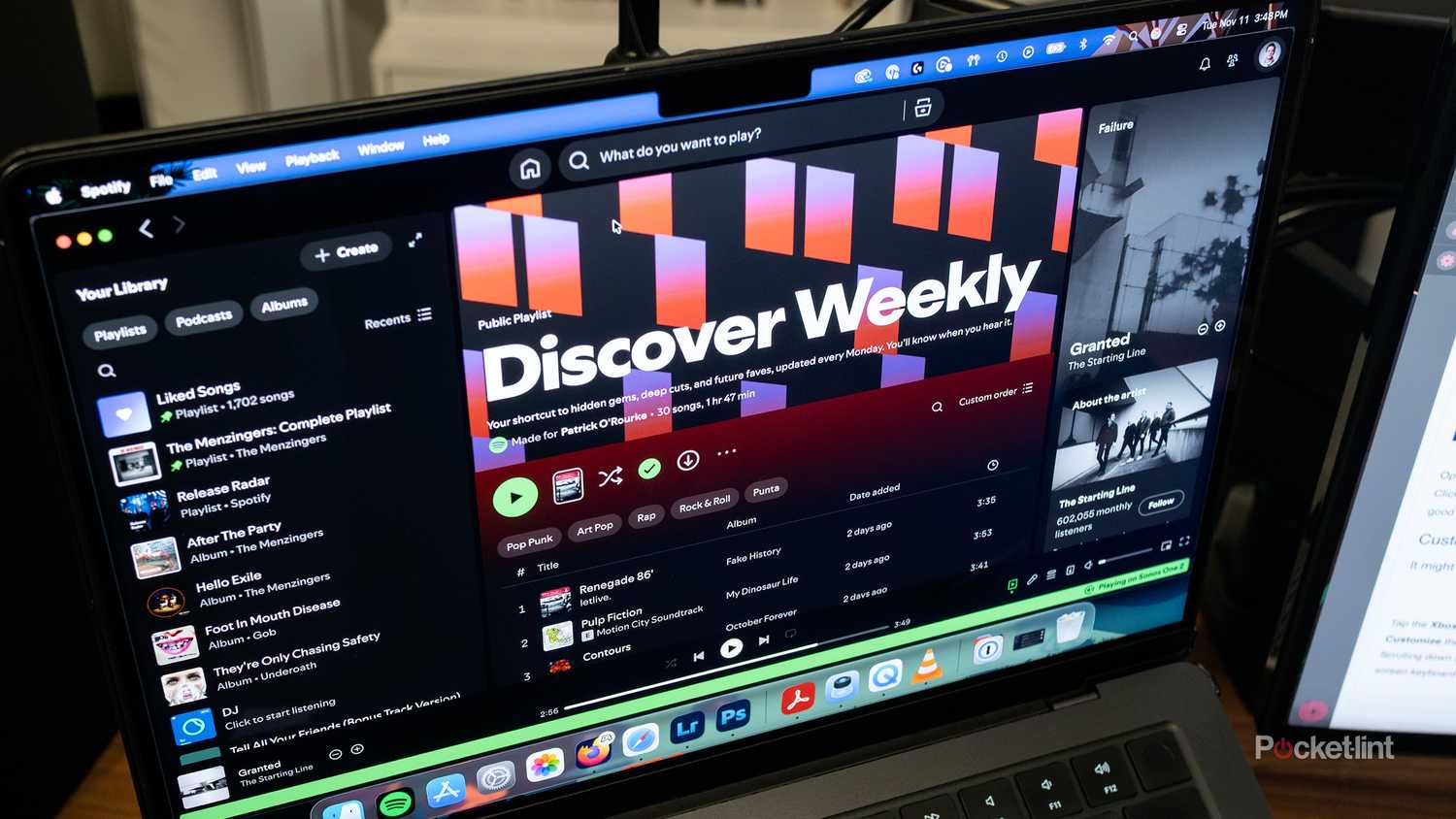
Multitasking bestaat al tientallen jaren, maar gedurende het grootste deel van die tijd was het het beste om alles wat niet nodig was af te sluiten om de prestaties te verbeteren. Moderne computers zijn echter zo krachtig dat ik Slack, Spotify en andere apps tegelijk kan draaien terwijl ik games speel, en de CPU nauwelijks belast wordt.
Hoe meer applicaties er op de achtergrond draaien, hoe meer stroom je computer verbruikt. Wanneer je op de accu werkt, is het essentieel om alle onnodige achtergrondprocessen te sluiten die niet bijdragen aan de kernfuncties van het besturingssysteem of de belangrijkste applicaties die je gebruikt. Op een Mac kun je dit snel doen door je Dock-apps te controleren (de apps met een stipje eronder). Als je een app ziet die je niet nodig hebt, klik je met de rechtermuisknop op het pictogram en selecteer je 'Sluiten'. VerlatenHetzelfde geldt voor Windows 11, alleen kiest u dan zelf. Venster sluiten Als alternatief kunt u ook met de rechtermuisknop op bepaalde items in het systeemvak (aan de rechterkant van de taakbalk) klikken.
Beide besturingssystemen hebben tools om onzichtbare achtergrondprocessen te sluiten, respectievelijk Activiteitenmonitor en Taakbeheer. Ik ga hier niet dieper op in, simpelweg omdat het stoppen van processen alleen aan te raden is als je behoorlijk technisch onderlegd bent. Het is waar dat sommige processen onnodig RAM- en CPU-gebruik kunnen veroorzaken, maar als je per ongeluk het verkeerde proces stopt, kan dit tijdelijk bepaalde besturingssysteemservices verstoren of zelfs een systeemcrash veroorzaken. Een herstart kan dan nodig zijn om alles weer normaal te laten functioneren.
Koppel bedrade randapparatuur los.
Je laptop is geen goede telefoonoplader.
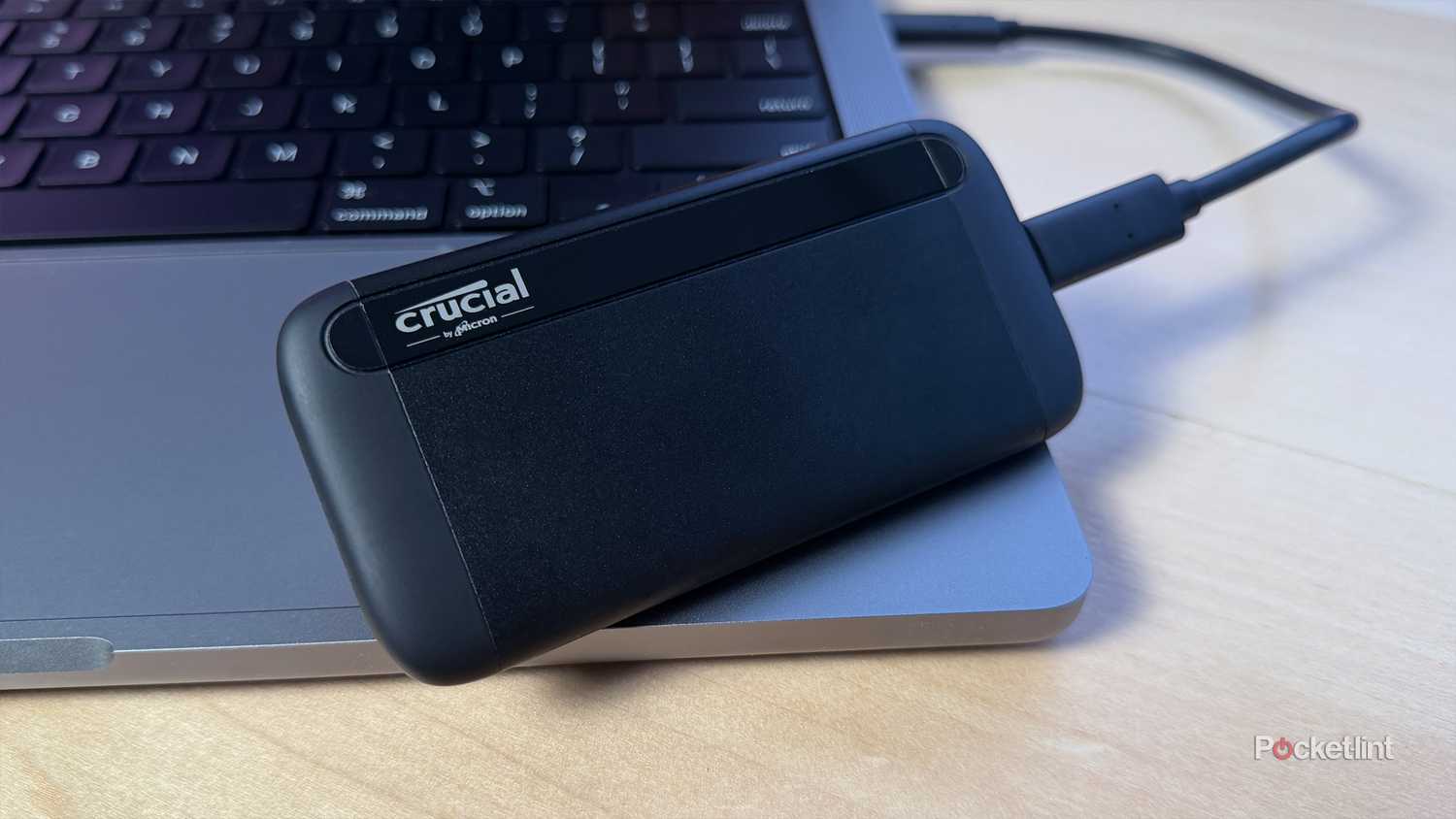
Dit item staat als laatste op de lijst omdat mensen over het algemeen alleen essentiële apparaten aansluiten wanneer de batterij is opgeladen, en de meeste USB-randapparatuur verbruikt niet veel stroom. Het stroomverbruik van een bedrade muis of toetsenbord op je laptop is minimaal, soms minder dan 0.5 watt. Gamingaccessoires met RGB-verlichting verbruiken mogelijk meer stroom, maar waarschijnlijk minder dan 3 watt.
Sommige apparaten verbruiken zelfs nog meer stroom. Een draagbare SSD kan bijvoorbeeld tussen de 4 en 15 watt verbruiken. Verwacht vergelijkbare waarden als je een telefoon of tablet wilt opladen, of een draagbare monitor wilt aansluiten. Als je meerdere van deze apparaten tegelijk hebt aangesloten, kan dat problemen opleveren.
Reacties zijn gesloten.