

Pixel-telefoons staan bekend om hun uitzonderlijke prestaties als het gaat om mobiele camera's, met name bij het maken van foto's met de "gezichtsherkenning en fotografeer"-methode. Google's combinatie van intuïtieve softwarebediening en computergestuurde fotografie is al sinds de Pixel 2- serie in 2017 een sterk punt, toen het bedrijf zijn geavanceerde HDR+-technologie introduceerde voor het grote publiek.
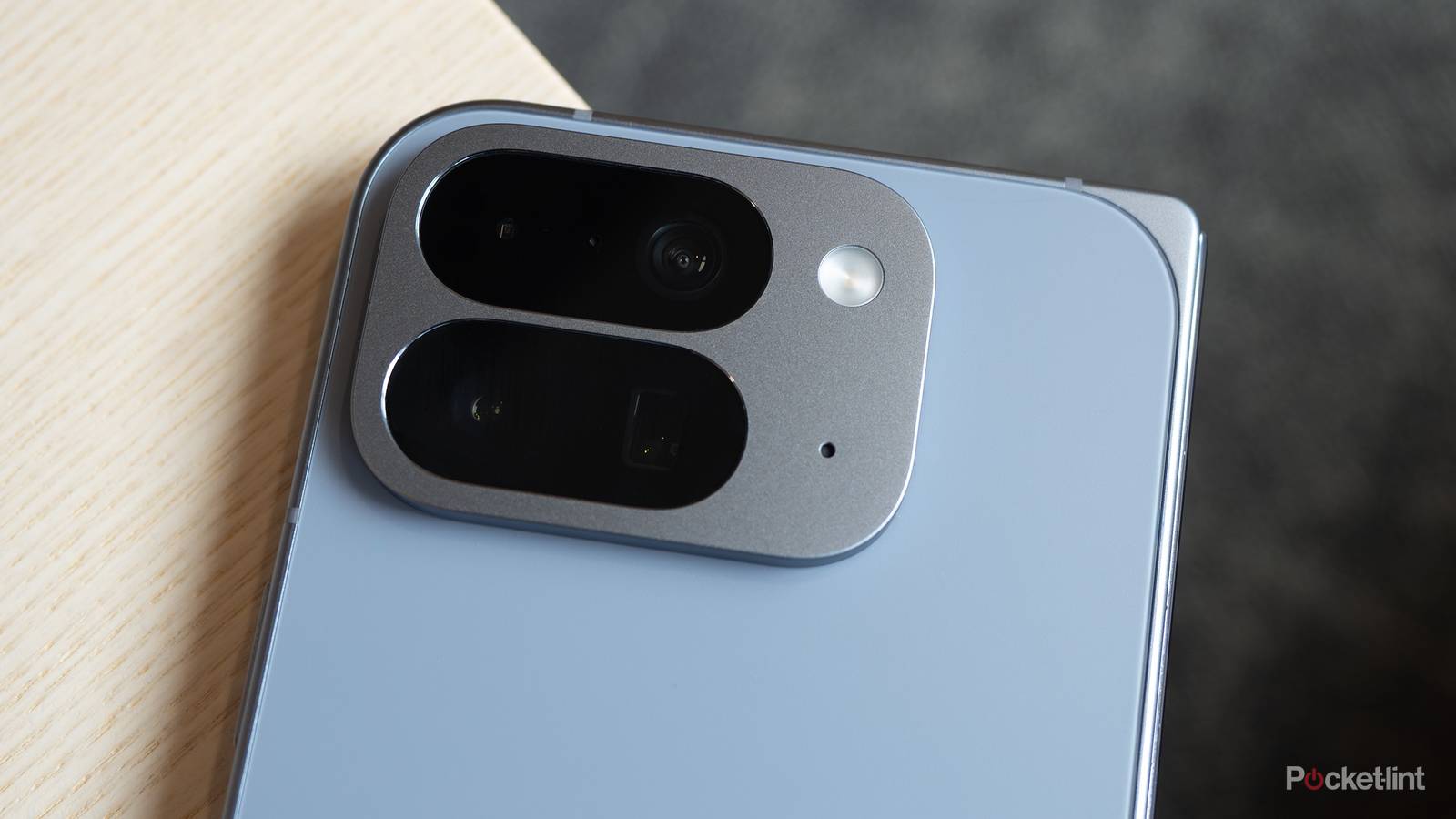
Jaren later is de Pixel 10 -serie nog steeds een van de meest concurrerende opties op de markt voor het vastleggen van foto's en herinneringen. Google heeft er echter voor gekozen om bepaalde functies die extra mogelijkheden bieden voor fotografie, standaard uit te schakelen. Daarom deel ik hier vijf Pixel-camera-instellingen die ik altijd inschakel zodra ik een nieuwe Pixel-telefoon uit de doos haal.
Schakel sneltoegangsopties in
Gelegen onder Camera instellingen > Snelle toegang
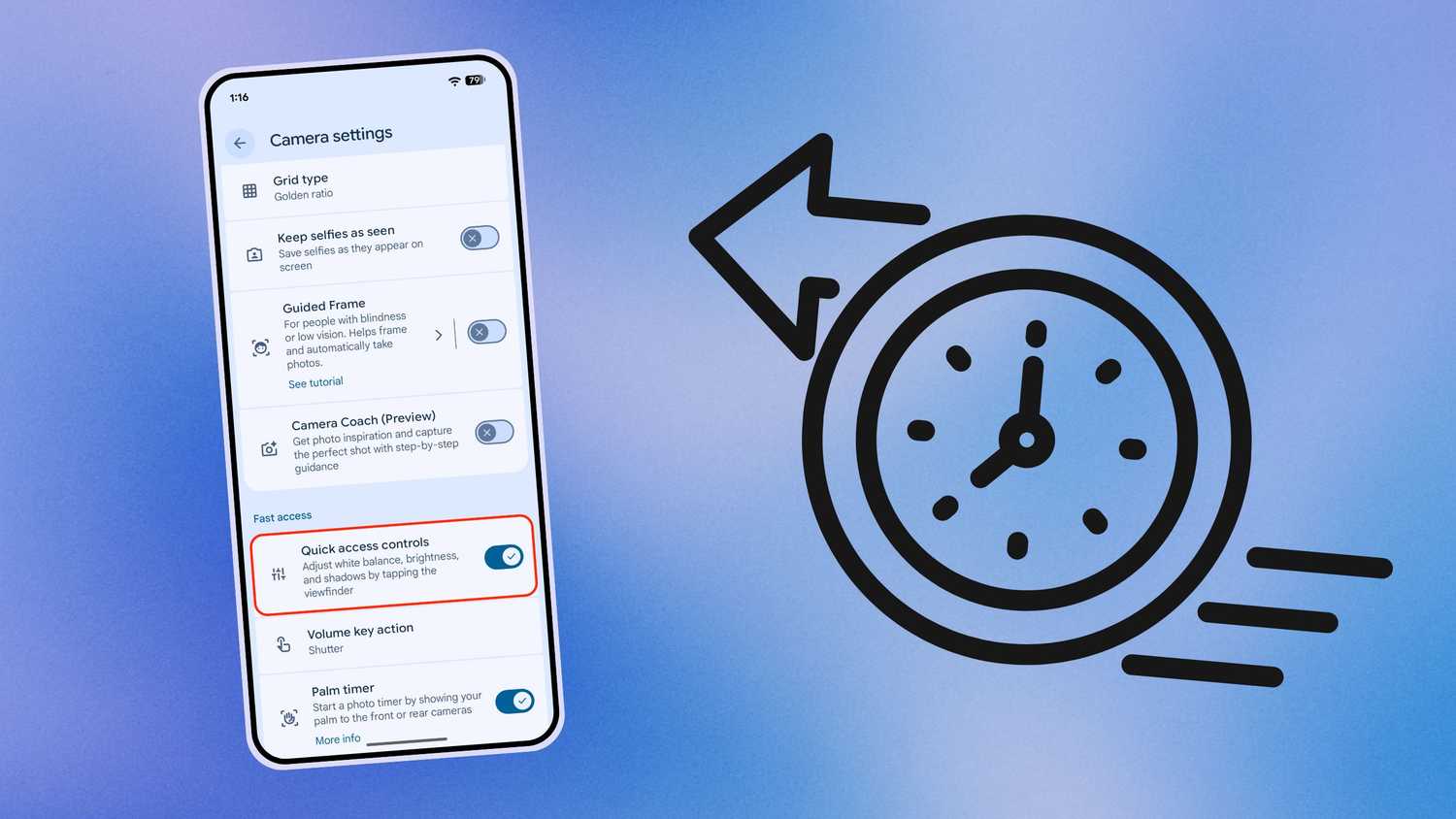 Om het gebruiksgemak te vergroten, is de Pixel Camera-app standaard geconfigureerd met de sneltoegangsopties uitgeschakeld. Wanneer deze functie is ingeschakeld, verschijnen er schuifregelaars op het scherm waarmee je de witbalans, helderheid en schaduwen kunt aanpassen zodra je op de cameralens tikt. Al deze schuifregelaars worden in realtime aangepast, waardoor je nauwkeurige aanpassingen kunt maken die de uiteindelijke foto perfect weergeven.
Realtime Live HDR+-aanpassingen en schuifregelaars voor dubbele belichting waren belangrijke verkoopargumenten bij de Pixel 4. Hoewel de functie tijdelijk was stopgezet, is deze nu terug op nieuwere Pixel-modellen met de nieuwste software. Het enige nadeel van de moderne implementatie is dat de schuifregelaars niet permanent op het scherm blijven staan, maar ach, ik ben blij met wat ik heb.
Schakel rijke kleuren in afbeeldingen in.
Gelegen binnen Camera instellingen > صورة
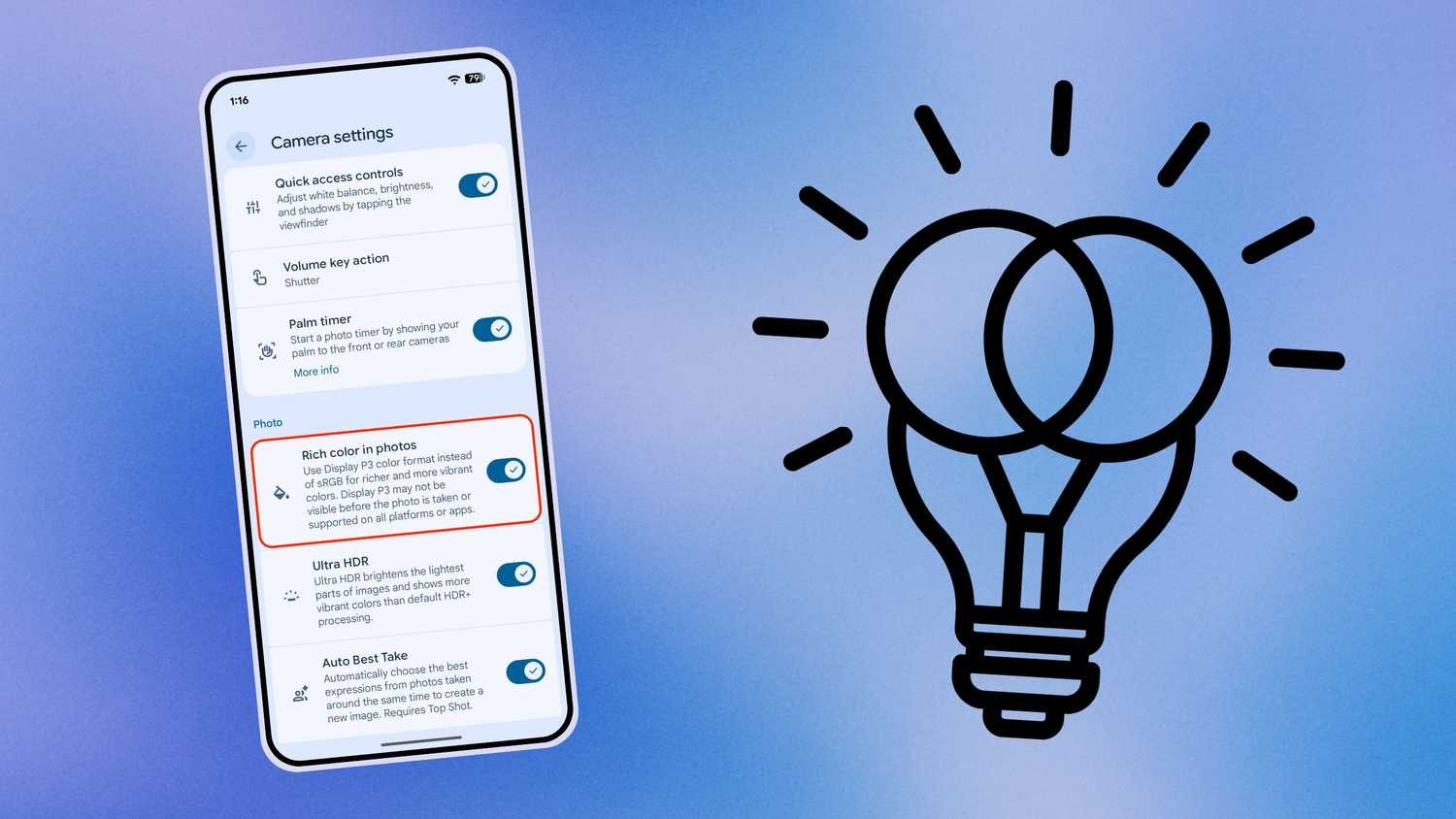 Opvallend genoeg heeft Google ervoor gekozen om Rich Colors niet standaard in te schakelen op de nieuwe Pixel-telefoons. In deze context verwijst Rich Colors naar de brede DCI-P3-kleurruimte, die ongeveer 25 procent meer kleurdiepte biedt dan de standaard sRGB-kleurruimte. Met andere woorden, het bredere P3-bereik zorgt voor rijkere, levendigere kleuren in de foto's die je maakt wanneer je deze functie inschakelt in de camera-instellingen van de Pixel.
Technisch gezien kunnen P3-gecodeerde afbeeldingen compatibiliteitsproblemen veroorzaken op apparaten die het kleurprofiel niet ondersteunen, maar vrijwel elk modern besturingssysteem, beeldbewerkingsprogramma en afbeeldingsviewer biedt tegenwoordig native compatibiliteit. Bovendien leidt het inschakelen van de 'rijke kleuren'-optie niet tot merkbaar grotere afbeeldingsbestanden.
RAW/JPEG-besturing inschakelen
Te vinden in Camera-instellingen > Foto
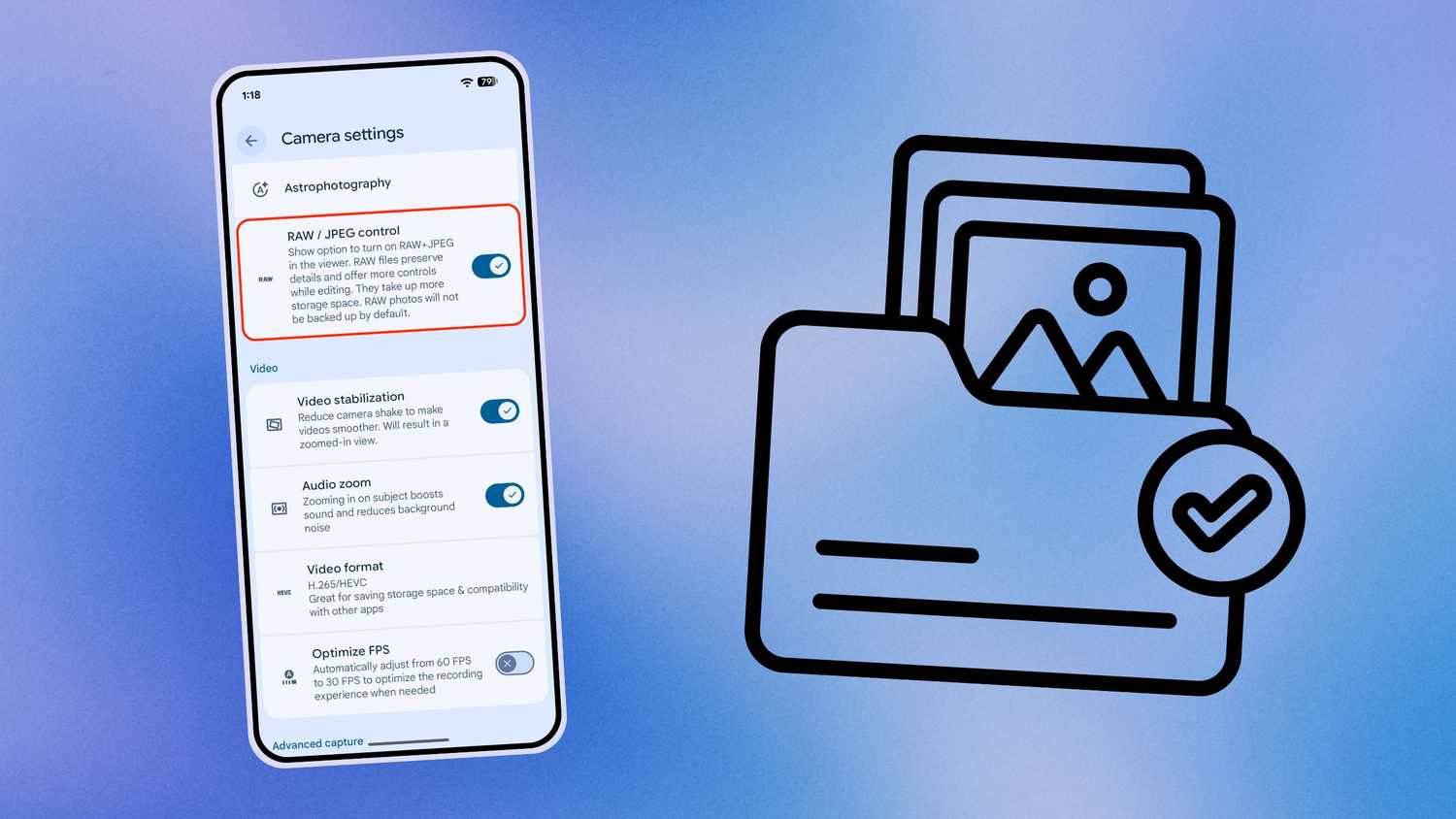 Hoewel RAW-beeldopname ooit voorbehouden was aan hoogwaardige camera-apparatuur, is deze functie nu gemeengoed op de topmodellen van Android- en iPhone-smartphones. RAW-afbeeldingen zijn aanzienlijk groter dan standaard gecomprimeerde bestanden, maar ze maken verliesvrije gegevensopname mogelijk, behouden fijne details beter, bieden meer kleur- en HDR-informatie en zorgen voor meer flexibiliteit bij de nabewerking.
Als je voldoende opslagruimte hebt, is het inschakelen van RAW-opnamen in de Pixel Camera-app een geweldige manier om de look van je foto's te bepalen. Zo kun je (of iemand anders met de juiste kennis) krachtige bewerkingen uitvoeren die de algehele uitstraling van je foto's aanzienlijk verbeteren.
Dieptefuncties inschakelen voor sociale media
Het bevindt zich onder Camera instellingen > صورة
 Dieptefuncties voor sociale media zijn een merkwaardige optionele instelling in de Pixel Camera-app. Wanneer deze is ingeschakeld, wordt extra diepte-informatie opgeslagen in de metadata van de foto's die je maakt. Het concept zelf is niet nieuw: het vastleggen van dieptegegevens is al een functie van smartphones sinds ten minste de HTC One (M8) met zijn dubbele camera uit 2014, en diepteberekeningen worden nog steeds gebruikt bij het maken van moderne portretfoto's op mobiele telefoons.
In de meeste gevallen hebben externe socialemediadiensten de dieptefuncties van Pixel nog niet op een zinvolle manier benut, maar dat betekent niet dat ze dat nooit zullen doen. Mijn redenering is: hoe meer data ik in één foto kan vastleggen, hoe meer data ik nu en in de toekomst kan gebruiken. Het is echter belangrijk om te weten dat beeldverwerking langer kan duren en meer opslagruimte in beslag kan nemen wanneer dieptefuncties voor sociale media zijn ingeschakeld.
Schakel het netwerktype in.
Het bevindt zich onder Camera instellingen > Installatie
 Tot slot activeer ik altijd het zoekerraster in de camera-interface van mijn Pixel. Google biedt drie rastertypen aan: 3x3, 4x4 en de Gulden Snede. De Gulden Snede is een bekend rasterpatroon dat in de professionele fotografie wordt gebruikt om beelden perfect te componeren, zodat onderwerpen er zowel toonbaar als esthetisch aantrekkelijk uitzien.
Voor meer informatie over de Gulden Snede kunt u de speciale handleiding van Adobe over dit onderwerp raadplegen .
Hoewel ik verre van een professional ben, merk ik dat rasterlijnen me helpen bij het uitlijnen van mijn foto's. Ik waardeer ook dat Google zoveel stijlen aanbiedt, wat op de iPhone simpelweg niet het geval is. Rasterlijnen zijn een onmisbaar hulpmiddel, en hoewel ze niet voor iedereen geschikt zijn, kunnen ze de beeldcompositie aanzienlijk verbeteren als ze effectief worden gebruikt.
Reacties zijn gesloten.