
5 essentiële tips voor gebruikers van de Amazfit Cheetah 2 Ultra
Voor Amazfit Cheetah 2 Ultra-gebruikers: Ontdek 5 professionele tips die je ervaring compleet zullen veranderen! Optimaliseer de prestaties van je smartwatch en ontgrendel alle verborgen functies. Lees de handleiding nu!

De Amazfit Cheetah 2 Ultra is een premium hardloophorloge voor lange afstanden, gemaakt van titanium en saffierglas, met een prijskaartje van $599.99 . Dat lijkt misschien wat aan de hoge kant voor een merk dat bekendstaat om zijn meer betaalbare opties. Hoewel de Cheetah-serie van Amazfit niet mijn absolute favoriet is , blijft de Cheetah 2 Ultra een uitstekende en degelijke keuze voor elke hardloper die op zoek is naar een horloge met een premium uitstraling en gevoel.
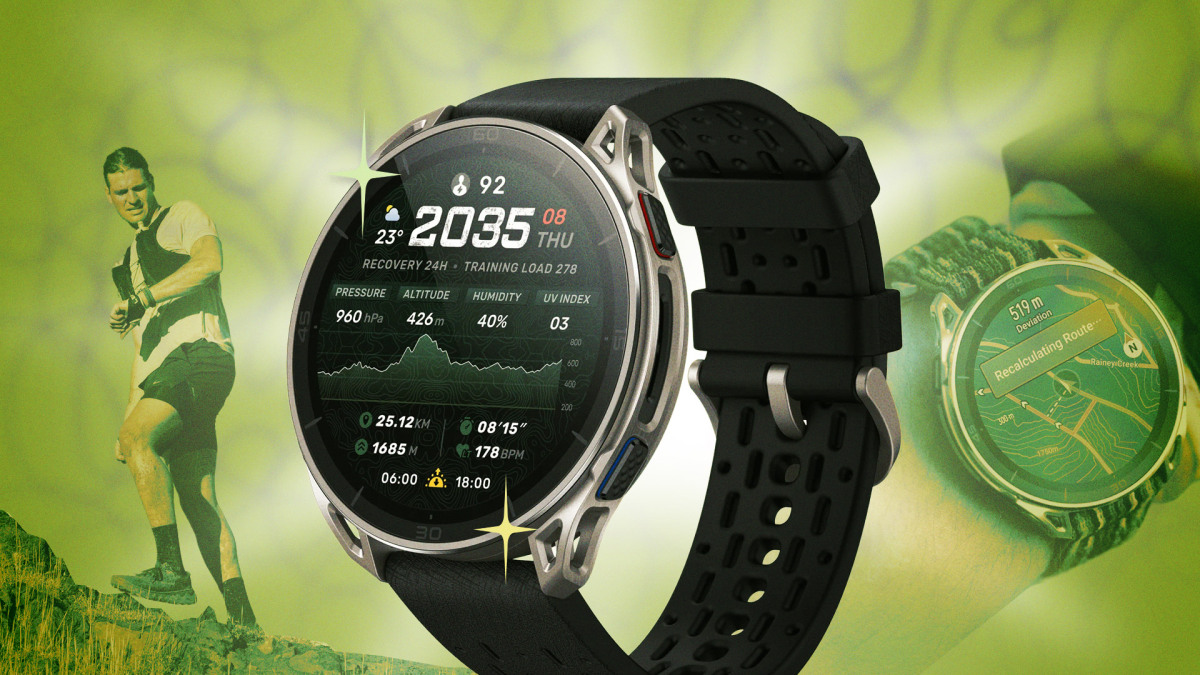
Net als de Cheetah 2 Pro heeft deze verrassend veelzijdige smartwatch meer te bieden dan op het eerste gezicht lijkt. Hier zijn vijf functies van de Cheetah 2 Ultra die verder gaan dan wat er in de gebruikershandleiding staat.
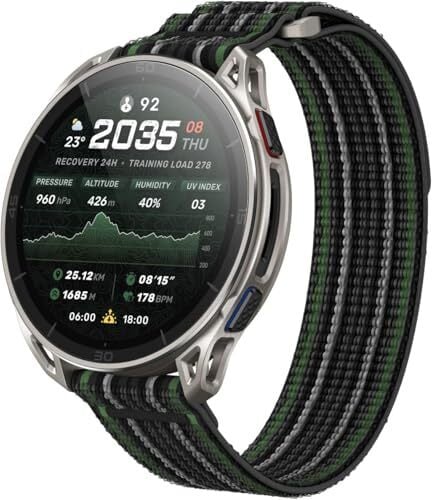
Ontdek de geheime ontwikkelaarsmodus op je Amazfit-horloge.
Je Zepp-app heeft een verborgen menu dat je misschien niet meteen ontdekt. Om er toegang toe te krijgen, ga je naar Profiel, vervolgens naar Instellingen, dan naar Over en tik je zeven keer achter elkaar op het Zepp-logo. Hiermee ontgrendel je de ontwikkelaarsmodus, waarmee je apparaatinformatie en foutopsporingsopties kunt bekijken die je normaal gesproken niet in de gebruiksvriendelijke app vindt. Hoewel deze modus geen verborgen hardwarefuncties ontsluit, is het een handige plek om firmwaregegevens te controleren of hardnekkige synchronisatieproblemen op te lossen. Het is bovendien een leuke ervaring voor wie graag de technische details verkent.
De ontwikkelaarsmodus biedt je ook de mogelijkheid om aangepaste wijzerplaten te installeren, in plaats van beperkt te zijn tot de standaard wijzerplatenbibliotheek. Je kunt een aangepaste wijzerplaat vanaf je computer uploaden, de gegenereerde QR-code scannen en deze direct op je horloge installeren.
Bereid je voor op uitdagend terrein met een snelle blik op het Amazfit Cheetah 2 Ultra horloge.
Als je een route plant met steile hellingen, is dit een van de beste verborgen functies van het Ultra-horloge. Het bevat een hoogteoverzicht dat de moeilijkheidsgraad van de hellingen langs de route met kleuren aangeeft. In plaats van een ruw hoogteprofiel te ontcijferen en te gokken waar de klimmen zullen zijn, krijg je een duidelijker visueel beeld van de gebieden waar het terrein ruig wordt. Deze functie wordt misschien gemakkelijk over het hoofd gezien als je geen fanatieke trailrunner bent, maar het is de moeite waard om hem te gebruiken voordat je aan een route begint, zodat je weet wat je kunt verwachten (voordat de helling je dat op de harde manier laat zien).
Zo gebruik je de kleurgecodeerde hoogtevoorvertoning op het Amazfit Cheetah 2 Ultra-horloge:
- Creëer je eigen pad: Open de Zepp-app, ga naar het tabblad 'Training', selecteer 'Route maken' en sla vervolgens je route op.
- Stuur de route naar je horloge: Synchroniseer je apparaten en zorg ervoor dat de track succesvol naar je horloge is overgezet.
- Trailmodus openen: Activeer op je horloge het sportprofiel "Trail Run" voordat je begint met hardlopen.
- Activeer je pad: Ga in de routemodus naar Instellingen, selecteer Navigatie, vervolgens Mijn route en selecteer de route die je hebt aangemaakt. Veeg over het scherm om het hoogteprofiel te bekijken en de kleurgecodeerde preview te zien.
Als je dit hoogteprofiel tijdens het hardlopen wilt zien, kun je de hoogte als gegevensweergave toevoegen. Zo pas je de gegevensweergave op je Amazfit-horloge aan:
- Selecteer 'Workout' op je horloge en kies vervolgens je activiteit (bijvoorbeeld 'Hardlopen in de buitenlucht').
- Ga naar “Instellingen” > “Plus” > “Gegevenspagina”.
- Klik op het gegevensveld waar u de hoogte wilt weergeven. U kunt door uw bestaande gegevenspagina's scrollen of op 'Pagina toevoegen' klikken om een nieuwe aan te maken.
Gebruik de boostmodus van de zaklamp als je extra licht nodig hebt (en oefen de SOS-noodfunctie).
Iedere gebruiker van het Ultra-horloge is dol op de ingebouwde zaklamp, maar er is meer dan dat. De zaklamp van de Ultra heeft niet slechts één lichtstraal; hij beschikt over witte, rode, SOS- en Boost-standen. De Boost-stand is ontworpen voor maximale helderheid, bijvoorbeeld bij het navigeren in het donker, terwijl de SOS-stand een veiligheidsfunctie is die een helder knipperend signaal afgeeft in het donker. Schakel tussen de standen door herhaaldelijk te tikken, in plaats van ervan uit te gaan dat het een apparaat met slechts één stand is.
Nadat je de knop linksboven hebt ingedrukt om de zaklamp aan te zetten, gebruik je de pijltjes omhoog of omlaag om door de witte lichtstanden te bladeren totdat je de rode lichtstand bereikt. Je kunt ook vanaf de bovenkant van het horlogescherm naar beneden vegen om het Control Center te openen en op het zaklampicoon te tikken.
Gebruik je Cheetah 2 Ultra-horloge om nieuwe kaarten te bekijken.
Je zou kunnen denken dat je opties beperkt zijn tot de kaarten die Amazfit vooraf installeert of die je via de kaartwinkel in de Zepp-app kunt vinden – die overigens al een ruime keuze biedt. Maar je kunt nog een stapje verder gaan. De Cheetah 2 Ultra kan namelijk ook als navigatietool worden gebruikt bij het importeren van OSM-kaartbestanden ( OpenStreetMap ). Dit betekent dat als je naar een onbekende locatie gaat die niet goed wordt gedekt door de standaardkaarten, je een slimme oplossing hebt. Houd er wel rekening mee dat de gedownloade kaart daadwerkelijk moet overeenkomen met je werkelijke locatie om bruikbaar te zijn. Dit is dus iets wat je van tevoren moet plannen, niet iets wat je zomaar even tussendoor kunt doen.
Gebruik de extra opslagruimte op je Amazfit Cheetah 2 Ultra-horloge om MP3-bestanden te downloaden.
Hoewel de Ultra geen muziek rechtstreeks downloadt van streamingdiensten zoals Spotify of Amazon Music, zoals sommige concurrerende smartwatches wel doen, kun je MP3-bestanden handmatig naar het horloge uploaden. Dit is belangrijk omdat de Cheetah 2 Ultra de opslagruimte van de Pro-versie verdubbelt naar 64 GB, wat betekent dat er voldoende ruimte is voor opgeslagen hardlooproutes, offline kaarten en MP3-muziekbestanden. Het is een extra stap vergeleken met simpelweg synchroniseren via streaming, maar voor iedereen die een lange hardloopsessie volledig zonder telefoon wil, is het een handige truc. Om muziek te uploaden, ga je naar de Amazfit Cheetah 2 Ultra-pagina in je Zepp-app > selecteer 'Muziek' > selecteer de .mp3-bestanden van je telefoon en zet ze over naar het horloge.
Reacties zijn gesloten.