

Meldingen kunnen overweldigend zijn, vooral wanneer je inbox volstroomt met updates van honderden apps. In die chaos is het gemakkelijk om te missen wat er echt toe doet. Gelukkig hebben recente updates voor de twee belangrijkste mobiele besturingssystemen – iOS en Android – een slimmer notificatiebeheer geïntroduceerd, waarbij belangrijke meldingen voorrang krijgen boven minder urgente.

Bellen heeft vanzelfsprekend de hoogste prioriteit, aangezien dat het primaire doel van elke telefoon is. Maar wat als u een belangrijk gesprek mist – en erger nog, de melding van het gemiste gesprek nooit verschijnt ? Deze handleiding legt uit waarom dit gebeurt en biedt praktische stappen om het probleem op te lossen.
Wat betekent "geen melding van gemiste oproepen"?
De melding ' geen melding gemiste oproep ' betekent niet per se dat er een grote fout is, maar duidt meestal op een storing of een klein probleem. Het betekent dat wanneer je een oproep ontvangt die je niet kunt beantwoorden, er daarna geen melding in je meldingenpaneel verschijnt.

De meeste mensen zullen dit probleem niet meteen opmerken. Je komt er misschien pas later achter als je je oproepgeschiedenis controleert. Soms zie je oude oproepen wel in je meldingen, maar mis je de meldingen voor recentere inkomende oproepen die daar nooit verschijnen.
Waarom mis je je oproepmeldingen?
Gebruikers hebben dit probleem gemeld op online forums en daarbij verschillende oorzaken genoemd. Enkele veelvoorkomende oorzaken zijn echter:
- Stille meldingenJe hebt mogelijk handmatig de meldingen van je telefoonapp uitgeschakeld, waardoor je geen oproepmeldingen ontvangt.
- Laag volumeAls het beltoon- of meldingsvolume te laag staat of is uitgeschakeld, hoor je inkomende oproepen niet.
- Niet storen-modusDe 'Niet storen'-modus kan meldingen van de telefoonapp blokkeren, waaronder meldingen van gemiste oproepen.
- App-pictogrambadgesDe meldingen voor gemiste oproepen kunnen worden uitgeschakeld voor het pictogram van de telefoonapp.
- SoftwarefoutHet besturingssysteem van uw apparaat bevat mogelijk een kleine bug of probleem waardoor meldingen van gemiste oproepen niet worden weergegeven.
- netwerk probleemProblemen met uw serviceprovider of tijdelijke verbindingsproblemen kunnen ervoor zorgen dat uw telefoon geen notificatiegegevens ontvangt.
Hoe los ik het probleem op dat meldingen van gemiste oproepen niet verschijnen?
Hieronder volgen enkele stappen die u kunt ondernemen om het probleem te identificeren en ervoor te zorgen dat meldingen van gemiste oproepen op uw apparaat verschijnen.
1. De instellingen voor het beltoonvolume aanpassen
Als je je telefoon niet hoort rinkelen bij inkomende oproepen, staat het belvolume mogelijk te laag of is het geluid gedempt . Soms kun je het belvolume niet aanpassen met de volumeknoppen op het hoofdmenu; in dat geval moet je het volume in de instellingen wijzigen.
- Druk of houd ingedrukt Op een van de fysieke volumeknoppen op uw apparaat.
- De volumeschuifregelaar zou moeten verschijnen, vaak met een klein menu- of instellingenpictogram. Klik op dit pictogram.
- Je ziet aparte schuifregelaars voor verschillende volumeniveaus. Schuif de volumeregelaar voor de beltoon naar het gewenste niveau (luid genoeg)..

2. Controleer of u zich binnen het netwerkbereik bevindt.
Hoewel het zelden voorkomt, kan het gebeuren dat u in bepaalde gebieden geen signaal hebt, bijvoorbeeld tijdens het reizen of bij een netwerkstoring. Als dit gebeurt en iemand belt u, ontvangt u pas een melding van een gemiste oproep zodra uw telefoon weer verbinding maakt met het netwerk.
3. Controleer of 'Niet storen' of de vliegtuigmodus is ingeschakeld.
Je volgende stap is controleren of een instelling opzettelijk voorkomt dat je telefoon meldingen van inkomende oproepen weergeeft. Controleer met name of ' Niet storen' (DND) of de vliegtuigmodus is ingeschakeld. 'Niet storen' dempt alle meldingen, inclusief oproepen en sms-berichten. De vliegtuigmodus schakelt alle wifi- en mobiele signalen uit.
Stap 1: Schakel de Niet storen-modus uit
- Open Instellingen met je telefoon.
- tik op "Mededelingen'.
- Scroll naar beneden naar "niet storenen klik erop.
- Klik op “ als dit is ingeschakeld.Nu uitschakelen'.

Stap 2: Schakel de vliegtuigmodus uit.
- ga naar de Instellingen.
- tik op "Netwerk en internet'.
- Zoeken "Vliegtuigmodus"En gebruik de schakelaar om hem uit te schakelen als hij is ingeschakeld."

Methode 4: Controleer of meldingen van de telefoonapp zijn uitgeschakeld.
Als de geluidsinstellingen van je telefoon normaal lijken, kan het probleem zijn dat de meldingen van de telefoonapp zijn uitgeschakeld.
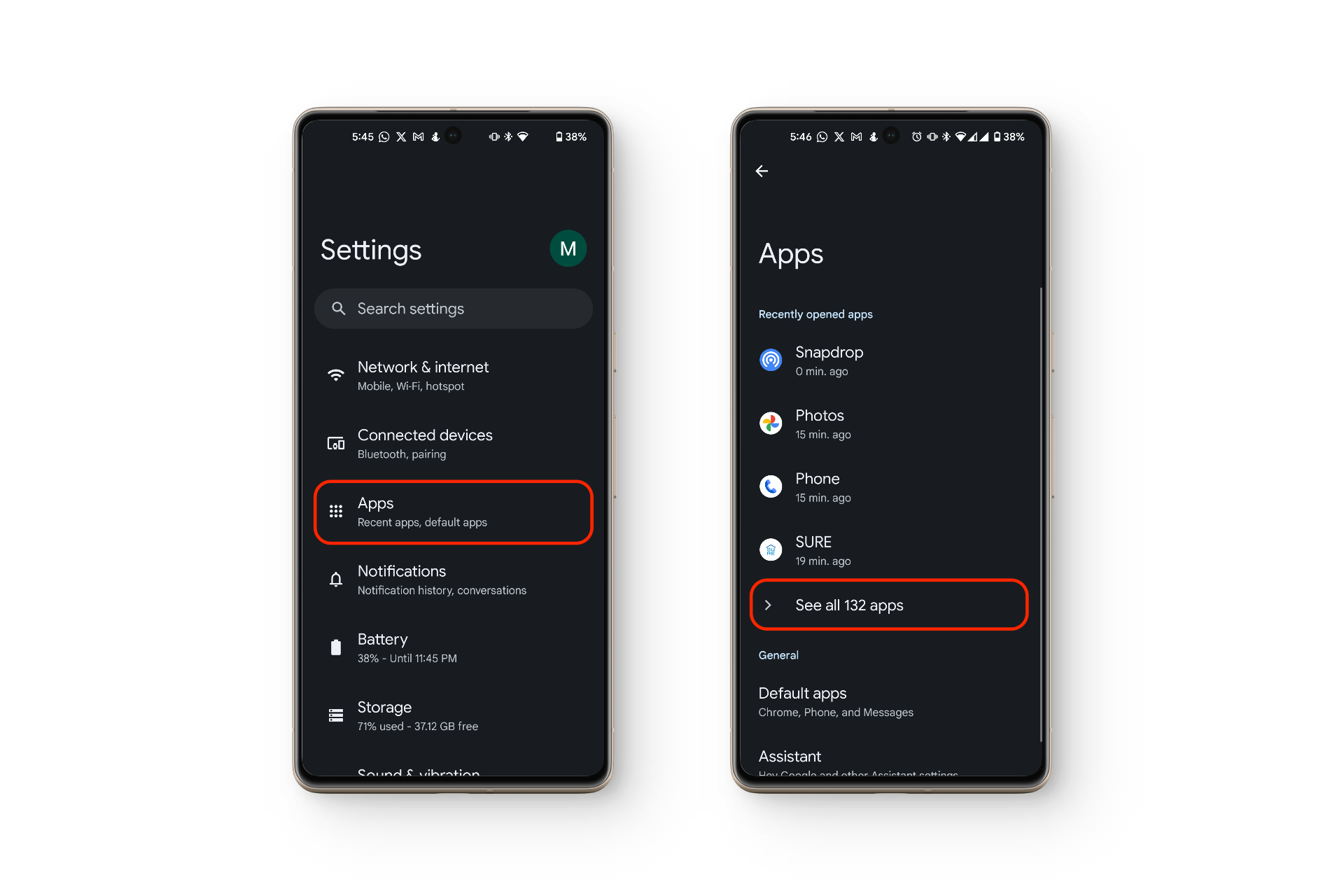
- Open Instellingen op je telefoon.
- Klik op "Toepassingen'.
- Kiezen "Bekijk alle apps'.
- Zoek uw standaard belapplicatie (meestal genaamd "de telefoon").
![]()
- Tik op het pictogram van de telefoonapp en tik vervolgens op “Mededelingen'.
- Zorg ervoor dat de schakelaar is ingeschakeld voor “Inkomende oproepen'.
![]()


Methode 5: Schakel nummerherkenning en spamfilter uit.
De Google Telefoon-app bevat een functie genaamd " Nummerweergave en spam ", waarmee je oproepmeldingen kunt blokkeren van nummers die als spam of onbekend worden beschouwd. Soms kan het echter voorkomen dat legitieme oproepen per ongeluk worden geblokkeerd.
- Een app openen de telefoon.
- Klik op De drie verticale stippen in de rechterbovenhoek.
- Kiezen "Instellingenuit het vervolgkeuzemenu.
![]()
- Klik op "Nummerweergave en spamberichten'.
- Op het scherm dat verschijnt, uitschakelen De schakelaar naast 'Beller-ID en spam'.
![]()


Methode 6: App-voorkeuren resetten
Als je geen inkomende oproepen ontvangt, werkt je bel-app mogelijk niet goed of is er een storing. De standaardapp is meestal Google Telefoon , maar je gebruikt misschien een andere app zoals Truecaller of Hiya . Door de app-voorkeuren te resetten, worden ze teruggezet naar hun oorspronkelijke staat. Je kunt dan een andere bel-app kiezen of ongebruikelijke instellingen verwijderen die mogelijk meldingen verbergen.
- Open Instellingen.
- tik op Toepassingen > Bekijk alle apps.
![]()
- Klik op de drie verticale puntjes in de rechterbovenhoek (Kebab-menu).
- Bevind zich "App-voorkeuren resetten'.
![]()

Methode 7: Start uw apparaat opnieuw op.
Het probleem kan ook een dieperliggende oorzaak hebben, zoals een softwarefout in het besturingssysteem. Het identificeren van deze problemen kan lastig zijn, maar beginnen bij de basis helpt. Je telefoon opnieuw opstarten is vaak de snelste oplossing.
Door je telefoon opnieuw op te starten, kun je de software vernieuwen en kleine problemen oplossen waardoor je geen meldingen voor inkomende oproepen ontvangt. Als je telefoon in de energiebesparende modus gaat wanneer de batterij bijna leeg is, kunnen sommige meldingen (waaronder oproepen) gedempt worden, zelfs na een herstart of na opladen tot een bepaald niveau.
Methode 8: Koppel alle Bluetooth-apparaten los.
Als u een oproep ontvangt en de naam of het nummer van de beller ziet, maar geen beltoon hoort, is de kans groot dat uw Bluetooth-apparaten nog steeds verbonden zijn en de beltoon afspelen via een hoofdtelefoon, oordopjes of luidspreker.
In deze gevallen worden de beltoon en systeemgeluiden naar uw Bluetooth-apparaat verzonden. Als u Bluetooth uitschakelt of de koppeling verbreekt, worden inkomende oproepgeluiden weer via de interne luidspreker van uw telefoon afgespeeld.
- Ga naar Instellingen op je telefoon.
- tik op Verbonden apparaten > Contact voorkeuren > Bluetooth.
![]()
- Schakel “ uitBluetooth gebruiken'.
![]()


Methode 9: Neem contact op met uw netwerkbeheerder.
Soms probeert iemand je te bereiken, maar neem je niet op, ook al lijkt alles in orde. Dit kan te wijten zijn aan een netwerkprobleem bij je provider . Neem in dat geval contact op met je provider om te controleren of er problemen aan hun kant zijn.
Methode 10: Update het besturingssysteem (OS) van je telefoon
Als het probleem met de meldingen voor gemiste oproepen is begonnen na een recente software-update, kan er een bug in de nieuwste versie zitten. Apparaatfabrikanten brengen doorgaans snel bugfixes uit als veel gebruikers hetzelfde probleem melden, dus het is verstandig om regelmatig te controleren op updates en deze te installeren zodra ze beschikbaar zijn.
- Open Instellingen.
- tik op Het systeem > Systeemupdates.
- Als er een update beschikbaar is, klik dan op “Bijwerken'.
![]()

Methode 11: Reset uw apparaat naar de fabrieksinstellingen
Als niets anders werkt, ligt het probleem waarschijnlijk aan de softwarekant. In dat geval, Zet je apparaat terug naar de fabrieksinstellingen.Houd er rekening mee dat hiermee alle gegevens op je telefoon worden gewist, dus maak eerst een back-up van je belangrijke bestanden. Voor de meeste gebruikers lost een fabrieksreset problemen met meldingen op.
Methode 12: Zoek naar fysieke schade
Als u alle bovenstaande methoden zonder succes hebt geprobeerd, controleer dan uw apparaat nauwkeurig op Fysieke schade of tekenen van slijtageEen beschadigde luidspreker kan bijvoorbeeld de reden zijn dat u geen beltoon hoort bij inkomende oproepen.
Wat doe je als alle andere oplossingen falen?
Als je nog steeds problemen ondervindt met het vinden van de reden waarom meldingen van gemiste oproepen niet verschijnen en je je telefoon normaal wilt blijven gebruiken, is hier een alternatieve oplossing.
Als je de telefoon hoort rinkelen maar geen melding van een inkomend gesprek ziet, open dan het meldingenpaneel (veeg vanaf de bovenkant naar beneden). Daar zie je meestal de optie om het gesprek te beantwoorden of te weigeren, evenals de naam van de beller.
Aan de andere kant, als je een inkomend gesprek ziet maar geen beltoon hoort, duidt dit op een mogelijk hardware- of softwareprobleem . De hierboven genoemde stappen kunnen helpen bij het oplossen van softwareproblemen, dus als de melding nog steeds ontbreekt, ligt het probleem mogelijk bij je hardware, met name je luidspreker.
Reacties zijn gesloten.