
10 iPhone-screenshottrucs
Ontdek 10 geweldige screenshottrucs voor je iPhone. Haal het maximale uit je apparaat en leer professionele screenshotgeheimen die maar weinigen kennen. Tik voor meer informatie!

De belangrijkste dingen die je moet weten
- Maak schermafbeeldingen zonder fysieke knoppen door AssistiveTouch te activeren en aan te passen, of door de Back Tap-functie te gebruiken via dubbel of driedubbel tikken op de achterkant van de iPhone.
- Om te voorkomen dat er onnodig veel schermafbeeldingen in je fotobibliotheek terechtkomen, gebruik je na het maken ervan de optie 'Kopiëren en verwijderen' om ze naar het klembord te kopiëren en van je apparaat te verwijderen.
- Om gevoelige informatie in schermafbeeldingen veilig te verbergen, kunt u in plaats van krabbels gebruikmaken van ingebouwde ondoorzichtige vormen. Voeg deze toe en kleur ze ondoorzichtig, zodat de tekst volledig bedekt wordt.
Hoewel Macs de beste schermopnamefuncties van alle Apple-apparaten hebben, is de situatie bij iPhones iets anders. Je iOS-apparaat is grotendeels beperkt tot ingebouwde tools voor het maken van screenshots en schermopnames, waardoor het lastig is om apps te omzeilen die deze functies blokkeren. De schermopnamefunctie van de iPhone is echter allesbehalve eenvoudig; je kunt er afbeeldingen mee bewerken, annoteren en zelfs tekst uit extraheren. Als je betere screenshots wilt maken op je iOS-apparaat, kunnen deze tien tips je helpen.
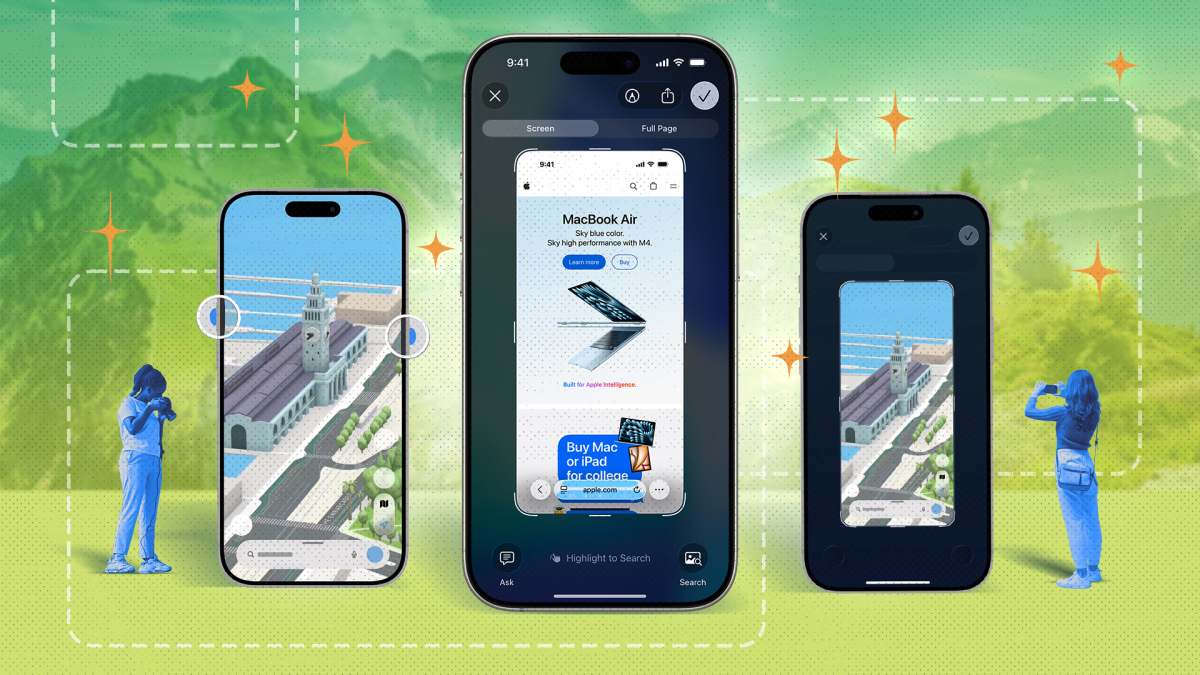
Gebruik AssistiveTouch om schermafbeeldingen te maken zonder op knoppen te drukken.
Ik heb het maken van screenshots met de fysieke knoppen op een touchscreen-apparaat altijd onhandig gevonden. Er zijn twee eenvoudige manieren om te voorkomen dat je die knoppen hoeft in te drukken om een screenshot te maken. De eerste methode maakt gebruik van een virtuele thuisknop, die je kunt inschakelen via Instellingen > Toegankelijkheid > Aanraken > AssistiveTouch . Schakel AssistiveTouch in om een virtuele thuisknop aan je iPhone toe te voegen. Tik vervolgens op 'Aanpassen menu' en, als je deze optie alleen wilt gebruiken om screenshots te maken, verminder je het aantal pictogrammen van zes naar één door op de min-knop te tikken. Tik vervolgens op het overgebleven pictogram op deze instellingenpagina. Ga naar Apparaat > Screenshot en tik op het blauwe vinkje in de rechterbovenhoek. De volgende keer dat je op de virtuele thuisknop drukt, maakt je iPhone direct een screenshot.
De tweede methode maakt gebruik van Back Tap, een iOS-functie die verschillende acties activeert wanneer je fysiek op de achterkant van je iPhone tikt. Je kunt deze functie inschakelen via Instellingen > Toegankelijkheid > Aanraken > Back Tap . Kies Dubbeltikken of Drievoudig tikken en ga vervolgens naar Apparaat > Screenshot . Ik raad aan om Drievoudig tikken te kiezen om onbedoelde screenshots te voorkomen. Zodra deze functie is ingeschakeld, tik je drie keer op de achterkant van je telefoon om een screenshot te maken.
Gebruik dit gebaar om agenda-evenementen rechtstreeks vanuit een schermafbeelding toe te voegen.
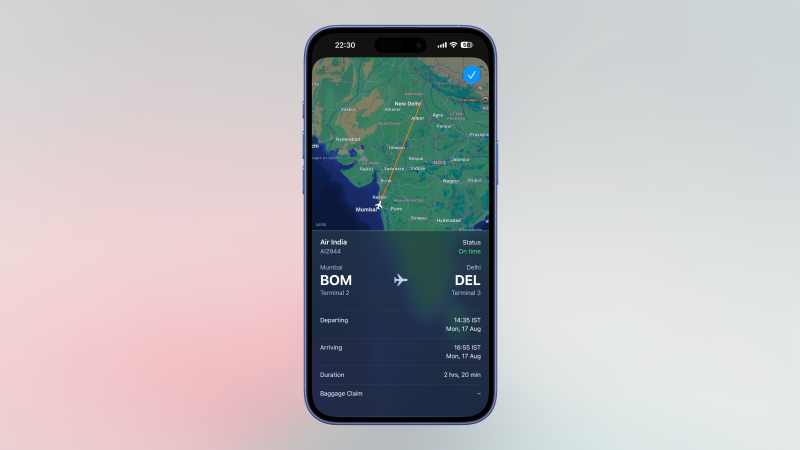
Wanneer iemand je een screenshot van een ticket stuurt, of als je een afbeelding met een datum of tijd opslaat, kun je deze toevoegen aan je agenda met behulp van een verborgen iOS-functie. Open de screenshot en tik op de kleine Live Text-knop rechtsonder. (Het pictogram bestaat uit drie horizontale lijnen omringd door stippellijnen.) Hierdoor verschijnt een datum of tijd linksonder in de screenshot. Tik op deze knop en je ziet een nieuwe pagina waar je de gebeurtenis snel aan je agenda kunt toevoegen. Soms zie je een 'Meer'-knop naast de geselecteerde datum of tijd. Deze verschijnt wanneer er meerdere datums in de screenshot staan en je kunt op 'Meer' tikken om de juiste datum voor je agenda-item te selecteren. Je iPhone kan ook vluchtnummers in screenshots herkennen en de huidige status van die vlucht weergeven.
Gebruik 'Kopiëren en verwijderen' om schermafbeeldingen te delen zonder ze in Foto's op te slaan.
Dit is een van de beste functies voor mensen die willen voorkomen dat hun fotobibliotheek vol raakt met onnodige screenshots. Zodra je een screenshot maakt op je iPhone, tik je op de miniatuur om de screenshot-editor te openen en vervolgens op het vinkje rechtsboven. Hier kun je 'Kopiëren en verwijderen' selecteren om de screenshot naar je klembord te kopiëren en van je apparaat te verwijderen. Je kunt de screenshot vervolgens in andere apps plakken, zoals Mail, Berichten of WhatsApp. Zeg vaarwel tegen rommel.
Gebruik de Live Text-tool om tekst uit schermafbeeldingen te extraheren.
Je iPhone beschikt over een krachtige tool voor tekstextractie waarmee je tekst uit afbeeldingen kunt kopiëren. Maak een screenshot, tik op de miniatuur linksonder en tik vervolgens op de knop 'Live Text' rechtsonder. Deze tool herkent direct alle soorten tekst in de afbeelding, waarna je de tekst eenvoudig kunt selecteren en kopiëren.
Houd het scherm ingedrukt om consistente vormen in annotaties te tekenen.
Bij het annoteren van een screenshot teken ik vaak snel een kronkelend lijntje om iets te markeren. Omdat ik geen Picasso ben, zien mijn pogingen om een cirkel (of een andere vorm) over een element in de screenshot te tekenen er behoorlijk onprofessioneel uit. Gelukkig heeft iOS een functie waarmee je je kronkelige tekeningen kunt omzetten in rechte vormen. Probeer dit: teken een cirkel, rechthoek, vierkant of andere vorm die je het beste kunt benaderen op je screenshot. Houd direct daarna je vinger op het scherm en iOS zet je tekening om in een nette, gelijkmatige vorm.
Gebruik ondoorzichtige vormen om gevoelige informatie in schermafbeeldingen veilig te verbergen.
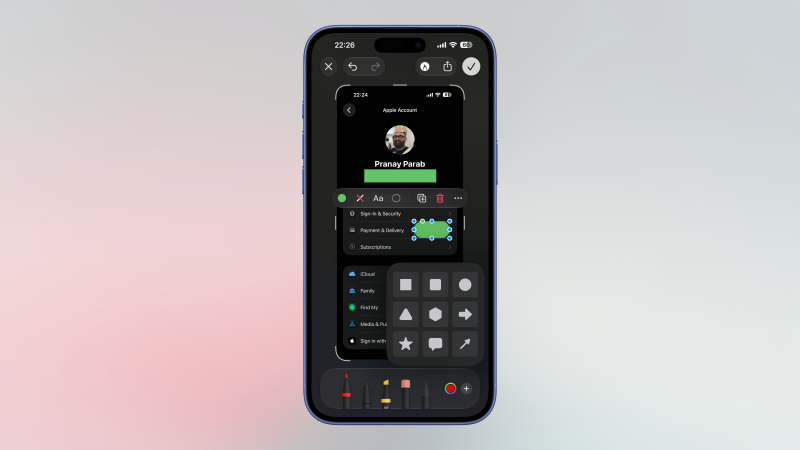
Ik heb al veel te veel screenshots gezien waarop gevoelige informatie slecht verborgen is. Mensen die screenshots maken met een iPhone gebruiken vaak de Apple Pencil of zelfs de S Pen om e-mailadressen, telefoonnummers of namen te verbergen. Deze methoden zijn verrassend gemakkelijk te omzeilen voor kwaadwillenden, waardoor uw informatie kwetsbaar wordt. Als u informatie veilig wilt verbergen in een afbeelding, gebruik dan de functie 'Ondoorzichtige vormen'. Dit is een ingebouwde iPhone-tool die informatie volledig verbergt en honderden keren sneller is dan over tekst heen krabbelen. Open de afbeelding via de miniatuur en tik op het Apple Pencil-pictogram bovenaan. Tik op de ' +' knop rechtsonder en vervolgens op ' Vorm toevoegen' . Kies een vorm naar keuze en tik op het eerste cirkeltje in het pop-upmenu om een kleur toe te voegen. Hierdoor wordt de vorm ondoorzichtig. Sleep de vorm nu over de gevoelige informatie en sla de afbeelding op.
Gebruik deze automatisering om ongewenste schermafbeeldingen te verwijderen.
Handmatig veel screenshots verwijderen kan vervelend zijn. Je kunt echter de app Opdrachten van Apple gebruiken om een automatisering te maken die dit voor je doet. Deze functie, net als veel andere slimme iPhone-functies , helpt je tijd en moeite te besparen. De basislogica achter deze automatisering is het vinden van alle screenshots die binnen een specifiek tijdsbestek zijn gemaakt en deze in één keer te verwijderen. Voor de meeste mensen zal dit fungeren als een periodiek opruimprogramma dat recent gemaakte screenshots verwijdert. Je kunt het bijvoorbeeld gebruiken om alle screenshots van de afgelopen 30 dagen te verwijderen. Ik heb een voorbeeld-Snelkoppeling gemaakt om dit bij te houden . Je kunt deze aanpassen aan je eigen behoeften, maar als je hem zo gebruikt, vindt en verwijdert hij alle screenshots van de afgelopen maand. Er wordt om bevestiging gevraagd voordat de screenshots worden verwijderd, en zelfs nadat het proces is voltooid, kun je de afbeeldingen nog steeds herstellen vanuit de map 'Recent verwijderd'.
Schakel miniaturen uit om onbedoelde schermafbeeldingen te voorkomen.
Zo werken screenshots waarschijnlijk op je iPhone: je maakt een screenshot en er verschijnt een miniatuurvoorbeeld in de linkerbenedenhoek. Dit voorbeeld verdwijnt na een paar seconden en de screenshot wordt opgeslagen in je Foto's-bibliotheek. Als je per ongeluk een screenshot maakt en niet snel genoeg op de miniatuur kunt tikken, moet je de screenshot handmatig uit je bibliotheek verwijderen. Als je dit vervelend vindt, raad ik je aan om de preview van screenshots op volledig scherm in te schakelen. Op die manier zie je direct een voorbeeld op volledig scherm zodra je een screenshot maakt (opzettelijk of per ongeluk) en kun je beslissen of je de afbeelding wilt bewaren of niet.
Apple heeft deze standaardinstelling inmiddels gewijzigd, waardoor je schermafbeeldingen nu waarschijnlijk in volledig scherm worden weergegeven. Als je iPhone echter nog steeds de optie 'Voorbeelden in volledig scherm' gebruikt, kun je dit aanpassen via Instellingen > Algemeen > Schermopname en de optie ' Voorbeelden in volledig scherm' inschakelen.
Schakel microfoonopname in om schermopnames te maken.
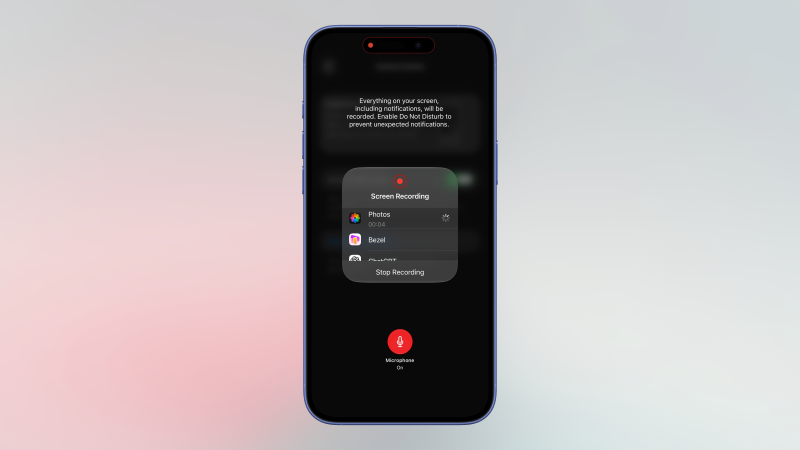
Naast screenshots kun je ook je iPhone-scherm opnemen. Deze functie heeft veel toepassingen, maar een van de beste is het maken van screencasts. Ik gebruik deze functie vaak om mijn ouders te helpen bij het oplossen van technische problemen. Je kunt ook microfoongeluid aan deze opnames toevoegen om ze nuttiger te maken en te voorkomen dat je een aparte voice-over moet opnemen. Om dit te doen, open je het Bedieningscentrum door vanaf de rechterbovenhoek van het scherm naar beneden te vegen. Als je hier geen knop voor schermopname ziet, kun je deze toevoegen door op de + knop in de linkerbovenhoek te tikken en ' Een bedieningselement toevoegen' > 'Schermopname' te selecteren.
Houd de knop voor schermopname ingedrukt totdat er een pop-upmenu verschijnt. Tik op de knop 'Microfoon uit', deze verandert in ' Microfoon aan '. Tik op ' Opname starten ', wacht drie seconden en de schermopname begint. Je kunt nu beginnen met spreken en je stem wordt opgenomen.
Gebruik deze sneltoets om het geluid en de voorbeelden van schermafbeeldingen uit te schakelen.
Wil je zo efficiënt mogelijk screenshots maken? Probeer dan de Screenshot- snelkoppeling , een snelkoppeling die ik op Reddit vond . Deze snelkoppeling slaat alle screenshotvoorbeelden en opnamegeluiden over en slaat de screenshot direct op in de door jou gekozen fotobibliotheek. Nadat je deze snelkoppeling hebt geïnstalleerd, bekijk je de stappen en kies je een album voor je screenshots. (Standaard worden screenshots opgeslagen in het album Recent, wat misschien niet voor iedereen ideaal is.) Open vervolgens het Bedieningscentrum, klik op de + knop en kies ' Een besturingselement toevoegen' > 'Snelkoppeling' . Selecteer nu de Screenshot-snelkoppeling en je bent klaar. De volgende keer dat je zo snel mogelijk een screenshot wilt maken, start je deze snelkoppeling vanuit het Bedieningscentrum. Je zult merken dat het een veel minder storende manier is om screenshots te maken. Je kunt deze snelkoppeling zelfs koppelen aan je Back Tap-gebaren voor nog snellere toegang.
Reacties zijn gesloten.