


TP-LINK is een van de toonaangevende fabrikanten van betaalbare Wi-Fi-routers en heeft wereldwijd een goede reputatie opgebouwd bij consumenten. Met de uitbreiding van haar productaanbod betreedt TP-LINK de wereld van internet- en slimme automatiseringstechnologieën en biedt innovatieve oplossingen die voldoen aan de behoeften van gebruikers in het tijdperk van moderne technologie.
Producten van TP-LINK zijn compatibel met spraakassistenten zoals Alexa en Google Assistant. Hierdoor zijn ze een ideale keuze voor gebruikers die hun slimme apparaten nog beter willen bedienen. Er zijn echter nog steeds enkele beperkingen, aangezien deze producten niet met Siri kunnen worden gebruikt. Maar maak je geen zorgen, je kunt gebruikmaken van Homebridge, een open-sourceserver gebouwd op Node.js waarmee je eenvoudig en efficiënt slimme apparaten kunt integreren in de Home-app.
Homebridge is een lichtgewicht server die kan worden geconfigureerd op verschillende besturingssystemen, zoals Windows, macOS en Linux, maar ook Docker en Raspberry Pi, waardoor gebruikers veel flexibiliteit hebben. Ik heb zelf een ongebruikte Raspberry Pi 4 en die ga ik ombouwen tot een Homebridge-server. Zo zorg ik voor een eenvoudige en naadloze integratie tussen mijn TP-LINK-apparaten en de Home-app. Met deze stap kan ik het beheer van slimme apparaten in mijn huis verbeteren en zo de gebruikerservaring aanzienlijk verbeteren.
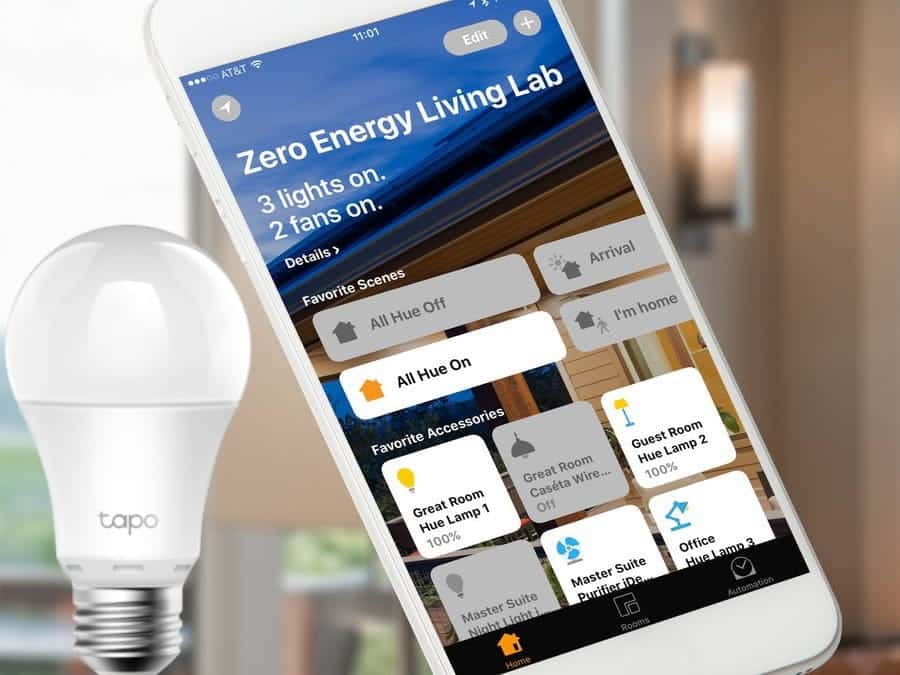
De dingen die je nodig hebt
- Raspberry Pi (ik gebruikte Framboos Pi 4).
- TP-Link lamp (ik gebruikte TP Link LB100).
- Wifi en internetverbinding.
- iPhone (met iOS 13).
- HomePod (optioneel).
- Een beetje hard werken.
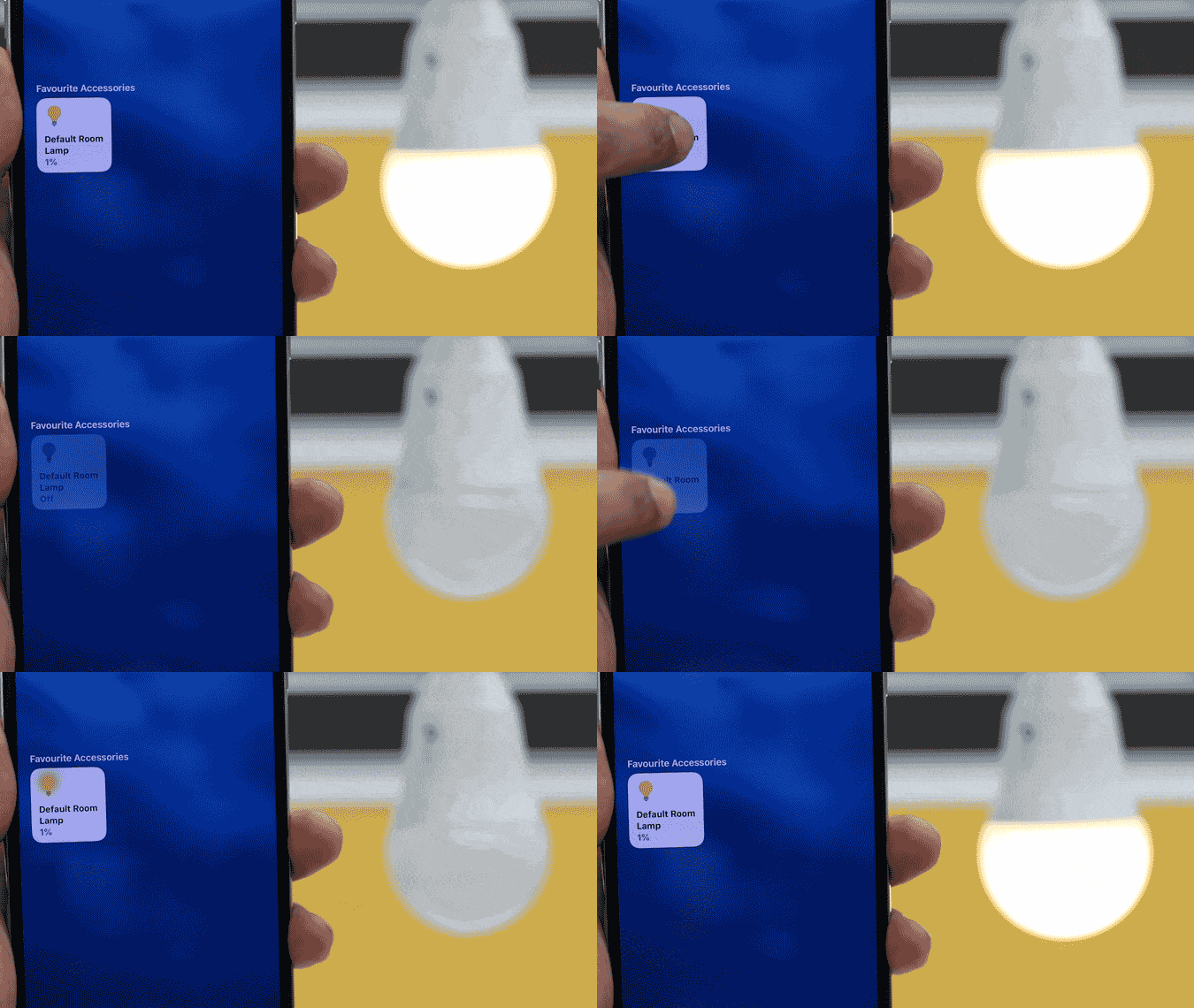
Stap 1. Installeer Homebridge op Raspberry Pi
De eerste stap is het aanmaken en draaien van een Homebridge-server op uw Raspberry Pi. Het fungeert als tussenpersoon tussen uw incompatibele TP-Link-lamp en de systeemeigen Home-app.
Het installeren van Homebridge is vrij eenvoudig, bezoek Github-pagina Deze en volg de stapsgewijze opdrachten om het op uw Raspberry Pi te installeren. Zorg ervoor dat Homebridge is geïnstalleerd met ondersteuning UI X. UI X De grafische gebruikersinterface van Homebridge Server waarmee u apparaten kunt bewaken, plug-ins kunt installeren en instellingen kunt wijzigen.
Stap 2. Toegang tot de Homebridge-interface
Zodra de Homebridge-server op uw Raspberry Pi actief is, hebt u er toegang toe vanaf elk apparaat in uw thuisnetwerk. Open Terminal op Raspberry Pi en voer het commando "hostname -IOm uw IP-adres te achterhalen. Schrijf het ergens op als een interface-adres Homebridge-server.
hostnaam -I
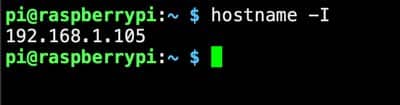
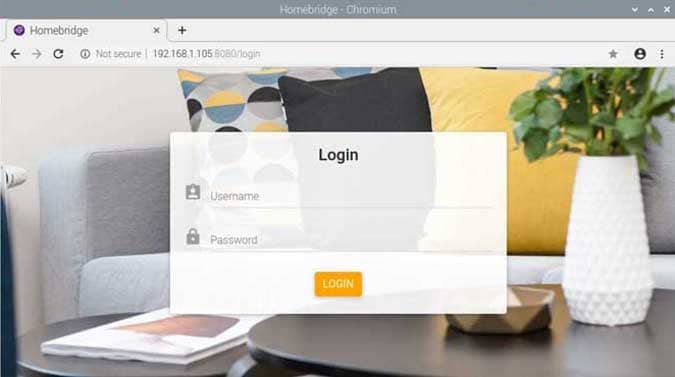
Open nu de webbrowser op uw Raspberry Pi en voer in http://YOUR-IP-ADDRESS:8080/. U zou een webpagina met een inloginterface moeten zien. Log in met de standaardgegevens, namelijk: admin و admin Zowel de gebruiker als het wachtwoord die u achteraf kunt wijzigen.
Vervang YOUR-IP-ADDRESS door het IP-adres dat je in de vorige stap hebt verkregen.
Stap 3. Installeer de TP-Link-add-on
Om Homebridge in staat te stellen TP-Link-apparaten te detecteren die op uw thuisnetwerk zijn aangesloten, installeren we de TP-Link-plug-in. Deze plug-in ondersteunt de meeste TP-Link smart home-producten, waaronder de LB100, maar u kunt de website bezoeken om te controleren of uw apparaat in de lijst staat.
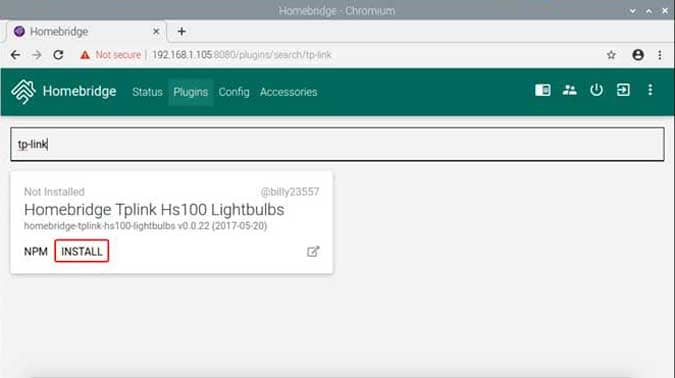
Open de Homebridge-interface in uw webbrowser en ga naar Plugins . Typ TP-Link en klik op Installeren.
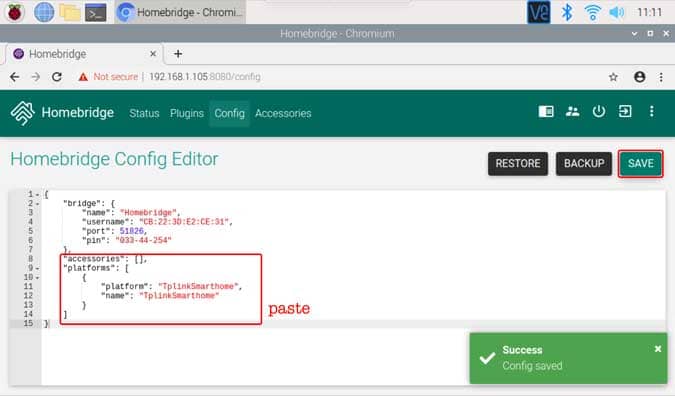
Nu zullen we het bestand bijwerken Config.JSON. Klik op het tabblad "vorming" in de webpagina en plak de volgende opdracht in Homebridge-configuratie-editor Zoals weergegeven in de afbeelding hieronder en klik op "sparen".
"platformen": [{ "platform": "TplinkSmarthome", "naam": "TplinkSmarthome" }]
Zodra dit is gebeurd, start u uw Raspberry Pi opnieuw op en gaat u daarna verder met de volgende stap.
Stap 4. Installeer Kasa
Homebridge is nu klaar voor gebruik; we hoeven alleen nog de TP-Link lamp aan het netwerk toe te voegen. Hiervoor moeten we het apparaat configureren met de Kasa by TP-Link app , waarmee alle slimme apparaten van TP-Link beheerd kunnen worden. Installeer de Kasa Smart app op je iPhone vanuit de App Store en log in op je account. Als je nog geen account hebt, kun je er eenvoudig een aanmaken.
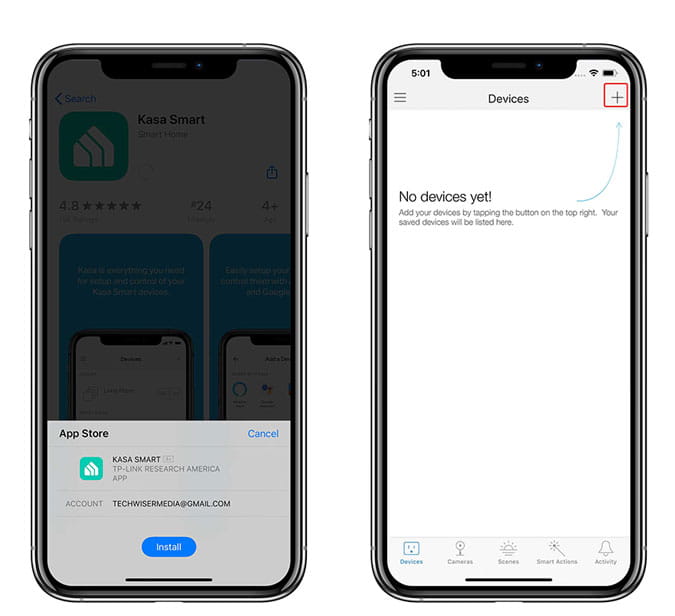
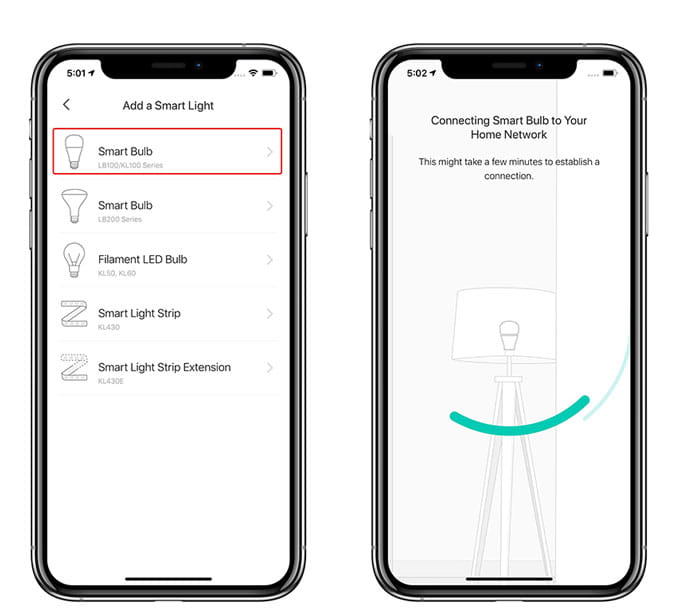
Nadat je je account hebt aangemaakt, voeg je je TP-Link lamp toe aan de app door op de + knop in de rechterbovenhoek te tikken. Voer het modelnummer in , tik op het bijbehorende pictogram en volg de instructies op het scherm om de lamp in te stellen op je thuisnetwerk.
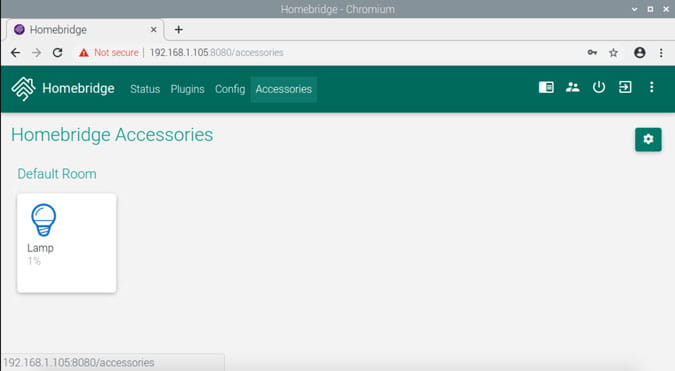
Het TP-Link-lampje zou nu zichtbaar moeten zijn in de Homebridge-interface. Open de Homebridge-interface op je Raspberry Pi en klik op het tabblad Extensies.
Stap 5. Homebridge toevoegen aan de Home-app
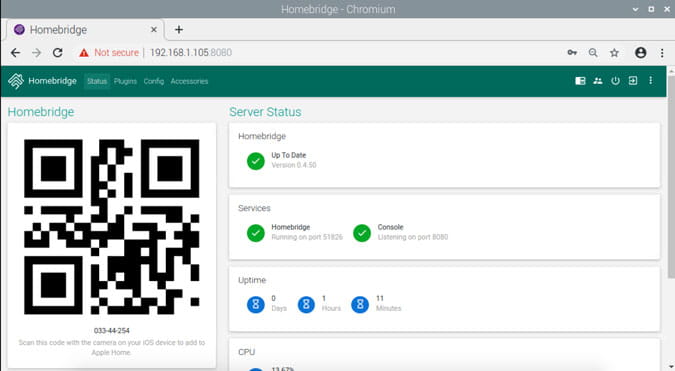
Nu gaan we de Homebridge-server op je Raspberry Pi verbinden met de "Home"-app op je iPhone. Open de Homebridge-interface in een webbrowser; je ziet een QR-code op de serverstatuspagina.
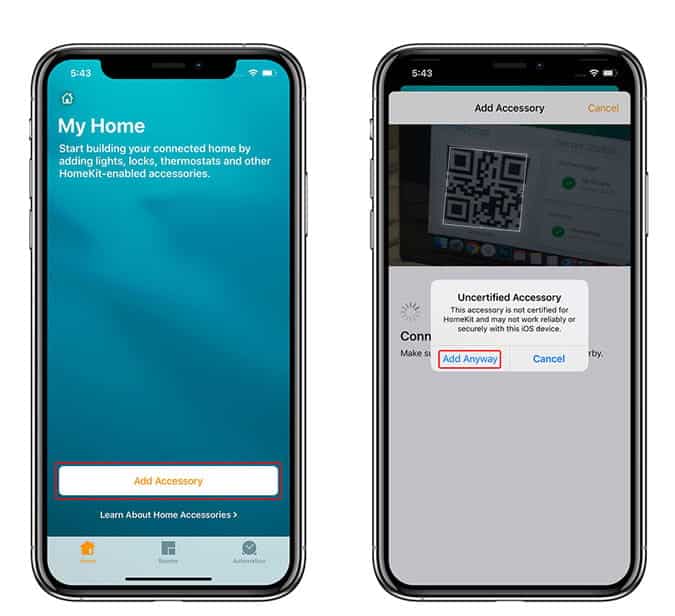
Open de Home-app op je iPhone en tik op Accessoire toevoegen . Scan de QR-code door de camera-app van je iPhone erop te richten. Mogelijk krijg je de waarschuwing ' Niet-ondersteund accessoire ' te zien; tik in dat geval op 'Toch toevoegen' om verder te gaan.
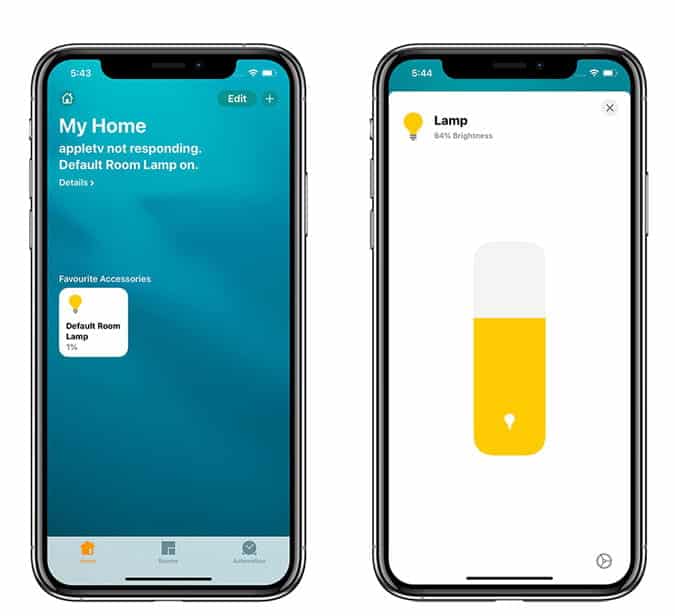
Uw TP-Link-apparaat zou automatisch in de Home-app moeten verschijnen. Tik eenvoudig op het pictogram om de lamp in te schakelen en houd het lang ingedrukt om extra instellingen weer te geven.
Je kunt Siri ook vragen om de lamp voor je aan en uit te zetten. Zeg bijvoorbeeld: " Hé Siri, kun je de lamp aanzetten ?"
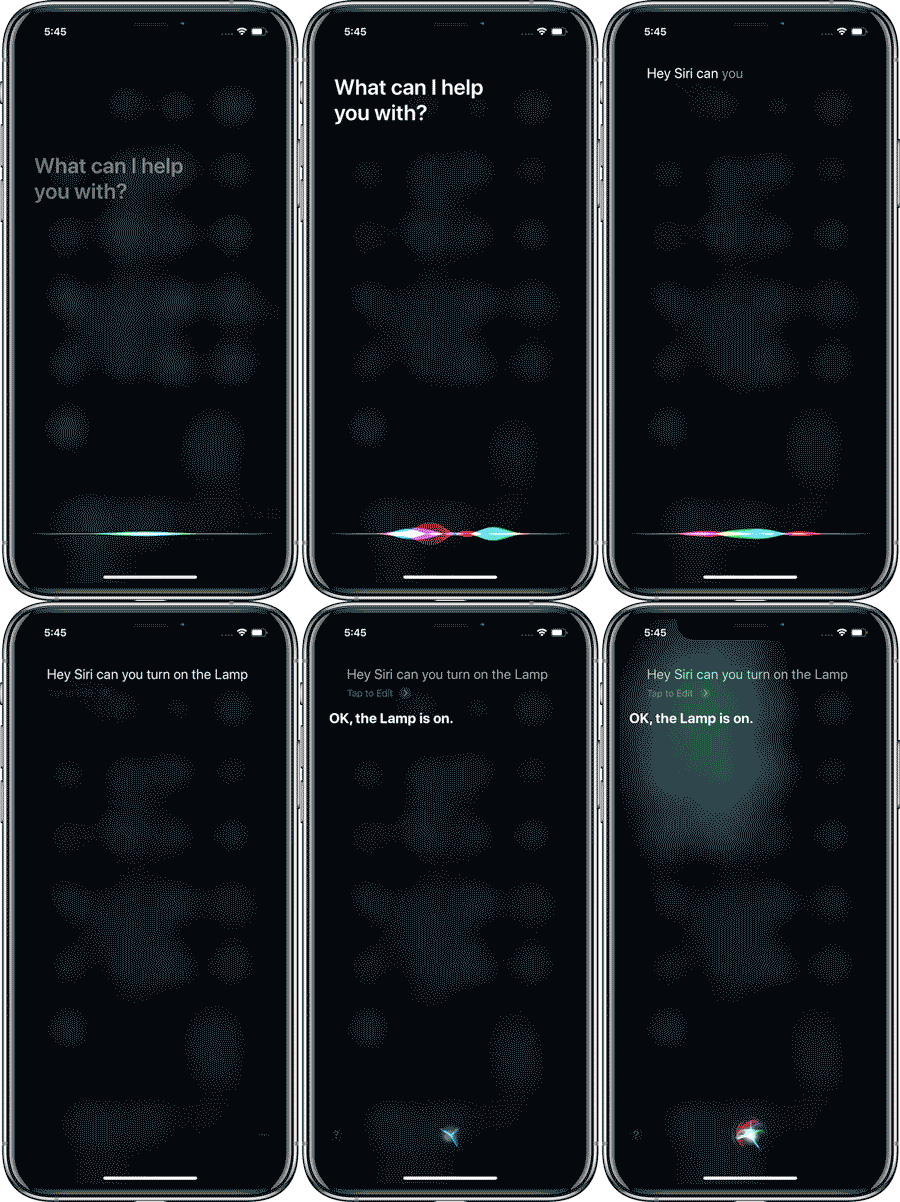
Dat is alles wat u hoeft te doen om uw slimme apparaten te bedienen die niet compatibel zijn met Siri. Als je een probleem tegenkomt tijdens het configureren van de Homebridge-server of tijdens het installeren van add-ons, kun je me bereiken op Twitter en kunnen we samen naar een oplossing zoeken. Wat ga je verbinden via Homebridge en bedienen met Siri, laat het me weten in de reacties hieronder?

Reacties zijn gesloten.