
Zoek je naar GA4-trackingcode Om het op uw website te plaatsen? Heeft u er moeite mee? Bepaal de juiste locatie voor het plaatsen van de GA4-code Wilt u ervoor zorgen dat uw sitegegevens nauwkeurig worden bijgehouden op Google Analytics?
Maak je geen zorgen, je bent hier aan het juiste adres.
In deze uitgebreide handleiding bespreken we alles wat u moet weten over GA4-trackingcode, van waar u deze kunt vinden tot hoe u deze op verschillende manieren aan uw website kunt toevoegen. We helpen u te begrijpen hoe u effectief Google Analytics-statistieken voor uw bedrijf kunt bijhouden.
Hierbij een handig overzicht: U kunt uw GA4-trackingcode vinden door in uw Google Analytics-account naar Beheer te gaan, vervolgens naar Gegevensstromen, taginstructies te bekijken en ten slotte het tabblad Handmatig installeren te selecteren.
Daar vindt u de code die tussen de head-tags moet worden toegevoegd. In de HTML-bestanden van uw site. Deze stap is nodig om uw site te verbinden met Google Analytics en te beginnen met het verzamelen van gegevens.
Maar, Wat als u de ingewikkelde handmatige methode liever wilt vermijden?Wat is het belang van hoofdgebaren? Op jouw site?
Lees verder voor meer informatie en eenvoudigere manieren om GA4-trackingcode toe te voegen. Ook krijgt u een gedetailleerde uitleg over het belang van headertags. En hoe je daar op de juiste manier mee omgaat.
Waar bevindt zich de GA4-trackingcode in Google Analytics?
Voordat u begint, moet u ervoor zorgen dat u het volgende heeft: GA4-functie en gegevensstroom Voor uw website. Dit is de essentiële stap voor het correct verzamelen van uw websitegegevens.
Zo voegt u er een toe:
Ga naar analytics.google.com Meld u aan bij uw Google-account. Als u een account moet aanmaken, ziet u eerst dit scherm:
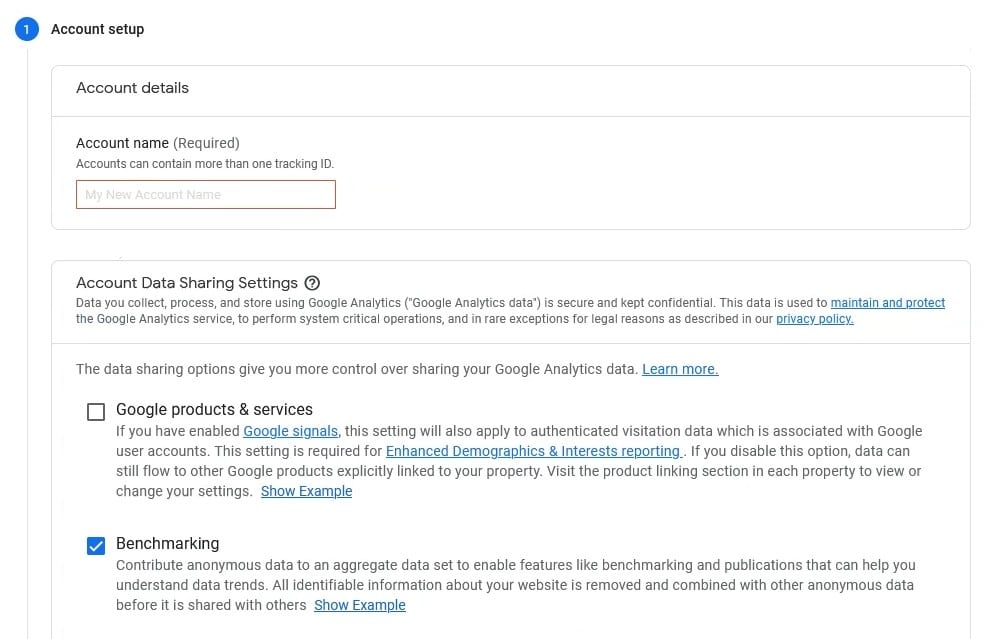
Vul de gegevens over uw website in de velden in en Klik volgende:

Beantwoord enkele vragen over uw bedrijf:
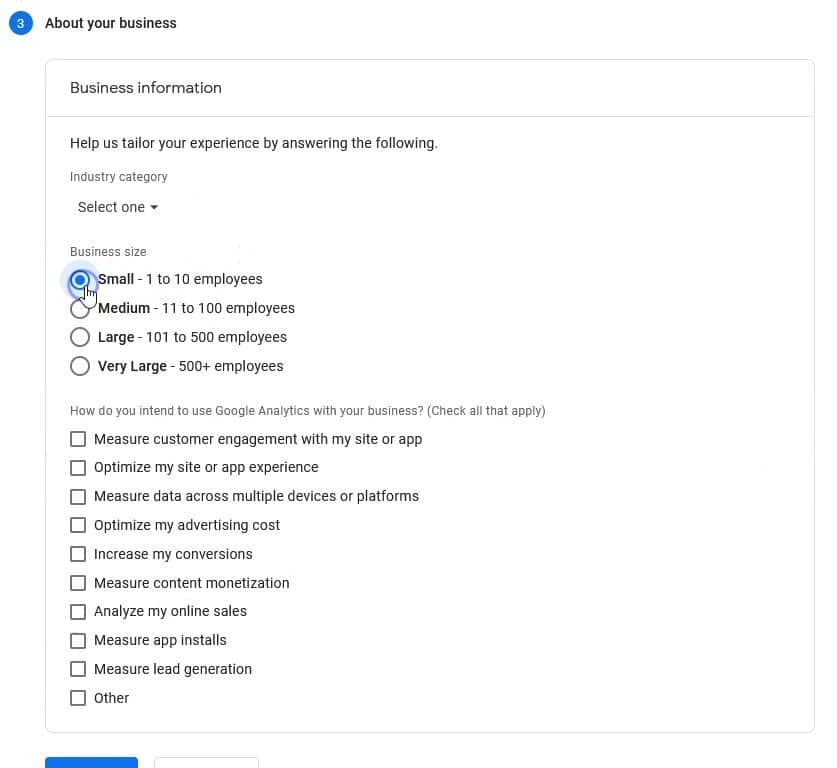
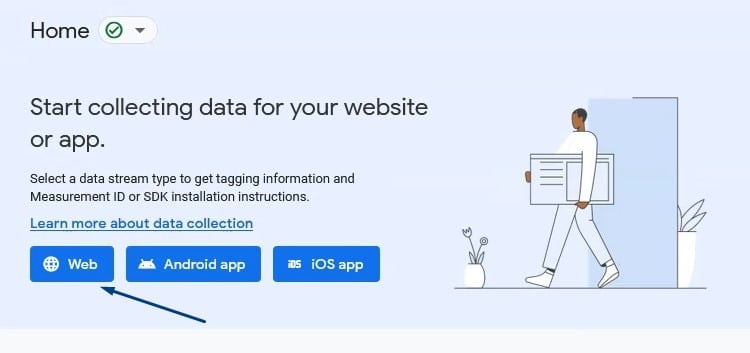
Dan klikken Web Zo maakt u uw eigen gegevensstroom:
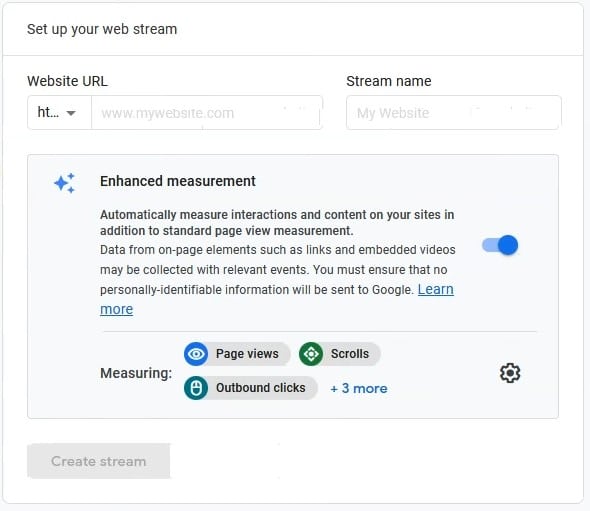
Binnenkomen Website-URL en streamnaam, En klik Maak streamU kunt het gedeelte Verbeteringsmeting laten zoals het is:
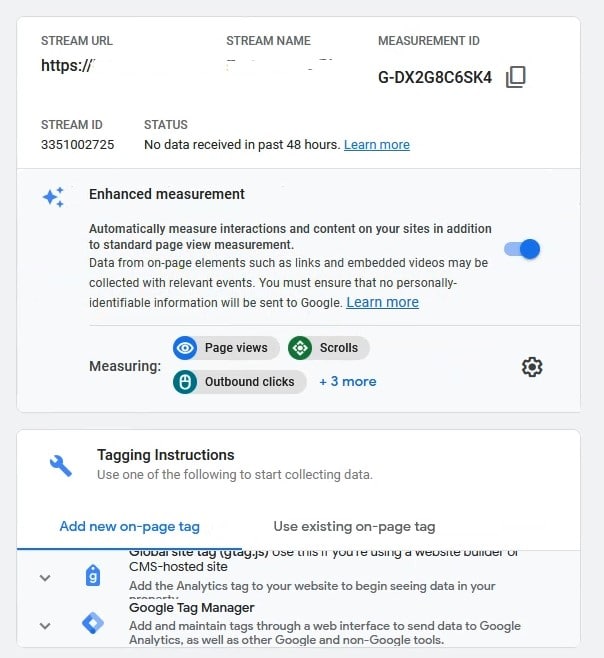
Op het volgende scherm vindt u GA4-meting-ID en trackingcode:
Wat als u al een Google Analytics-account en gegevensstroom heeft, maar Je kunt het niet vinden.؟
Hier ziet u precies waar u moet zoeken.
Beweeg de muis over het dashboard van Google Analytics 4 tandwiel icoon Klik erop om naar de instellingen te gaan:
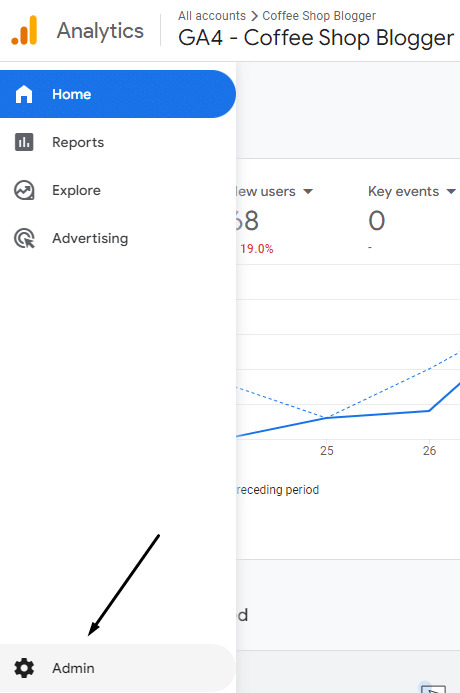
Klik vervolgens op Instellingen. Gegevensstromen:

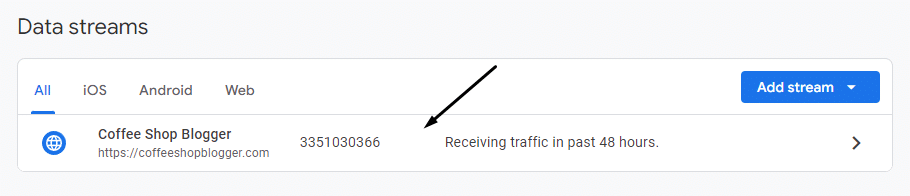
Klik Data stroom:
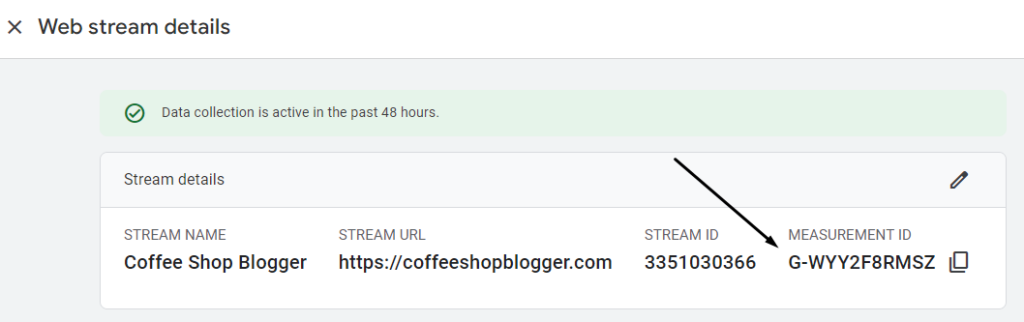
Op de pagina met gegevensstroomdetails ziet u uw GA4-maatregel-ID:
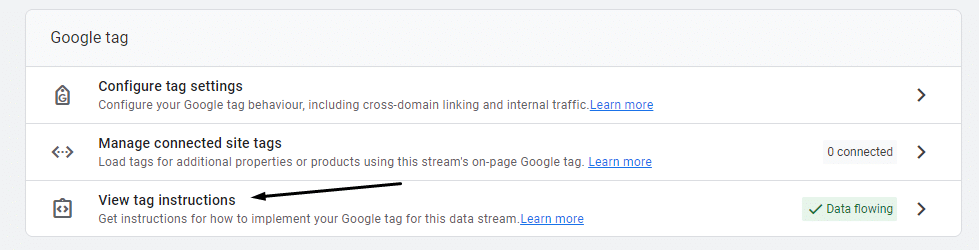
Maar als u de volledige trackingcode nodig hebt, scrolt u naar beneden op deze pagina en klikt u op Bekijk taginstructies:
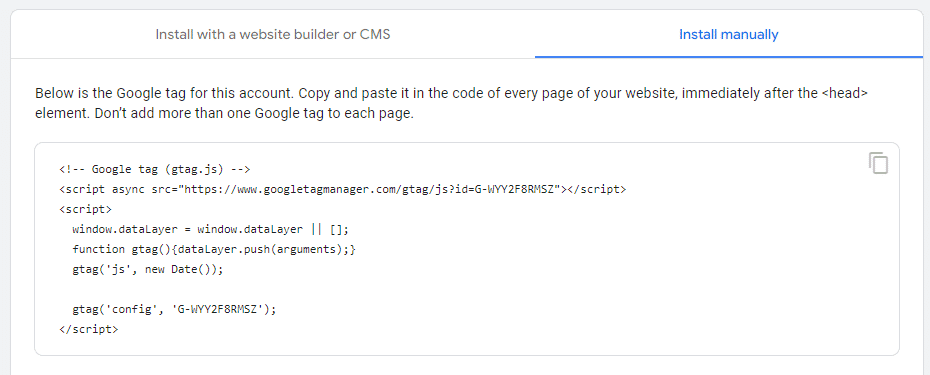
Klik op het tabblad Handmatig installerenen je ziet de trackingcode:
Wat is het verschil tussen een trackingcode en een meting-ID?
In Google Analytics 4 (GA4) ligt het verschil tussen "GA4-trackingcode" en "meting-ID" in de gebruikte terminologie, aangezien ze beide naar hetzelfde verwijzen. Simpel gezegd is "meting-ID" de nieuwe term die Google Analytics 4 gebruikt voor wat voorheen bekend stond als "trackingcode".
De verwarring ontstaat door Universal AnalyticsVoorheen heette het de 'Tracking ID'. In Google Analytics 4 heet het nu de 'Measurement ID'. Deze naamswijziging is bedoeld om de zaken te vereenvoudigen en de terminologie op het platform te standaardiseren.
Maar hoe zit het met Google Hand Mark؟
De bovenstaande code wordt een Google-tag (of GTag) genoemd. Dit is een stukje code dat u handmatig aan de HTML van uw website toevoegt. De Google-tag maakt de belangrijkste functionaliteit voor datatracking in Google Analytics 4 mogelijk.
U hoeft deze code echter niet altijd te gebruiken als uw website de GA4-meet-ID ondersteunt. Veel contentmanagementplatforms (CMS) en plug-ins bieden directe integratie met Google Analytics 4 met alleen de meet-ID, waardoor het niet nodig is om de Google-tag handmatig toe te voegen.
En hierover later meer. We leggen gedetailleerd uit hoe u de Measurement ID en Google Tag kunt gebruiken en wanneer elk de beste optie is voor uw site.
Wat is de eigenlijke rol van een GA4-trackingcode (of metrische ID)?
De GA4-tracking-ID of meet-ID verricht veel belangrijk werk op de achtergrond.
U kunt zien dat u naar een GA4-meting-ID kijkt omdat deze begint met de letter 'G', gevolgd door een reeks letters en cijfers:
“G-XXXXXXXXXXX”
Wanneer u deze code aan uw site toevoegt, gebeurt het volgende: Creëert een verbinding Tussen Google Analytics 4 en de activiteit die op uw website plaatsvindt, worden deze gegevens opgeslagen in uw dashboards en rapporten.
Hieronder leest u meer over de werking van de meting-ID:
- Identificeer gegevensstroombronnen: De meet-ID fungeert als een unieke identificatie voor elke gegevensbron op uw site en koppelt gebruikersinteracties aan de juiste gegevensbron in GA4. Dit maakt een nauwkeurige en gedetailleerde analyse van verkeer en gebruikersgedrag mogelijk.
- Gegevensverzameling en -tracking: De metrische ID is opgenomen in de trackingcode op uw website of app. Deze code verzamelt en verzendt vervolgens gegevens naar GA4 over gebruikersinteracties, gebeurtenissen en conversies. Deze tracking is essentieel om inzicht te krijgen in de prestaties van uw site en de sterke en zwakke punten ervan te identificeren.
- Integratie met GTM: Google Tag Manager is een andere tool van Google die helpt bij het beheren van tags en geavanceerdere gegevensverzameling biedt. U kunt GA4 integreren met GTM om tags beter georganiseerd te houden en gedetailleerdere statistieken te verzamelen. Deze integratie geeft u meer flexibiliteit om aangepaste gebeurtenissen te volgen en gebruikersgedrag gedetailleerder te analyseren.
- Onderscheid van site-ID: Dit betekent dat u meerdere metrische ID's voor één site kunt hebben. U kunt bijvoorbeeld een online winkel, een blog en een mobiele app volgen. Dankzij dit onderscheid kunt u de prestaties van elk onderdeel van uw bedrijf afzonderlijk volgen en inzicht krijgen in hoe gebruikers met elk platform omgaan.
Hoe u uw GA4-trackingcode aan uw website toevoegt
Nu u weet waar u uw GA4-trackingcode kunt vinden, is het tijd om deze aan uw website toe te voegen. De methode die u gebruikt, is afhankelijk van het platform dat u gebruikt.
Bovendien zijn er verschillende manieren om trackingcode toe te voegen. Laten we elke methode in detail bekijken om er zeker van te zijn dat u volledig begrijpt hoe u GA4 effectief in uw site kunt integreren.
1. Handmatige methode:
De handmatige methode houdt in dat code die complex lijkt, direct in de HTML-bestanden van uw website wordt geplakt. Ontwikkelaars geven de voorkeur aan deze methode omdat deze optimale controle biedt over de plaatsing van de code, wat de laadsnelheid van de pagina verbetert en geavanceerde aanpassingsopties biedt voor het bijhouden van gegevens.
Hier is hoe het te doen:
Volg de bovenstaande stappen om de volgende code te markeren:
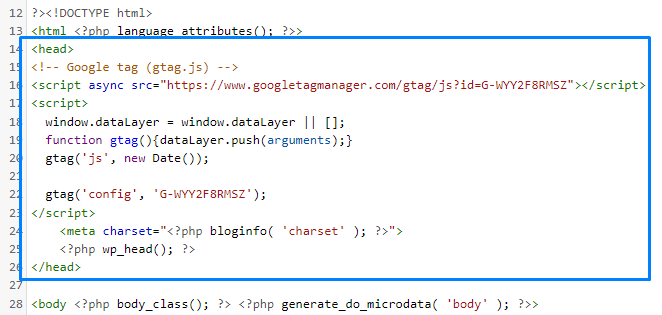
Zoek vervolgens het bestand dat de tag bevat. <head> Op uw site. In WordPress is dit bestand meestal header.php bevindt zich in uw sjabloonmap.
Zorg ervoor dat u eerst een onderliggend thema bewerkt, anders worden uw wijzigingen overschreven wanneer u het bovenliggende thema bijwerkt.
Kopieer de code en plak deze direct na de tag. <head>:
Als u het Shopify-platform gebruikt, heet het bestand dat u moet bewerken theme.liquidJe kunt het vinden door naar Online winkel > Thema's, Aanpassen, Dan Code bewerken.
Dat is alles! Sla het bestand op en je ziet binnen 24 uur, soms zelfs veel sneller, gegevens verschijnen. Controleer na de installatie je Google Analytics 4 (GA4)-instellingen voor nauwkeurige tracking en effectieve analyses.
2. Gebruik Google Tag Manager
De volgende methode is het gebruiken van Google Tag Manager. Deze methode is vergelijkbaar met de handmatige methode, maar u voegt de trackingcode van Google Tag Manager rechtstreeks toe aan uw site in plaats van de GA4-code.
Hier is hoe het te doen:
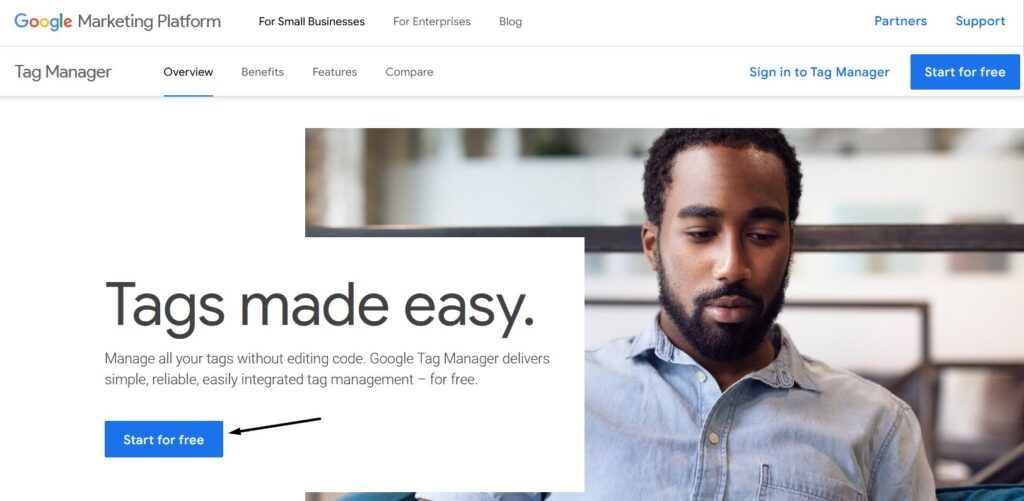
Ga naar Google Tag Manager en klik "Start gratis" (Gratis starten):
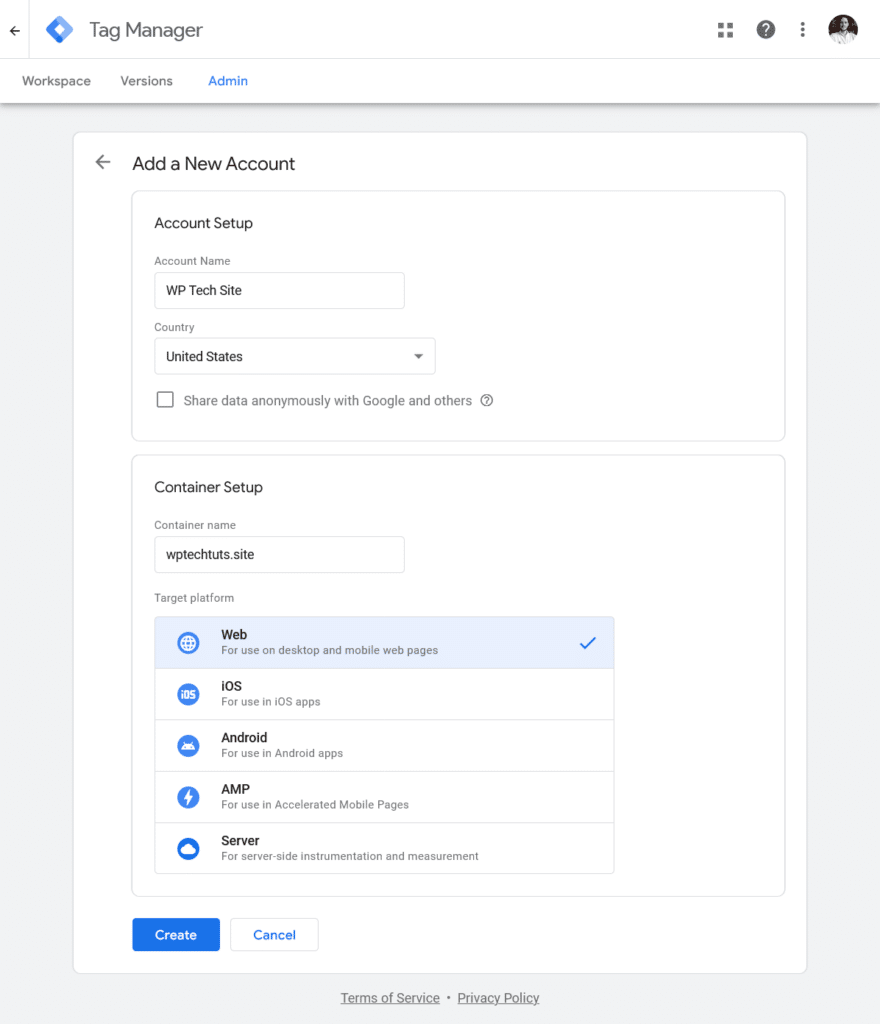
Maak een account aan en voer uw sitegegevens in:
Op het volgende scherm ziet u dit pop-upvenster:
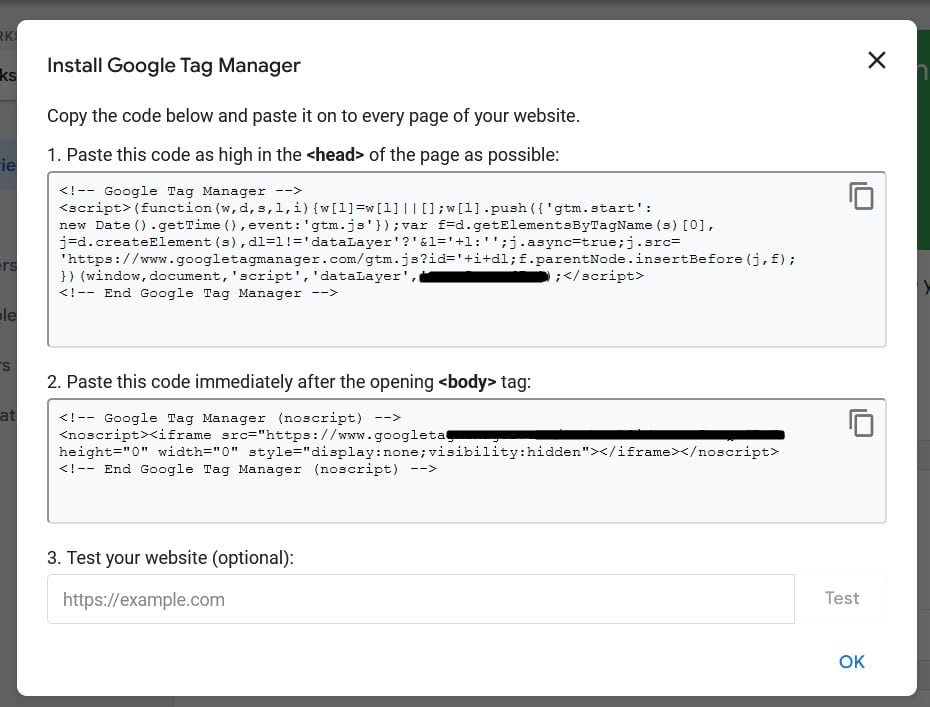
Dit is de code die u aan uw site toevoegt in plaats van de GA4-code.
Kopieer de code in het bovenste vak en plak deze direct onder de tag. <head>:

Het symbool in het onderste vakje staat direct onder het merkteken. <body>:
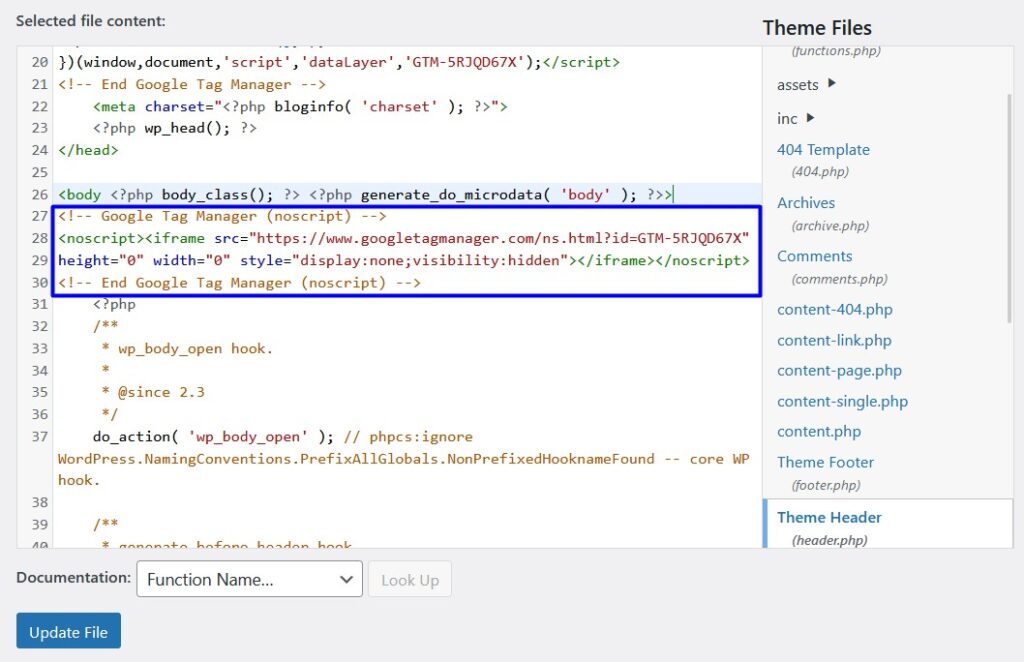
Sla uw bestand op en ga terug naar Google Tag Manager.
Klik op de knop om te testen of de tag op uw site werkt. “Voorbeeldknop” (Voorbeeldknop) in Google Tag Manager:
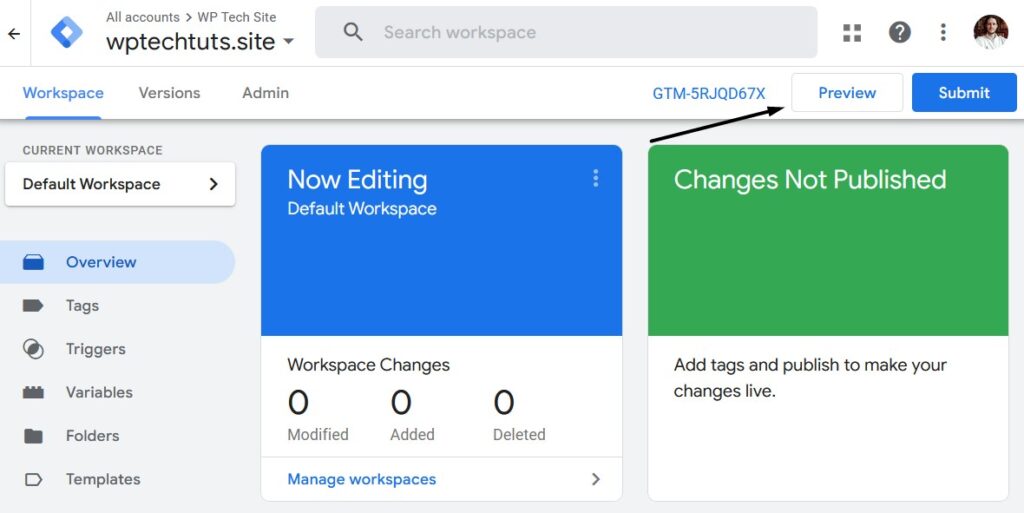
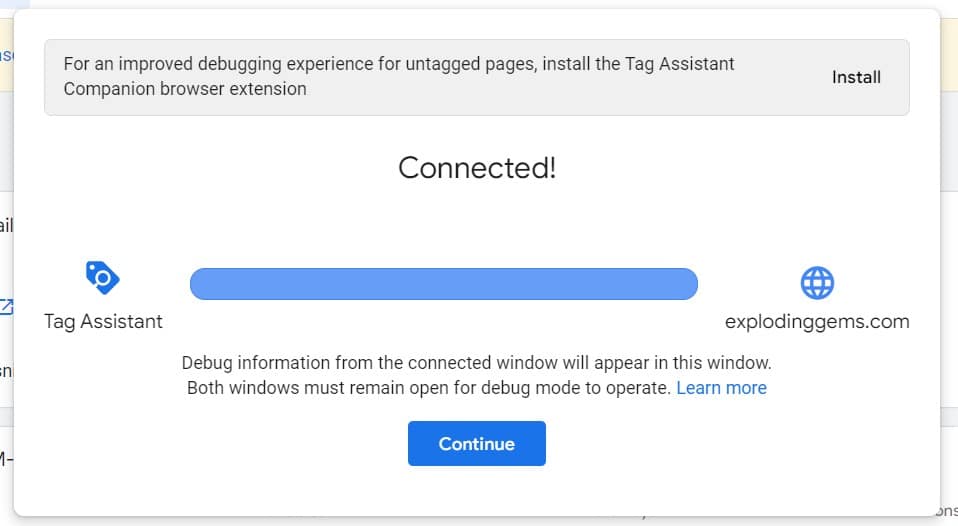
Dit opent een nieuw venster om te zien of de verbinding tot stand kan worden gebracht. Als alles werkt, zie je dit pop-upvenster:
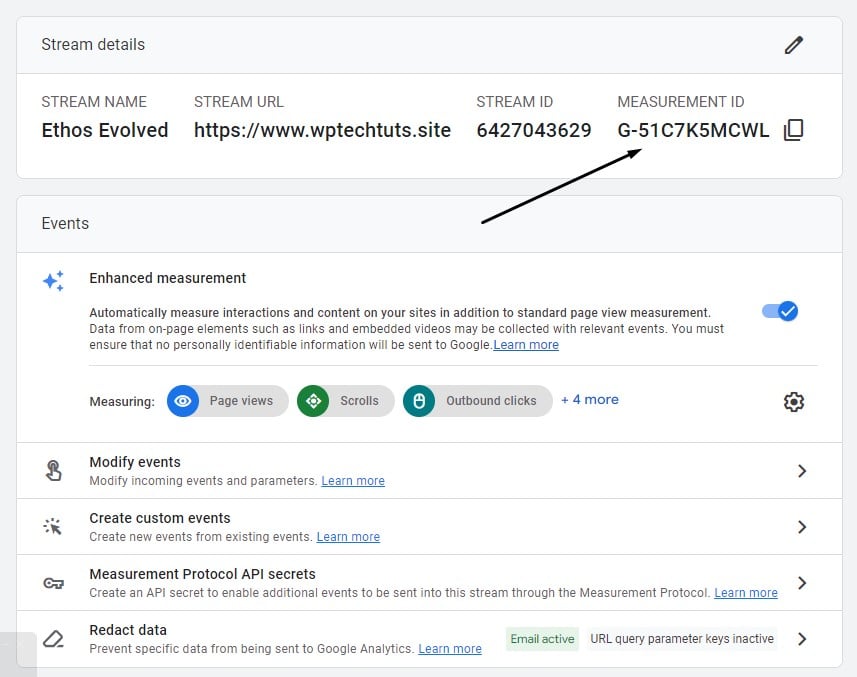
De laatste stap is het toevoegen van uw meting-ID van Google Analytics aan Google Tag Manager.
Kopieer de code hier:
Maak vervolgens een nieuwe tag in Google Tag Manager:

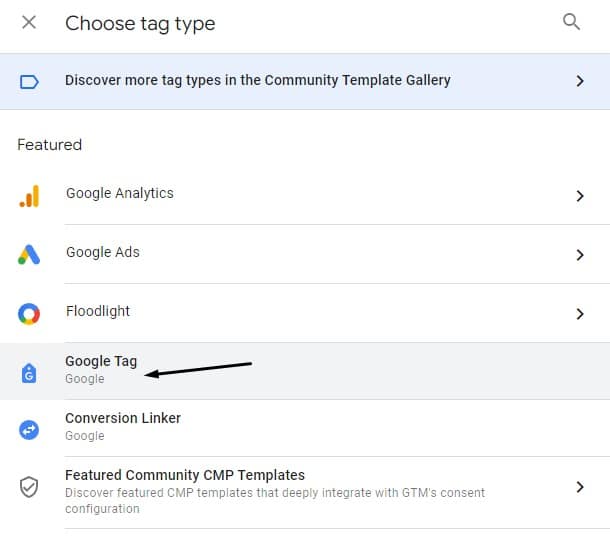
Klik "Tagconfiguratie" (Bereid het label voor), dan Google-tag (Google Tag):
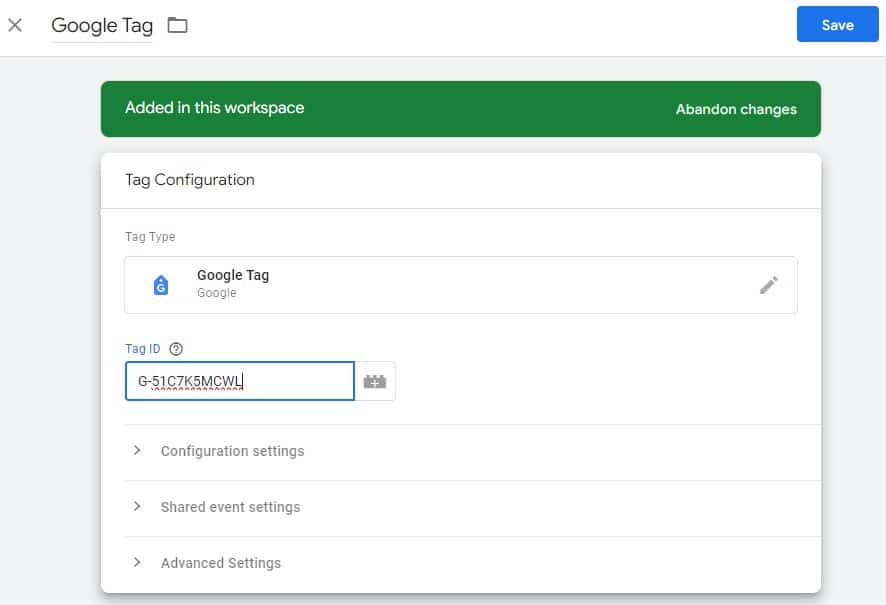
Plak uw meting-ID in het veld. Tag-ID-veld (Tag-ID-veld):
Klik vierkant Triggerbox (Triggers box) en kies "Alle pagina's" (Alle pagina's):

Geef je tag een titel en klik "Opslaan" (redden):
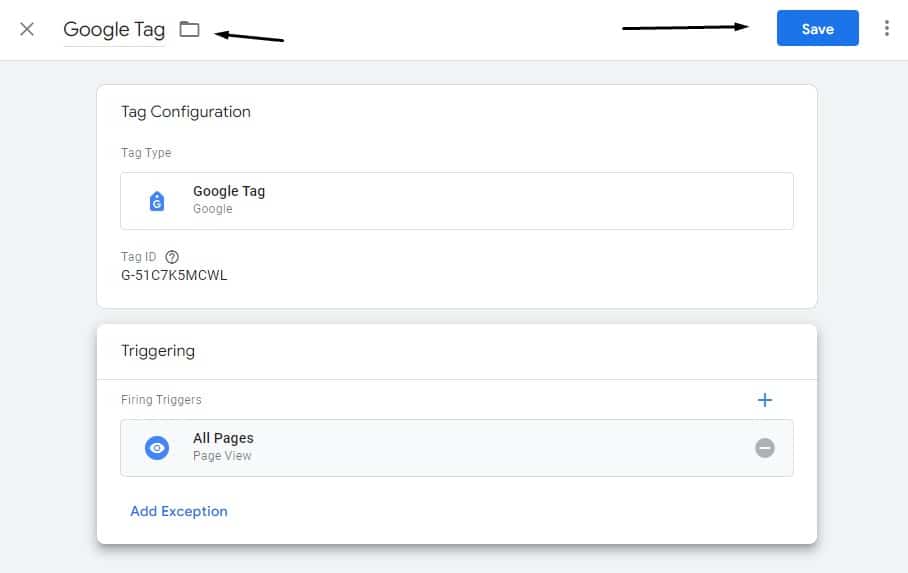
Test de verbinding dan opnieuw “uw configuratie opslaan” (Uw instellingen opslaan):
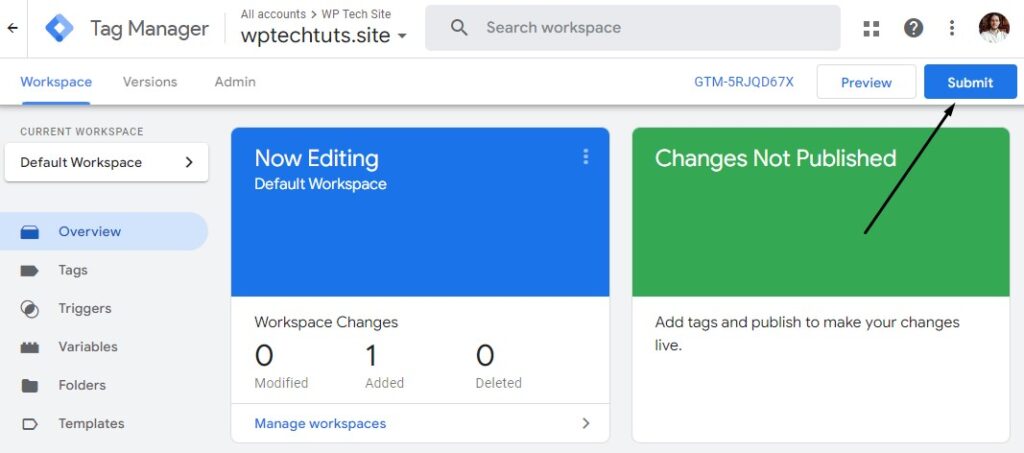
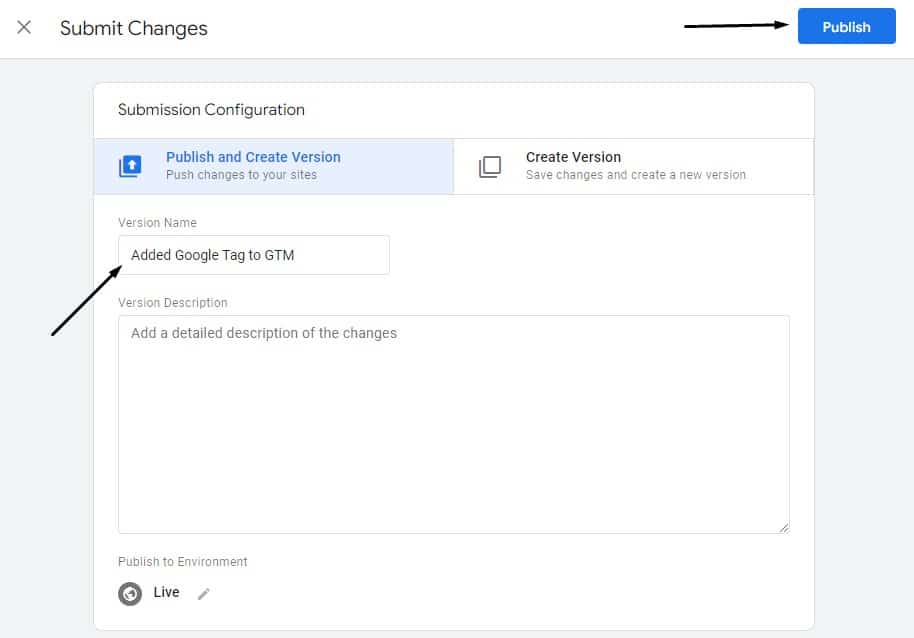
Geef de GA4-instelling een naam en klik "Publiceren" (publiceren):
Dat is het!
3. Voeg een Google Analytics-tracking-ID toe met behulp van een WordPress-plug-in
De laatste manier om een Google Analytics tracking-ID aan uw site toe te voegen, is door gebruik te maken van een aangepaste WordPress-plug-in.
Maar welke plugin moet je gebruiken? Ik heb deze vraag uitgebreid beantwoord in mijn artikel over Beste Google Analytics-plug-ins voor WordPressVoor een uitgebreid overzicht kunt u hier terecht.
In dit artikel bespreek ik twee soorten plugins. Het eerste type voegt alleen trackingcode toe, terwijl het tweede type trackingcode toevoegt en je GA4-statistieken direct in je WordPress-dashboard weergeeft.
Hier leg ik uit hoe je een extensie toevoegt. MonsterInsights, omdat het een aantal basisstatistieken in uw dashboard gratis aanbiedt en u later kunt upgraden als u Plus-functies wilt.
Om te beginnen, ga naar het gedeelte Plugins in WordPress, klik op ‘Nieuwe toevoegen’ en zoek naar MonsterInsights:
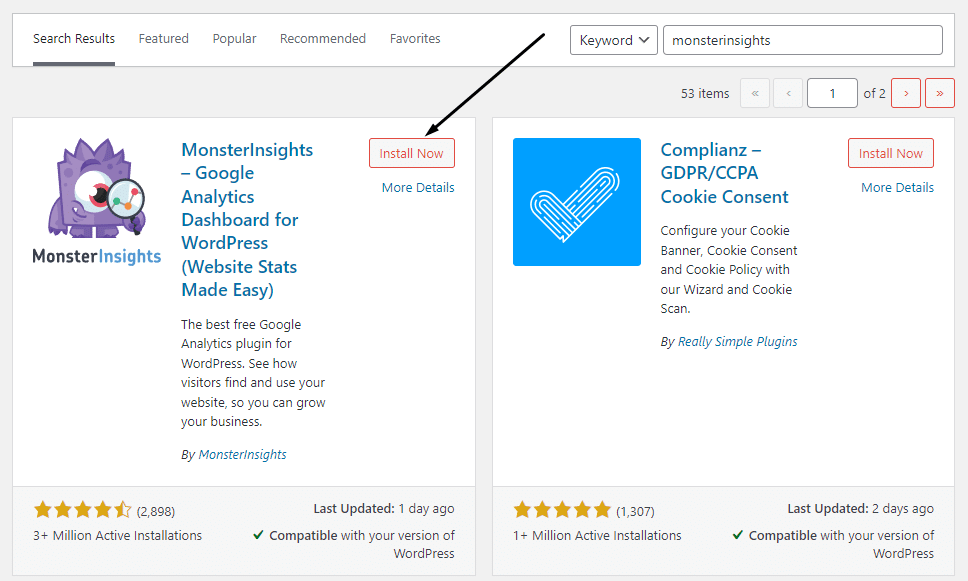
Klik dan op De wizard starten!

Kies uw bedrijfstype:

tik op Verbind MonsterInsights:

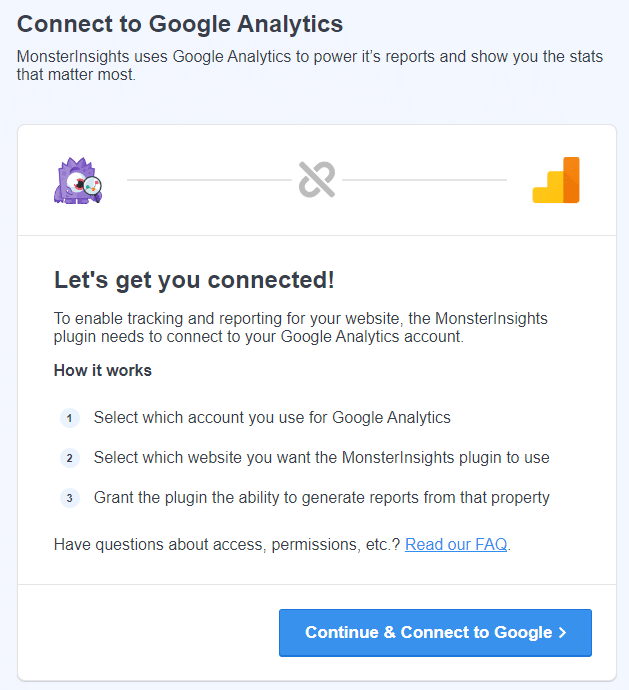
tik op Doorgaan en verbinding maken met Google:
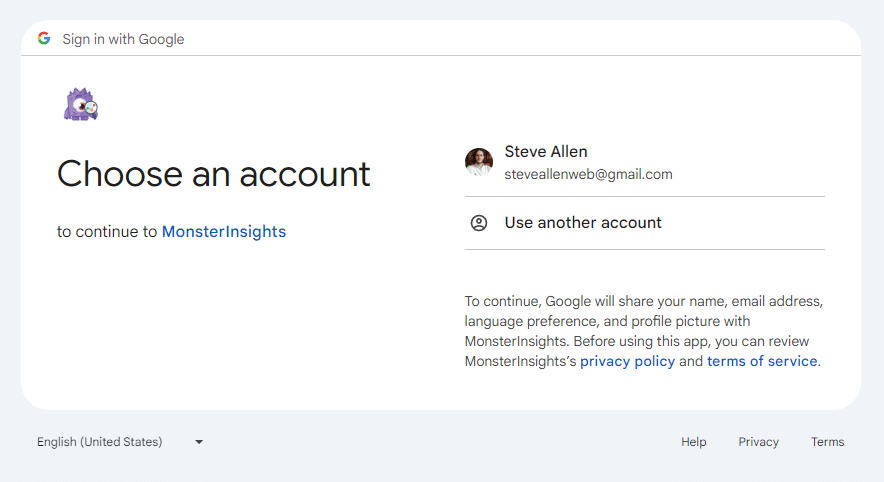
Selecteer uw Google-account, klik op Doorgaan op de volgende pagina en vervolgens op Toestaan:
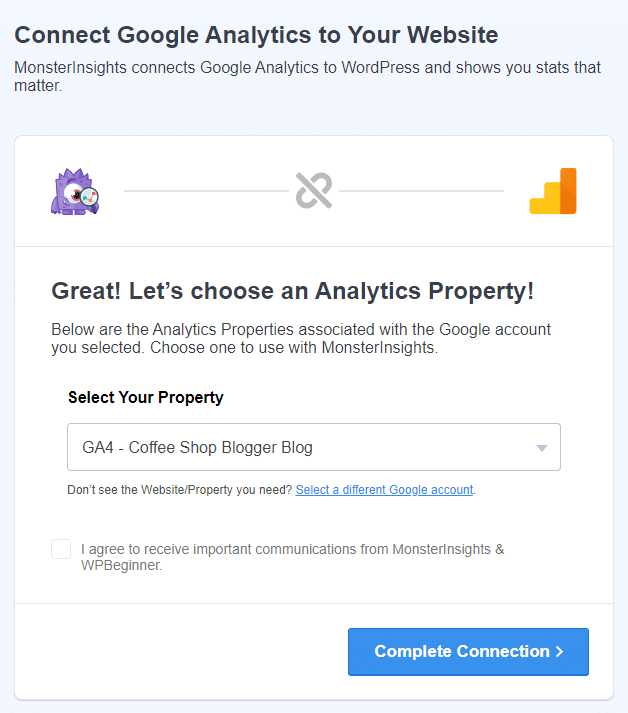
Selecteer uw GA4-locatie uit de vervolgkeuzelijst:
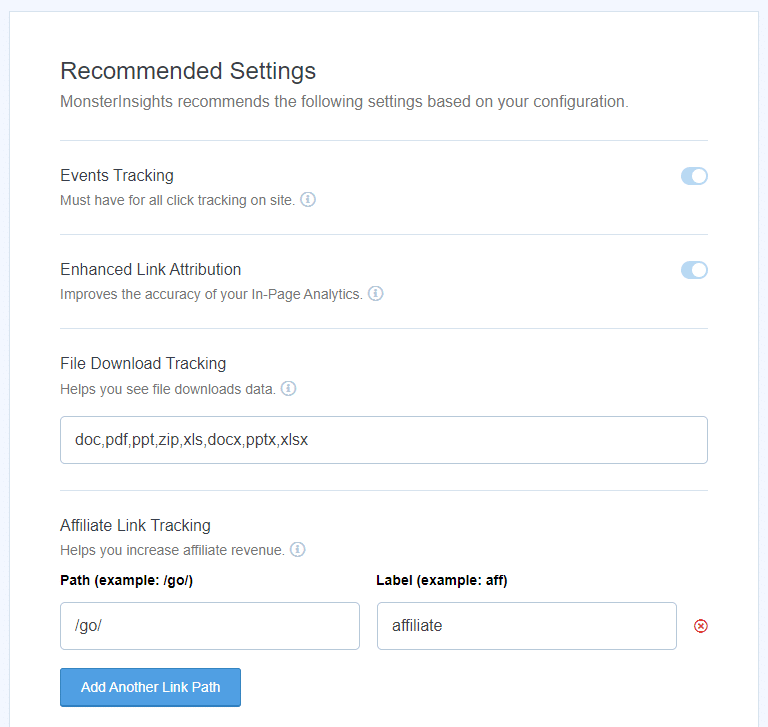
Configureer uw GA4-instellingen op de volgende pagina:
U wordt doorgestuurd naar uw MonsterInsights-dashboard, waar u de statistieken van uw site kunt bekijken, zoals het aantal sitebezoekers:
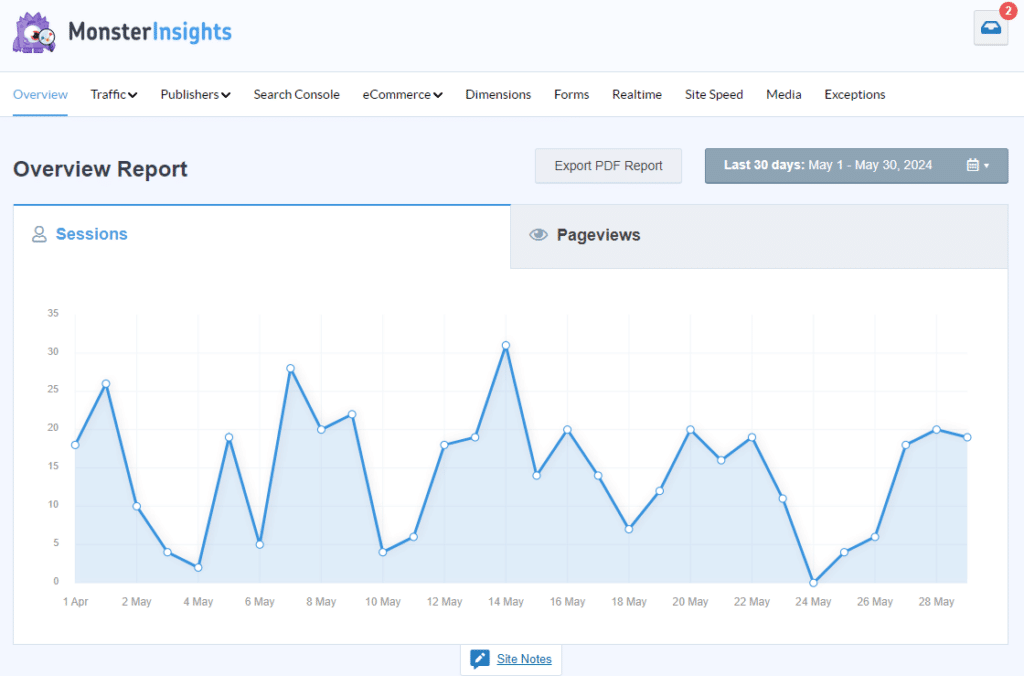
MonsterInsights geeft niet alleen de statistieken van uw website weer, maar voegt ook een GA4-trackingcode aan uw site toe, zodat Google Analytics de benodigde gegevens kan verzamelen.
Dat is het!
Conclusie
Het proces van het vinden lijkt misschien GA4-trackingcode Het toevoegen ervan aan uw website is een lastige klus, maar dit artikel heeft zeker wat duidelijkheid geschapen.
Nu je weet hoe je het moet doen, kun je Volg de prestaties van uw website En breng de nodige wijzigingen aan om het te verbeteren. Door gebruikersgedrag te volgen en data te analyseren, kunt u hun behoeften beter begrijpen en aan hun verwachtingen voldoen, wat leidt tot meer betrokkenheid en conversies.
Wat moet je precies bijhouden? Lees ons artikel over Interactiemetrieken Leer meer over de belangrijkste statistieken die u in de gaten kunt houden om de prestaties van uw site te verbeteren en de betrokkenheid van gebruikers te vergroten.