

Hoe los ik Xbox-fout 0x87e00196 op in Windows 10/11?
Wanneer je een game probeert te installeren of te openen vanuit Game Pass of de Microsoft Store op Windows 10 of Windows 11 , kan de Xbox- app plotseling afsluiten en dit bericht weergeven:
Er is een onverwachte fout opgetreden – Code: 0x87e00196
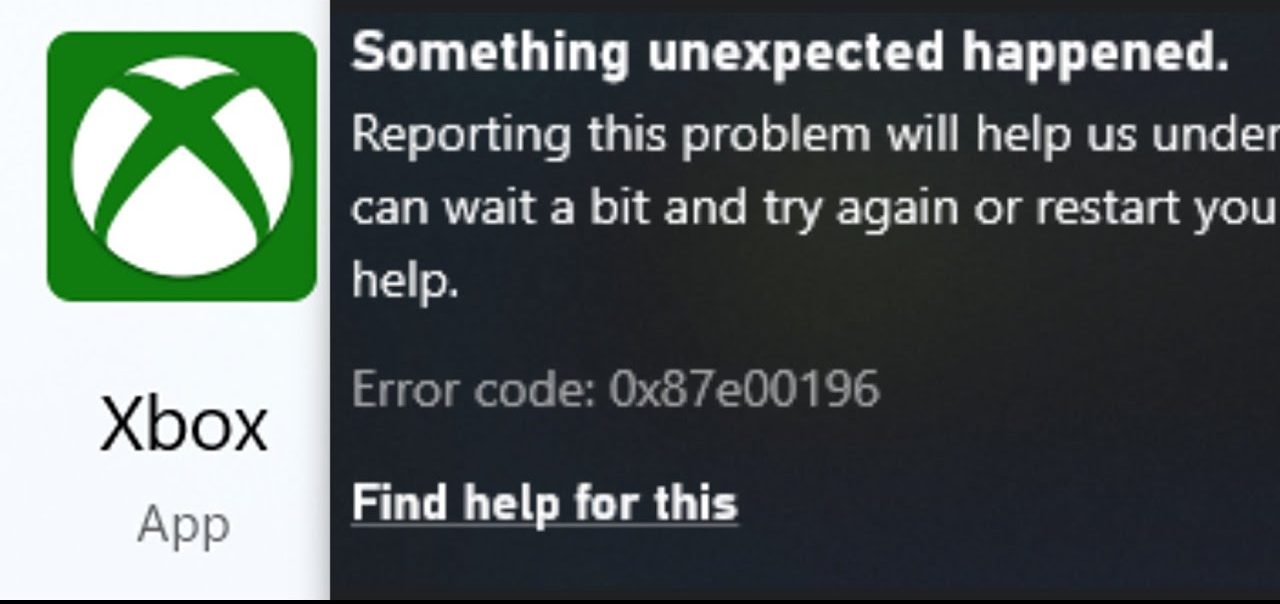
Deze foutmelding betekent dat Gaming Services of de Microsoft Store Install Service de achtergrondtaken voor het downloaden van games, het controleren van licenties en het uitvoeren van de game niet heeft gestart.
Meestal valt de service direct uit na een grote Windows- update die de bestanden verplaatst of beschadigt, de Microsoft Store Install Service stopt of de registersleutels die GamingServices vastleggen, beschadigt.
Een andere veelvoorkomende reden is een onjuiste aanmelding. Meld je af bij de Xbox- app en de Microsoft Store en meld je vervolgens weer aan met hetzelfde Microsoft- account . Zorg ervoor dat het account nog steeds een actief Game Pass -abonnement heeft voordat je de installatie opnieuw probeert. In zeldzame gevallen kan een storing in het Xbox- netwerk er ook voor zorgen dat de licentiecontrole niet wordt voltooid.
Voordat je verdergaat met de oplossingen, open je eerst Instellingen > Gaming > Xbox- netwerken en tik je op ' Opnieuw controleren' om een tijdelijke storing in de Xbox- service uit te sluiten . Als de status iets anders dan 'Verbonden' aangeeft, wacht je tot de services zijn hersteld en ga je verder.
1. Installeer Gaming Services opnieuw via PowerShell
Gaming Services is de back-endlaag die ervoor zorgt dat de Xbox- en Game Pass- apps installaties, updates en het opstarten van games kunnen afhandelen. Wanneer Gaming Services beschadigd raakt , wordt de verbinding met Windows verbroken , waardoor Game Pass- games niet meer geïnstalleerd of gestart kunnen worden . Door het opnieuw te installeren worden beschadigde bestanden verwijderd en wordt een nieuwe kopie uit de Microsoft Store gedownload.
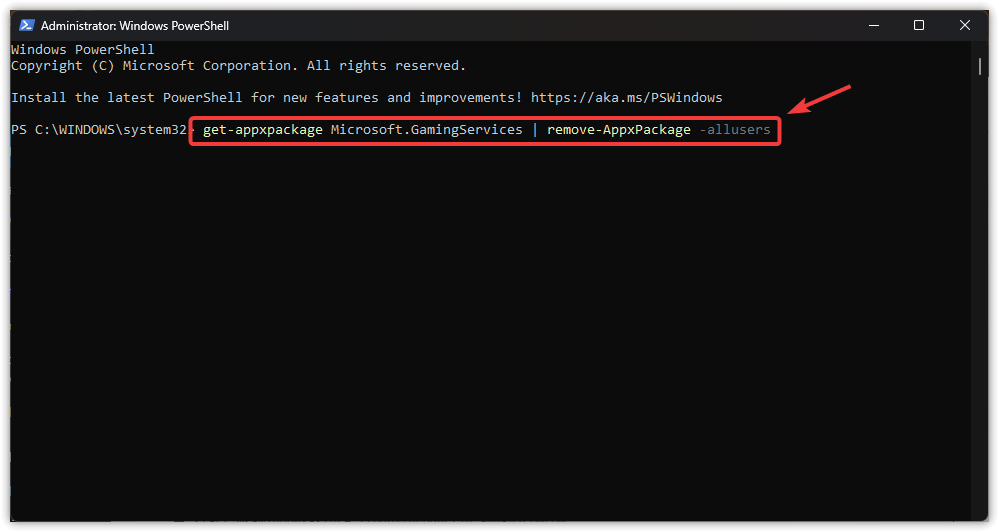
- Kopieer de onderstaande opdracht en plak deze in een venster. PowerShell, En druk op Enter Om de huidige installatie te verwijderen.
get-appxpakket Microsoft.GamingServices | verwijder-AppxPackage -allusers

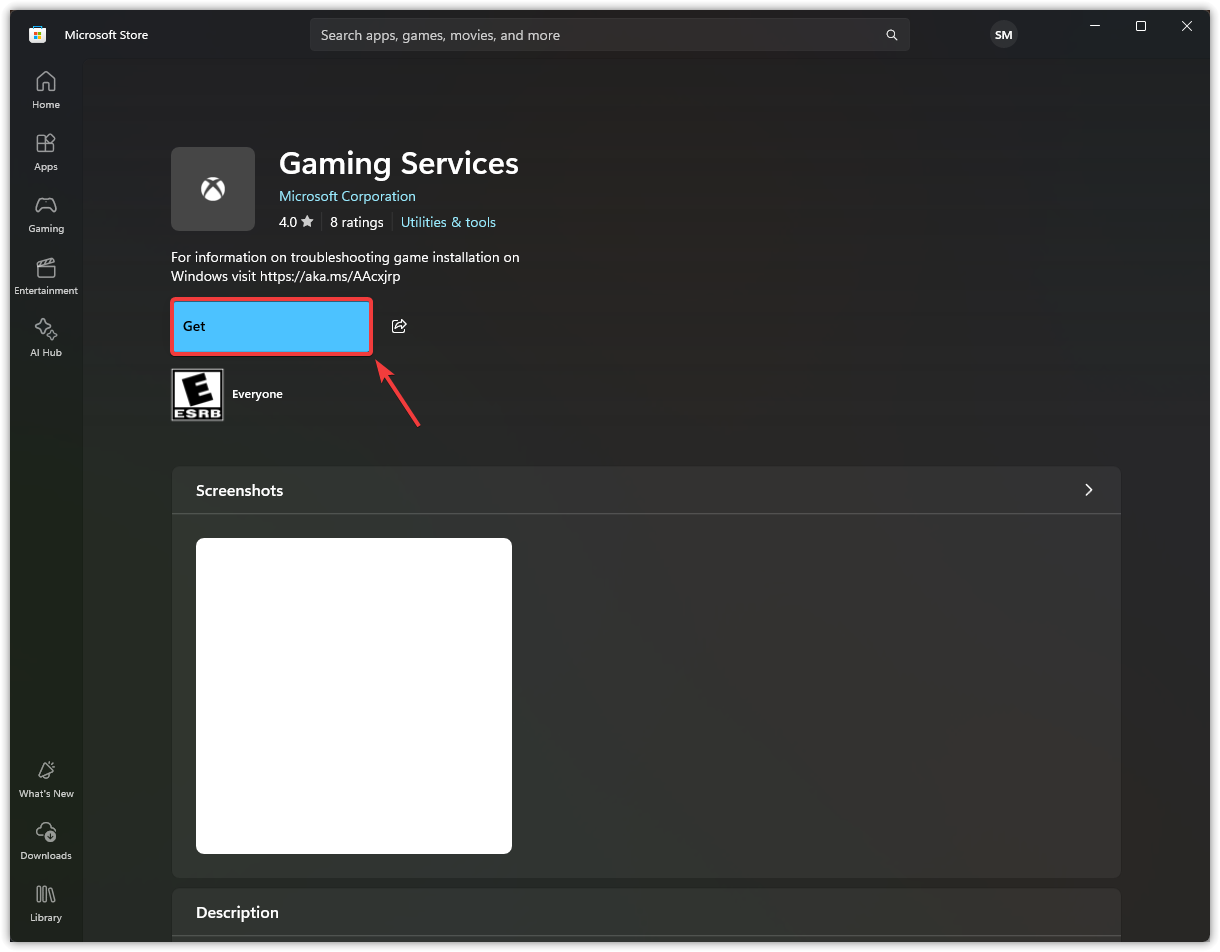
- Nadat de verwijdering is voltooid, voert u deze opdracht uit om de pagina te openen. Microsoft Store ل Spelservices.
start ms-windows-store://pdp/?productid=9MWPM2CQNLHN
- Wanneer de winkelpagina verschijnt, klikt u op عليه Om de gameservices opnieuw te installeren.

2. Reset de cache van de Microsoft Store en registreer de apps opnieuw.
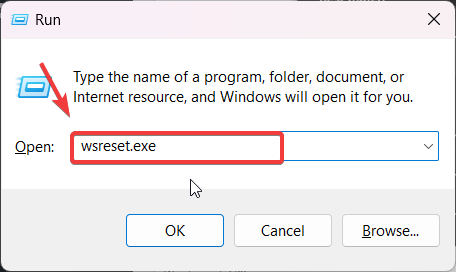
De Microsoft Store slaat tijdelijke bestanden op om het downloaden van apps te versnellen, maar deze bestanden kunnen verouderd of beschadigd raken en Game Pass-downloads blokkeren. Door wsreset.exe uit te voeren, wordt de cache gewist en krijgt de Store een frisse start.
Daarnaast kan de Microsoft Store of Xbox-app vastlopen als de registratiegegevens beschadigd zijn. Door de ingebouwde apps opnieuw te registreren met PowerShell worden hun gegevens bijgewerkt en werkt alles weer normaal.
- Klik op Win + R, en typ wsreset.exeen tik op OKHet opdrachtpromptvenster zal enkele seconden leeg zijn, waarna de Store opnieuw wordt geopend nadat de cache is gewist.

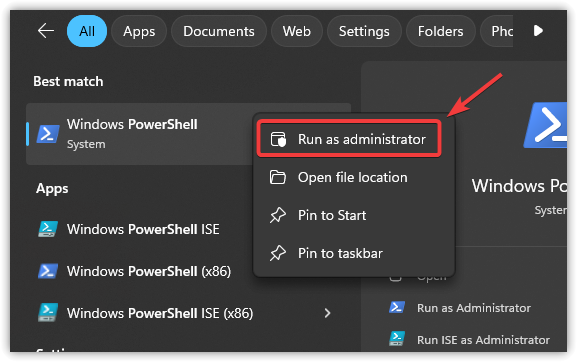
- Klik op Win + S, en typ PowerShell, klik er met de rechtermuisknop op en kies Als administrator uitvoeren.

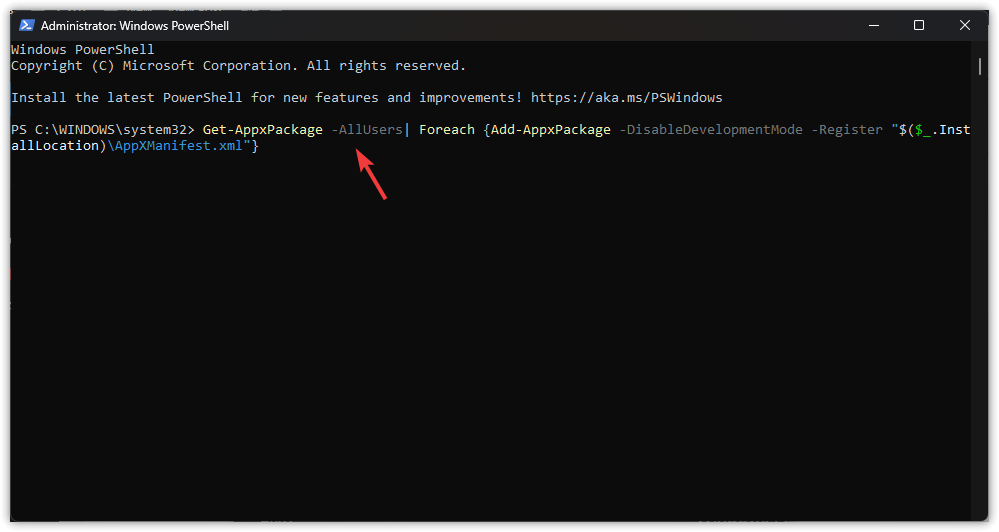
- Kopieer de onderstaande opdracht, plak deze in PowerShell en druk op Enter. Enter Om alle Store-apps opnieuw te registreren:
Get-AppxPackage -AllUsers | Foreach {Add-AppxPackage -DisableDevelopmentMode -Register "$($_.InstallLocation)AppXManifest.xml"} - Wanneer het script klaar is, Herstarten jouw computer.
3. Wijzig de standaard installatie-engine
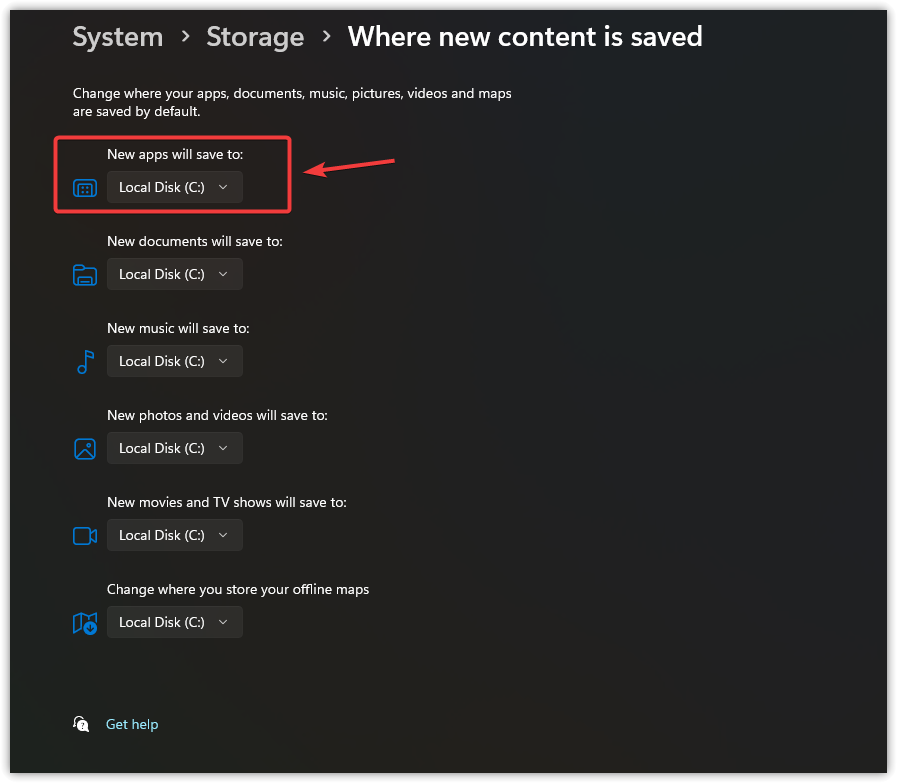
Het wijzigen van de standaardinstallatieschijf is een snelle manier om de locatie waar Windows nieuwe applicaties opslaat bij te werken. Dit kan problemen oplossen die worden veroorzaakt door defecte sectoren, toegangsbeperkingen of onjuiste mappaden op uw huidige schijf. Als uw oorspronkelijke schijf verborgen fouten bevat die de installatie van de Xbox-app verhinderen, biedt het kiezen van een andere schijf de installatie een schone start en lost het probleem vaak op.
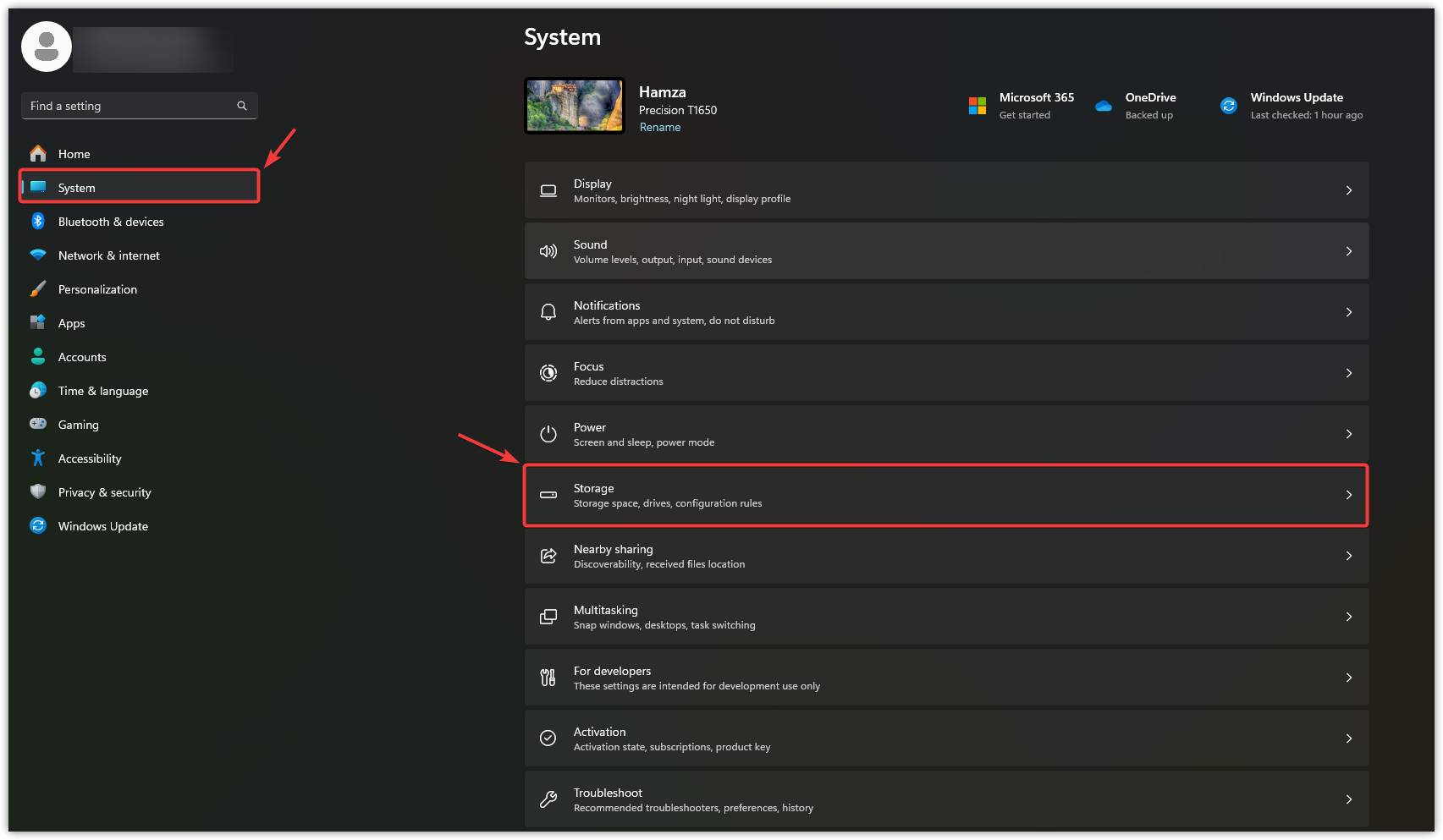
- Klik op Win + I Openen settings.
- bevind zich Systeemen tik vervolgens op Opslag.

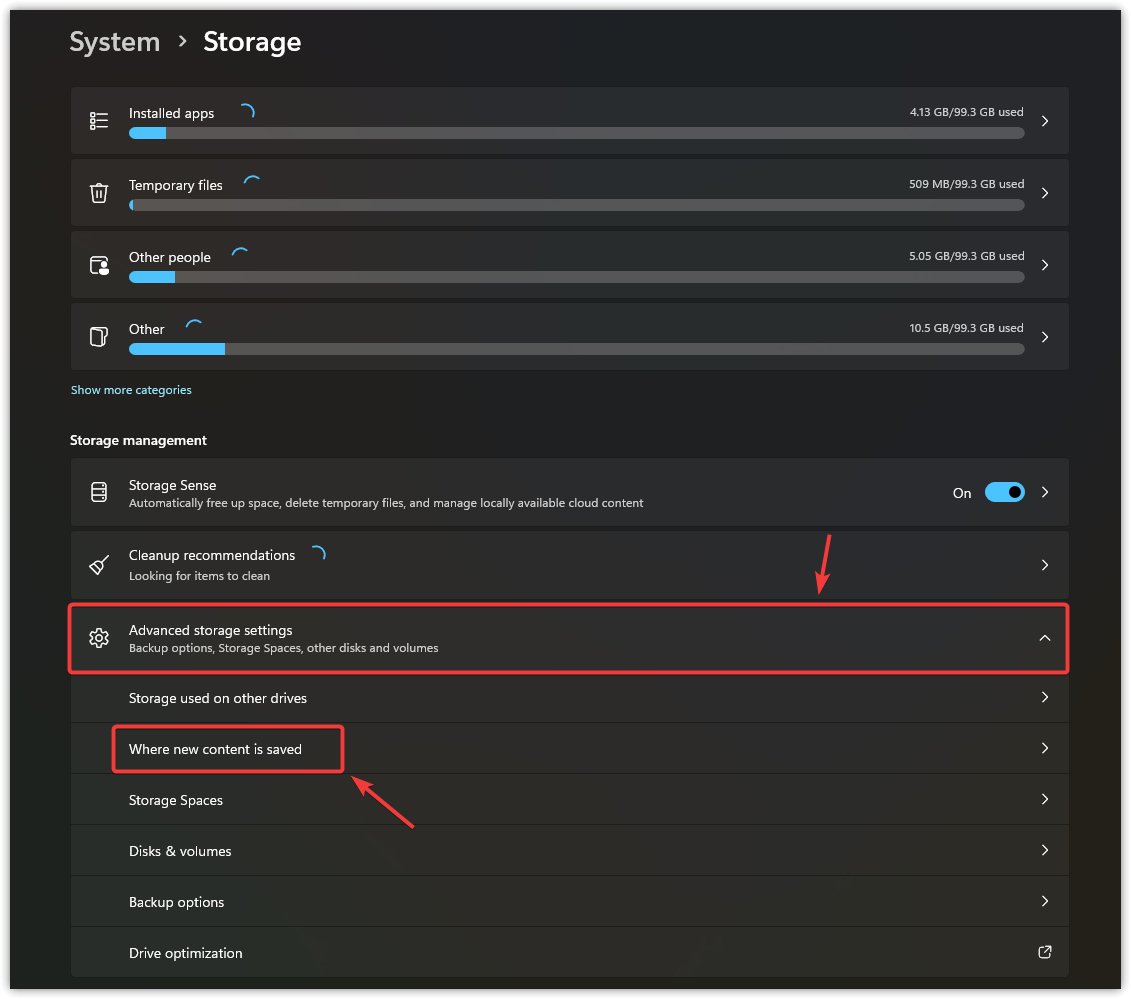
- Kiezen Geavanceerde opslaginstellingen En klik Waar nieuwe inhoud wordt opgeslagen.

- binnenin Nieuwe apps worden opgeslagen in: Kies een andere schijf uit de lijst.

- Klik Toepassen Om de nieuwe locatie te bevestigen.
4. Stel de gameservices en de Xbox-app opnieuw in.
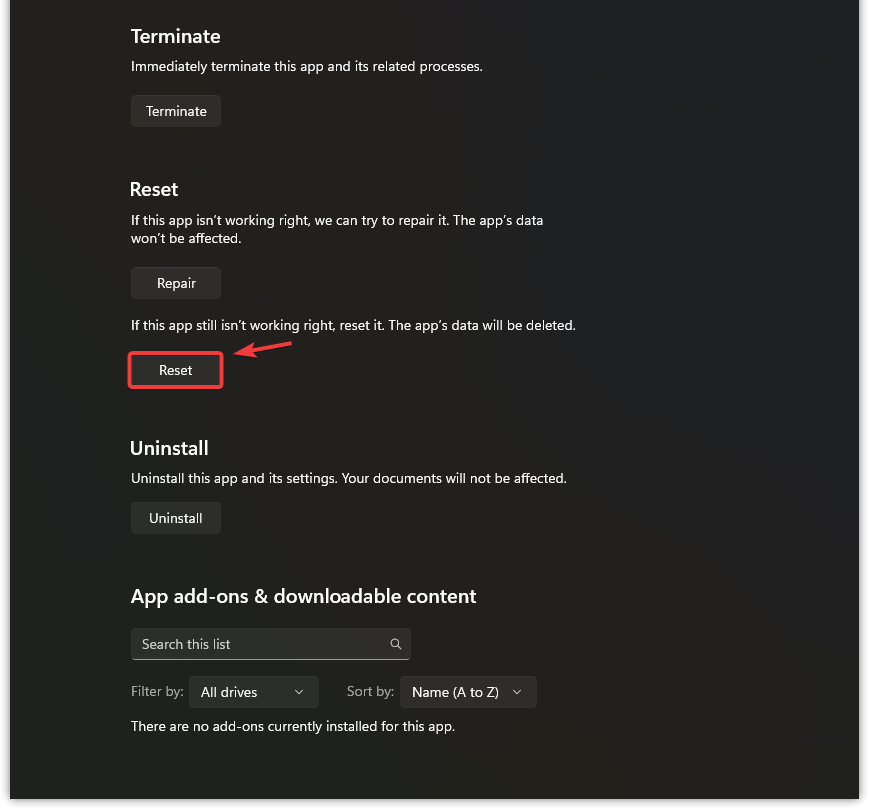
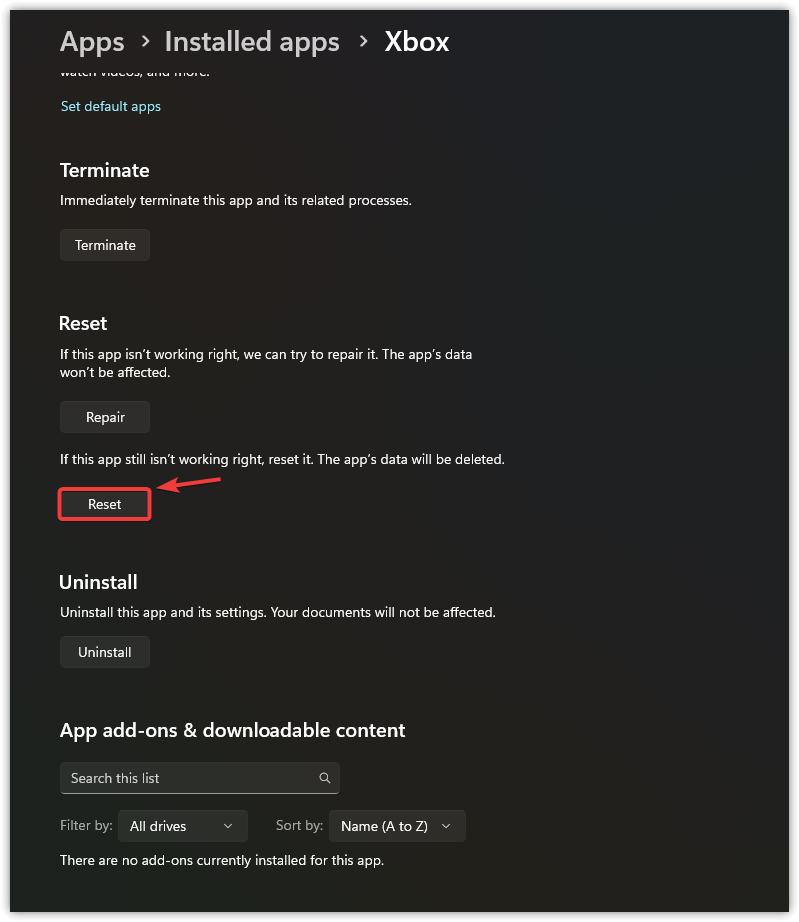
Door de Xbox en de Gaming Services-app te resetten, worden beschadigde instellingen, tijdelijke bestanden en vastgelopen achtergrondtaken verwijderd die mogelijk de installatie van Game Pass blokkeren. Gebruik eerst de optie 'Repareren' ; als de fout blijft bestaan, kies dan voor 'Resetten' . Hiermee worden de cachegegevens gewist, maar blijven games en voortgangsvoortgang behouden.
- Klik op Win + I Openen settings.
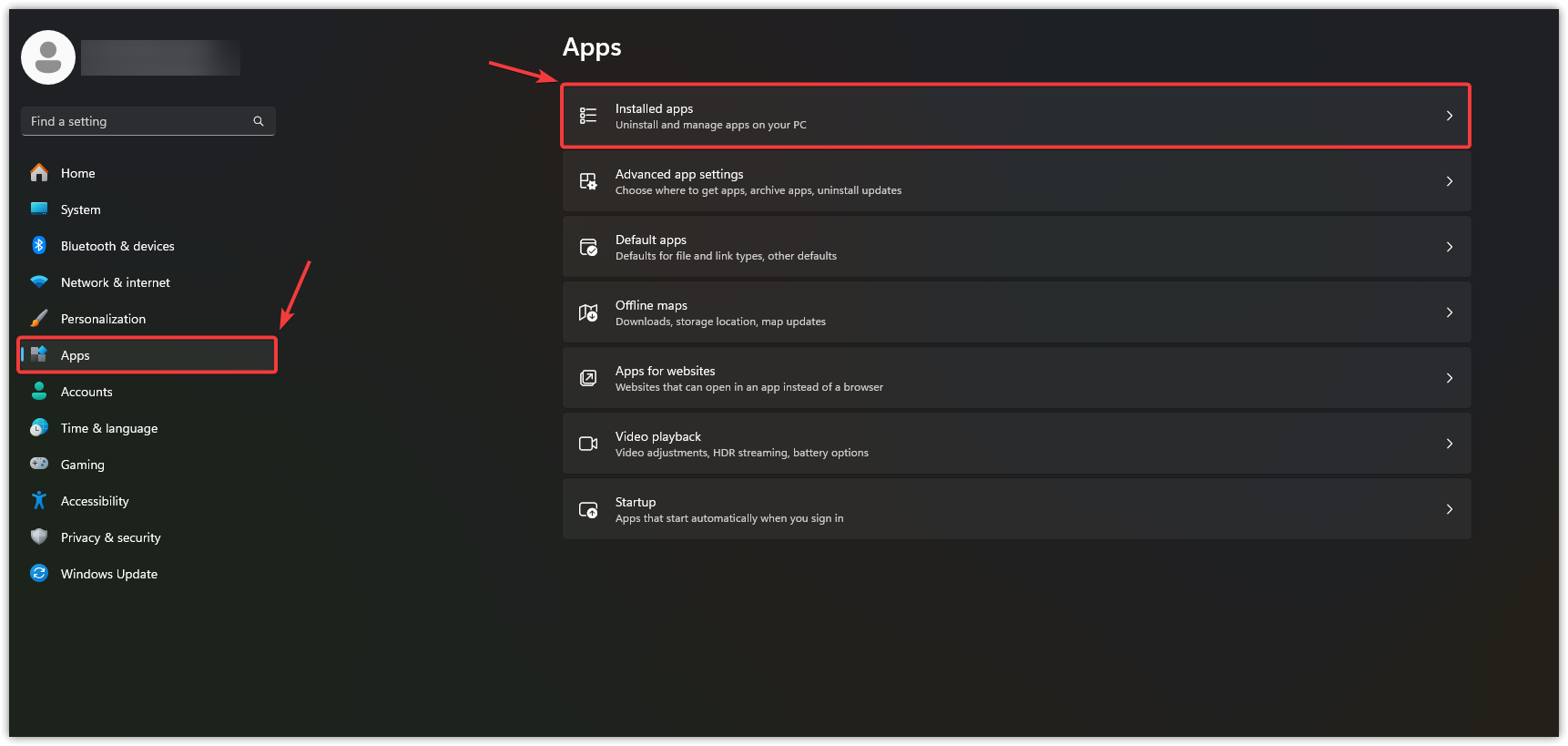
- Kiezen Apps Klik vervolgens in het linkerdeelvenster. Geïnstalleerde apps.

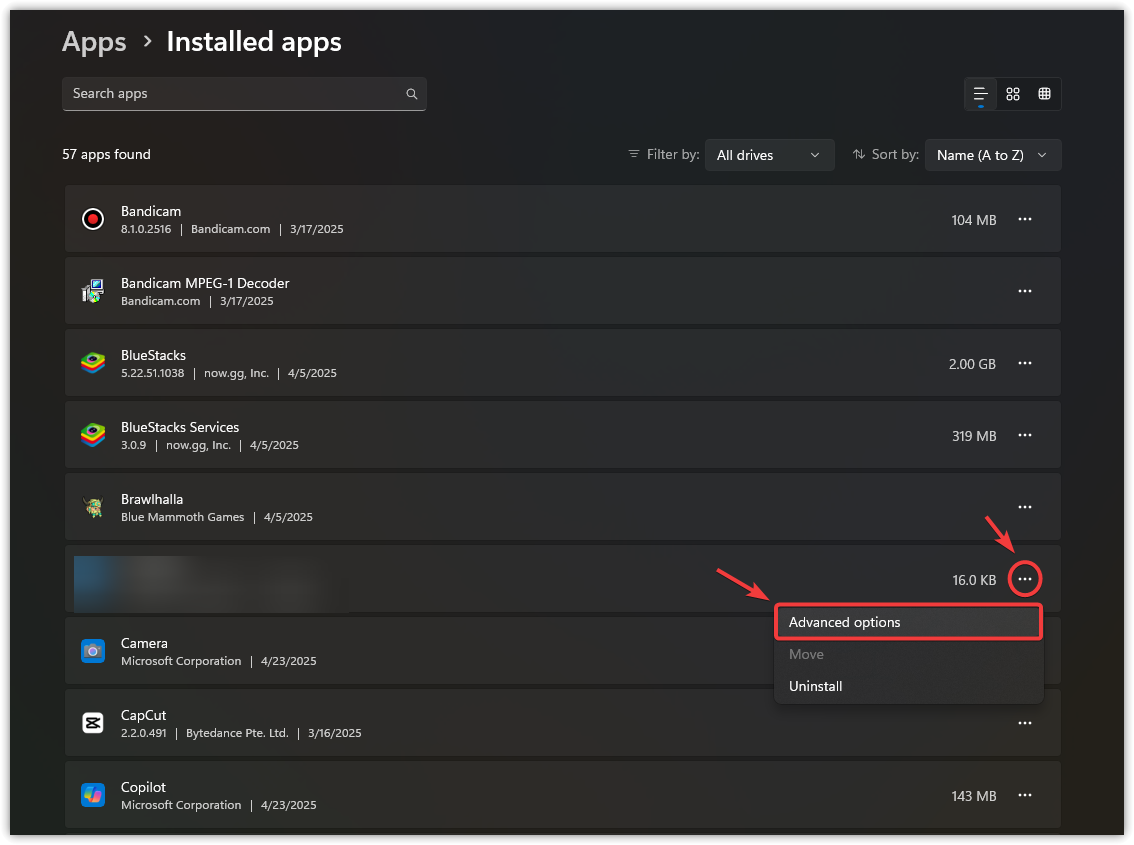
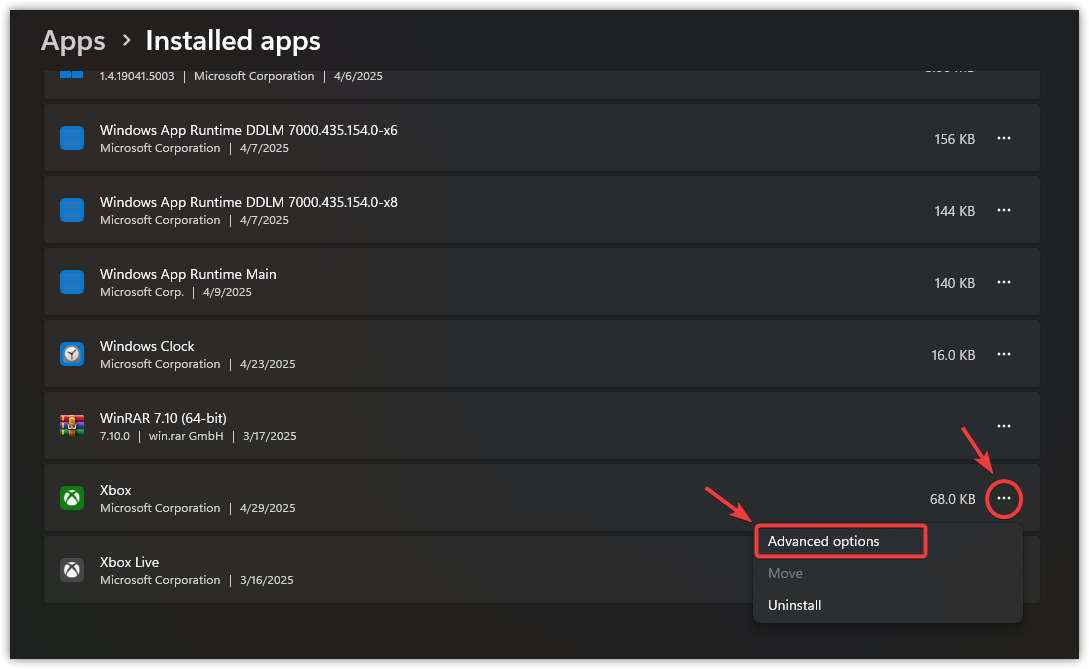
- Ga naar Spelservices, tik op De drie puntenen selecteer geavanceerde opties.

- Scroll naar beneden en selecteer Reset.

- Ga terug naar de lijst en zoek de app. Xbox, tik op De drie puntenen selecteer geavanceerde opties.

- Scroll naar beneden en tik op Reset alweer.

- Na het opnieuw opstarten van beide applicaties, Herstarten apparaat PC Installeer het zelf en test het.
Als de fout aanhoudt, installeer de Xbox-app dan volledig opnieuw; een schone installatie kan soms hardnekkige problemen oplossen.
Reacties zijn gesloten.