


De foutmelding "authenticatie mislukt" in de Rockstar Games Launcher voorkomt dat gebruikers verbinding kunnen maken met de Rockstar-servers, waardoor de app vastloopt op het inlogscherm. Deze fout treedt meestal op wanneer de launcher geen stabiele verbinding met de servers kan maken. De exacte foutmelding is:
"Er is een fout opgetreden tijdens de authenticatie met de Rockstar Games-services."
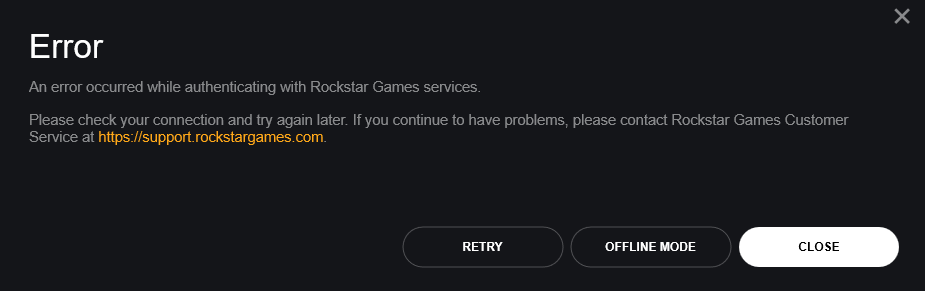
De meest voorkomende oorzaak van dit probleem is een serverstoring of -onderhoud . Andere mogelijke oorzaken zijn onjuiste lokale netwerkinstellingen, onjuiste DNS-instellingen, VPN-conflicten, onjuiste inloggegevens of tools zoals GoodbyeDPI die de verbinding verstoren.
Voordat je de onderstaande oplossingen toepast, start je router een aantal keer opnieuw op en controleer je de status van de Rockstar Games-servers . Als er een serverstoring is, werken deze oplossingen niet totdat de Rockstar-servers weer online zijn. Zodra je hebt bevestigd dat de servers werken, kun je verdergaan met de volgende stappen.
1. Start uw computer opnieuw op om tijdelijke fouten te verhelpen.
Door je computer opnieuw op te starten, kun je tijdelijke fouten in de Rockstar Games Launcher snel verhelpen. Een herstart sluit achtergrondprocessen af, vernieuwt de netwerkcomponenten van je systeem, zoals TCP/IP , DNS en cache , en sluit eventuele conflicterende applicaties die de verbinding met de Rockstar-servers mogelijk blokkeren.
Om uw computer direct opnieuw op te starten , drukt u op Windows + X > U > R.
Nadat je computer opnieuw is opgestart, open je de Rockstar Games Launcher en probeer je opnieuw in te loggen.
2. Gebruik een VPN of mobiele hotspot om netwerkproblemen te omzeilen.
Als je internetprovider (ISP) de servers van Rockstar blokkeert of als je huidige netwerk problemen ondervindt, kan het gebruik van een VPN of een mobiele hotspot uitkomst bieden . Deze methoden wijzen je systeem een nieuw IP-adres toe en omzeilen mogelijke beperkingen van je internetprovider.
Gebruik een VPN:
Een VPN kan je helpen beperkingen of blokkades van je internetprovider te omzeilen en een nieuwe verbindingsroute naar de Rockstar-servers te creëren.
- Installeer een betrouwbaar virtueel particulier netwerk (VPN), zoals Proton-VPN.
![]()
- Kies een serverlocatie entelefoongesprek.
![]()
- Zodra de verbinding tot stand is gebracht, open je de Rockstar Games Launcher en log je opnieuw in.

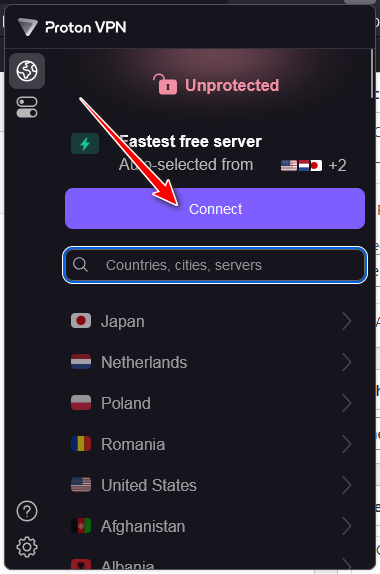
Een mobiele hotspot gebruiken:
Als het probleem te maken heeft met het IP-adres van uw huidige netwerk , kan overschakelen naar mobiele data u een nieuw IP-adres geven en het probleem mogelijk oplossen.
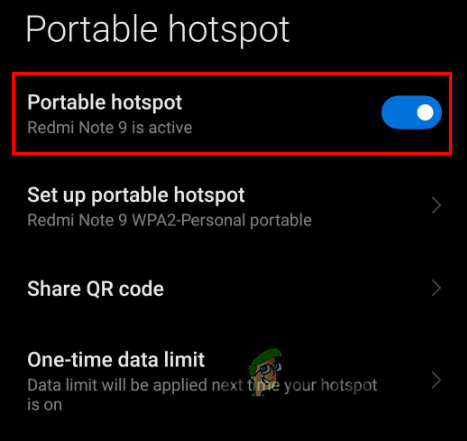
- Schakel mobiele data op je telefoon in en activeer de functie. Hotspot.
![]()
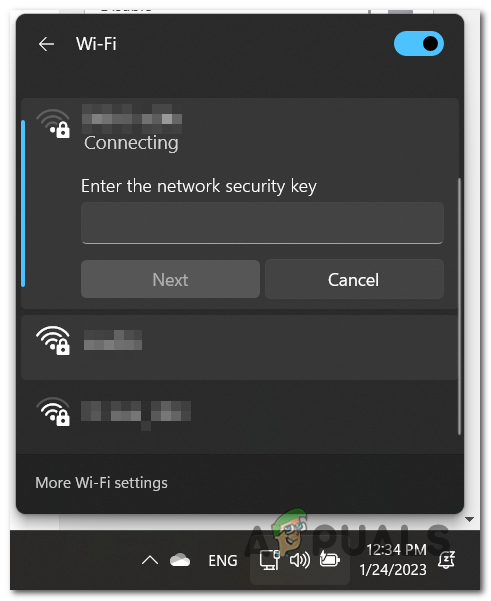
- Ontkoppel je pc van het wifi-netwerk en maak opnieuw verbinding. Met mobiele hotspot Je eigen.
![]()
- Log in bij de Rockstar Games Launcher.
- Zodra u succesvol bent ingelogd, Ga terug naar je wifi-verbinding..
3. Wijzig uw wachtwoord voor een nieuwe inlogsessie.
Het opnieuw instellen van je Rockstar Games-wachtwoord kan problemen oplossen die worden veroorzaakt door verlopen authenticatiesessies of tijdelijke accountblokkeringen als gevolg van meerdere mislukte inlogpogingen of verdachte activiteiten. Dit zorgt voor een nieuwe inlogsessie en lost mogelijke problemen met opgeslagen inloggegevens op.
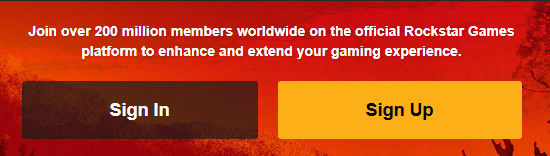
- Bezoek Rockstar Social Club-website.
- tik op Inloggen.
![]()
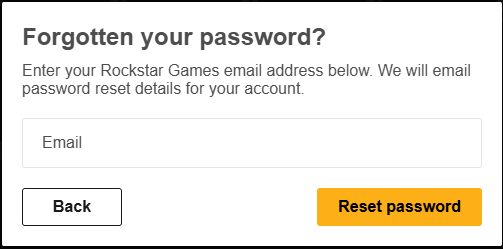
- Selecteer op de inlogpagina Ben je je wachtwoord vergeten?
![]()
- Binnenkomen وبكوإ البكك. .ال. gekoppeld aan uw account.
![]()
- Controleer je inbox voor de e-mail met de instructies voor het opnieuw instellen van je wachtwoord.
![]()
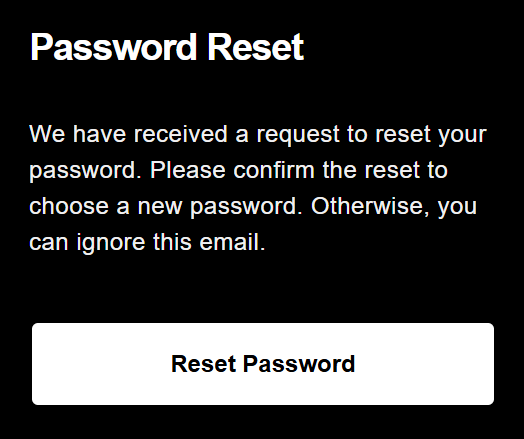
- tik op Wachtwoord reset In het e-mailbericht.
![]()
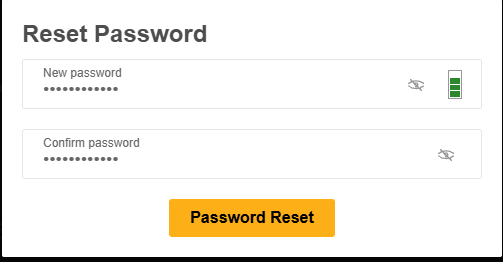
- oog Nieuw en sterk wachtwoord Klik dan op Wachtwoord reset.
![]()
- Log in bij de operator met het nieuwe wachtwoord.


4. Installeer de launcher opnieuw voor een frisse start.
Het opnieuw installeren van de Rockstar Games Launcher kan beschadigde bestanden, verouderde instellingen en cachegegevens herstellen die het authenticatieproces mogelijk verstoren. Dit zorgt ervoor dat je de nieuwste versie van de launcher met actuele instellingen gebruikt.
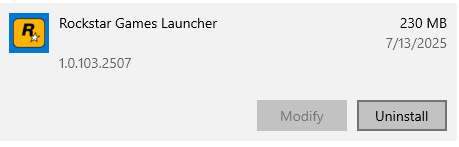
- Verwijder de speler via Instellingen > Apps > Rockstar Games Launcher > Verwijderen.
![]()
- Klik op Win + R, schrijven % LocalAppData%Verwijder de map Rockstar Games.
![]()
- Download de nieuwste versie van Rockstar Games Launcher.
![]()
- Installeer de speler en probeer opnieuw in te loggen.

5. Schakel realtimebeveiliging uit om interferentie te voorkomen.
Soms kan Windows Defender het authenticatieproces van stuurprogramma's verstoren door ze als verdacht te markeren of noodzakelijke bestandswijzigingen te blokkeren. Het tijdelijk uitschakelen van realtimebeveiliging kan helpen deze beperkingen te omzeilen.
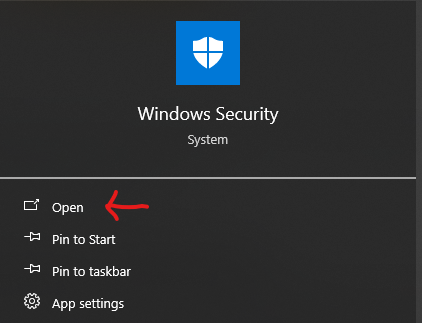
- Type Windows-beveiliging Open het in de zoekbalk.
![]()
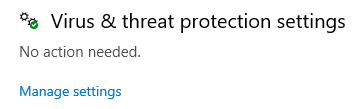
- tik op Bescherming tegen virussen en gevaren > Instellingen beheren binnenin Instellingen voor bescherming tegen virussen en bedreigingen.
![]()
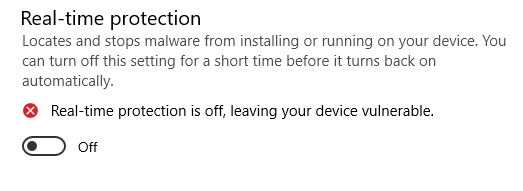
- uitschakelen Realtime bescherming En probeer opnieuw in te loggen.
![]()
6. Wijzig de DNS-instellingen voor een betrouwbaardere verbinding.
Als uw DNS-server niet correct is geconfigureerd of verouderd is, kan dit voorkomen dat uw provider verbinding maakt met de servers van Rockstar. Overstappen naar een betrouwbare openbare DNS-server zoals Google of Cloudflare kan de stabiliteit van de verbinding verbeteren en dit probleem oplossen.
IPv4-instellingen wijzigen:
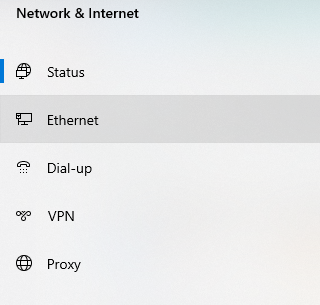
- Klik met de rechtermuisknop op het internetpictogram in de taakbalk en selecteer Netwerk- en internetinstellingen openen.
- tik op Ethernet أو draadloos netwerk.
![]()
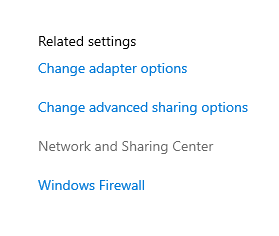
- Selecteer binnen de relevante instellingen Adapteropties wijzigen.
![]()
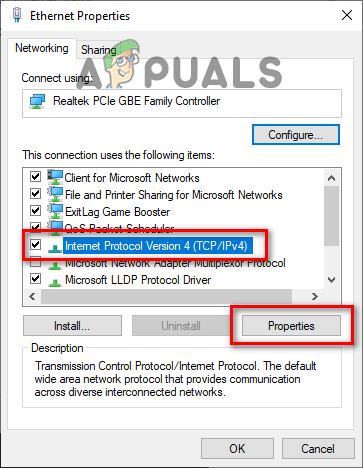
- Klik met de rechtermuisknop op uw actieve verbinding en selecteer Eigendommenen selecteer 4 Internet Protocol Version (TCP / IPv4), Dan klikken Eigendommen.
![]()
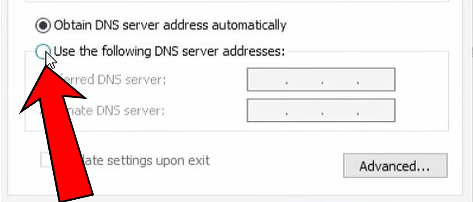
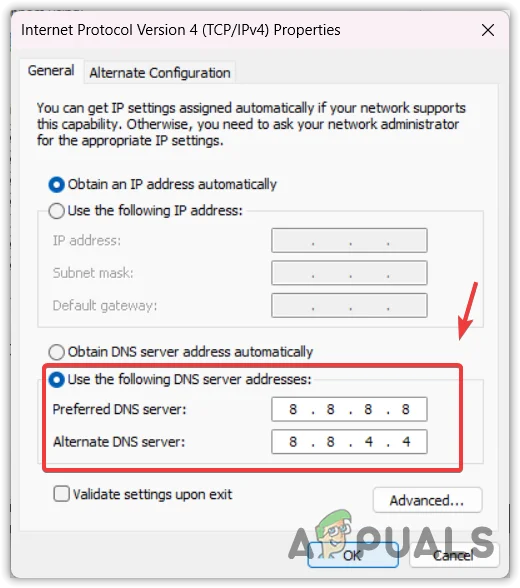
- bevind zich Gebruik de volgende DNS-serveradressen: En voer in: de favoriet: 8.8.8.8 alternatief: 8.8.4.4
![]()
![]()
IPv6-instellingen wijzigen:
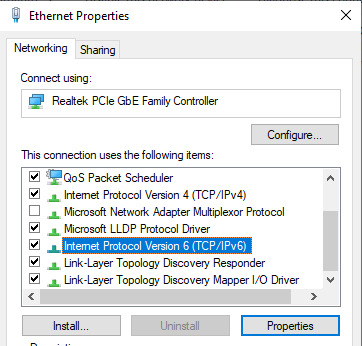
- bevind zich Internetprotocol versie 6 (TCP/IPv6) en klik Eigendommen.
![IPv6-kenmerken]()
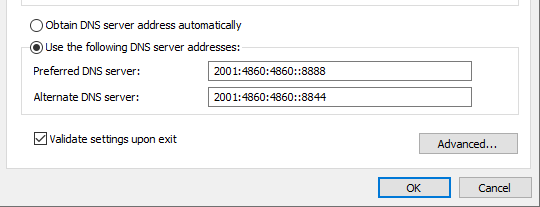
- Voer de volgende DNS-serveradressen in: Voorkeur DNS-server: 2001: 4860: 4860 :: 8888 Alternatieve DNS-server: 2001: 4860: 4860 :: 8844
![DNS-servers voor IPv6]()
- bevind zich Controleer de instellingen bij het afsluiten. en klik OK.
- Heropen de Rockstar Games-launcher en probeer opnieuw in te loggen.

Reacties zijn gesloten.