


De foutcode "INST-14-1603" treedt op in de EA-applicatie wanneer een kritieke, algemene installatiefout het installatieproces onderbreekt, waardoor de EA-applicatie niet succesvol kan worden geïnstalleerd.
“De EA-app heeft een fout ondervonden en kon de installatie niet voltooien (foutcode: INST-14-1603).” 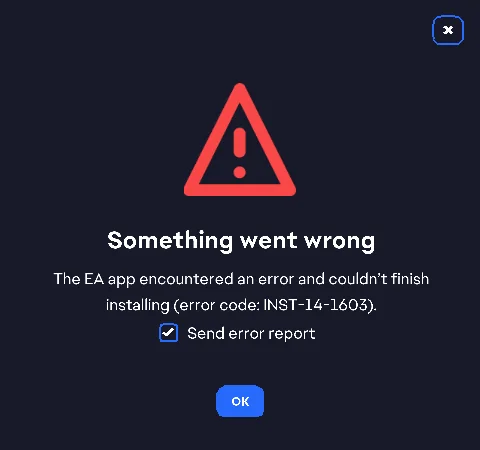
Dit probleem komt meestal voort uit een of meer van de volgende oorzaken:
- De Visual C++ Runtime-bibliotheken zijn verouderd of beschadigd.
- Systeembestanden zijn beschadigd of ontbreken.
- Achtergrondapps conflicteren met de installatie.
- Onvoldoende administratieve bevoegdheden
- Conflicten met veiligheidsprogramma's
De volgende probleemoplossingsmethoden worden stap voor stap uitgelegd om u te helpen de fout te verhelpen en de installatie te voltooien.
1. Start de computer opnieuw op
Door uw computer opnieuw op te starten, worden verborgen processen gewist, systeembronnen vernieuwd en essentiële Windows-services opnieuw gestart. Deze eenvoudige procedure lost vaak tijdelijke conflicten op die de installatie van de EA-applicatie belemmeren.
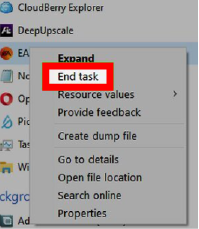
- Sluit het EA-appinstallatieprogramma en beëindig alle achtergrondprocessen die met EA te maken hebben via Taakbeheer.
![De EA-installatietaak voltooien]()
- Start uw computer opnieuw op en wacht tot Windows volledig is geladen.
- Start het EA-appinstallatieprogramma opnieuw.
2. Wijzig je browser
Soms leidt de browser die gebruikt wordt om het installatieprogramma te downloaden tot beschadigde of onvolledige bestanden. Door een andere browser te gebruiken, zorg je ervoor dat de EA-applicatie opnieuw en zonder problemen gedownload wordt.
- gebruik Google Chrome (Of een andere vertrouwde browser) in plaats van Edge.
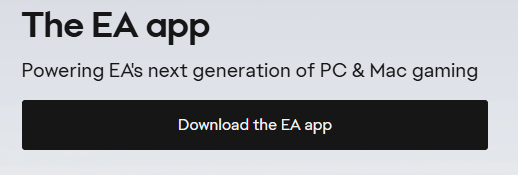
- Download de nieuwste versie Geïnstalleerd voor EA-applicatie Rechtstreeks van de officiële EA-website.
![EA app-installatieprogramma]()
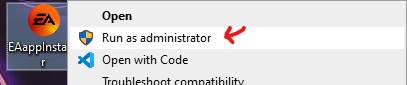
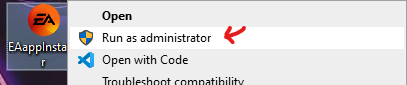
- Klik met de rechtermuisknop op het gedownloade bestand en selecteer Als administrator uitvoeren.
![Voer het installatieprogramma uit als beheerder.]()
3. Schakel de optie 'Een snelkoppeling op het bureaublad maken' uit.
De optie 'Een snelkoppeling op het bureaublad maken' kan tijdens de installatie beveiligings- of machtigingsconflicten veroorzaken. Door deze optie uit te schakelen, voorkomt u mogelijk dat de INST-14-1603- fout optreedt.
- Klik met de rechtermuisknop op het installatieprogramma ← "Als administrator uitvoeren".
![Voer het installatieprogramma uit als beheerder.]()
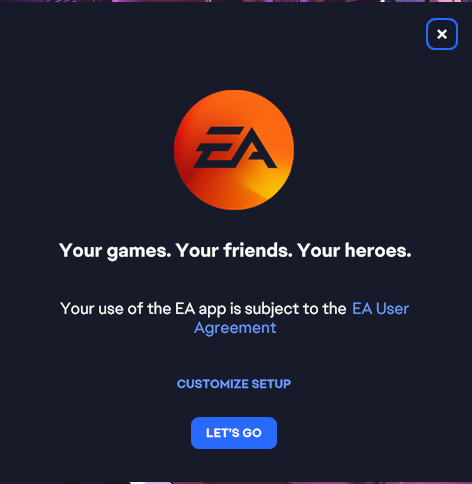
- Kiezen De instelling aanpassen.
![EA-instellingen aanpassen]()
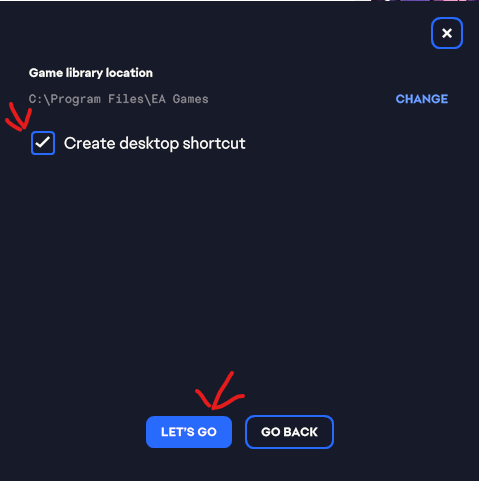
- Verwijder het vinkje van Een snelkoppeling op het bureaublad maken ← Klik op "Laten we gaan".
![Schakel de sneltoetsoptie uit]()
- Ga verder met het installatieproces.
4. Schakel het .NET Framework in Windows in.
De EA-applicatie is afhankelijk van het .NET Framework . Als dit is uitgeschakeld of beschadigd, kan de installatie mislukken. Door het opnieuw in te schakelen, zorgt u ervoor dat het installatieprogramma de benodigde ondersteuning krijgt.
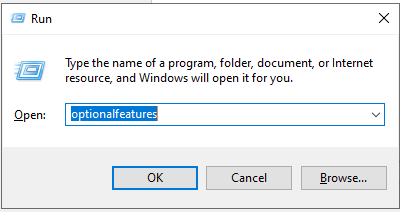
- Klik op Win + R ← Schrijven “optionele functies” ← Druk Enter.
![Optionele functies inschakelen]()
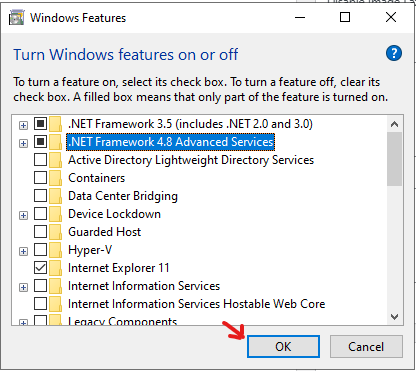
- Schakel deze functies in:
- .NET Framework 3.5 (inclusief 2.0 en 3.0)
- .NET Framework 4.8 geavanceerde services
![.NET Framework inschakelen]()
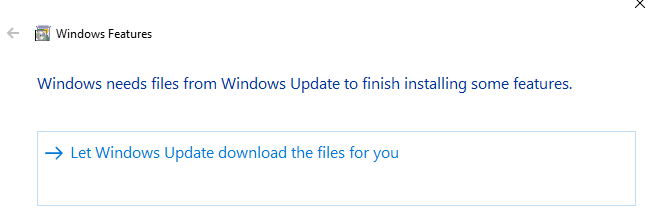
- Sta Windows toe de gevraagde bestanden te downloaden als daarom wordt gevraagd.
![Windows-update voor .NET]()
- Start de EA-app opnieuw op en installeer deze opnieuw.
5. Installeer de ontbrekende Visual C++ Redistributables-pakketten.
Ontbrekende of beschadigde Visual C++ Redistributables- pakketten kunnen ook de INST-14-1603- fout veroorzaken . Door het volledige pakket te installeren worden de essentiële runtimebestanden hersteld.
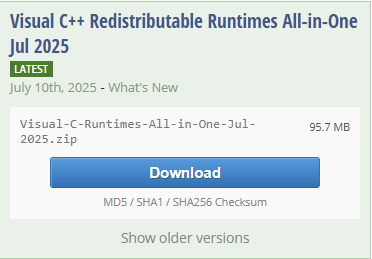
- Download de Visual C++ Herdistribueerbaar Uitgebreid Pakket.
![Visual C++ runtimebibliotheken]()
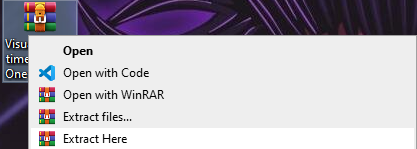
- Pak de bestanden uit.
![Runtimebestanden extraheren]()
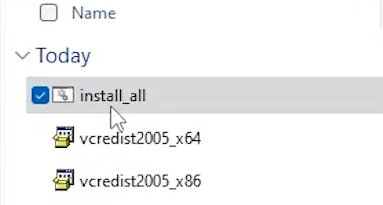
- Vullen alles installeren.
![Installeer alle runtimebibliotheken.]()
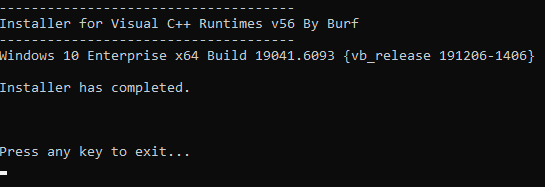
- Wacht tot de installatie is voltooid.
![Runtime-installatie voltooid]()
- Installeer de EA-app opnieuw.

Reacties zijn gesloten.