

Gebruik Nano Banana en ga aan de slag met Gemini's nieuwe AI-fotobewerkingsmodel.

Fotobewerking is leuker geworden dankzij Google's Nano Banana AI- model . Nano Banana is ontworpen om maximale beeldconsistentie te garanderen en kan voor van alles worden gebruikt, van het stylen van je look met nieuwe kleding tot het vervangen van elementen in een foto. Het proces is eenvoudig en werkt met traditionele tekstprompts.
Hoewel je nog steeds helemaal zelf afbeeldingen kunt maken, kun je ook je eigen foto's uploaden zodat Nano Banana ermee aan de slag kan. Tot nu toe hebben we mensen het programma zien gebruiken om zichzelf in actiefiguren te veranderen en hun selfies te verbeteren , maar de creatieve mogelijkheden zijn eindeloos als je ze maar kunt bedenken.
Dit AI-gestuurde beeldmodel is direct geïntegreerd in de Gemini-app, waardoor het gemakkelijk toegankelijk en te gebruiken is. Maar als dit je eerste kennismaking is, beschouw dit dan als je stapsgewijze handleiding om te leren hoe je Nano Banana kunt gebruiken om je foto's gratis online te bewerken.
1. Log in
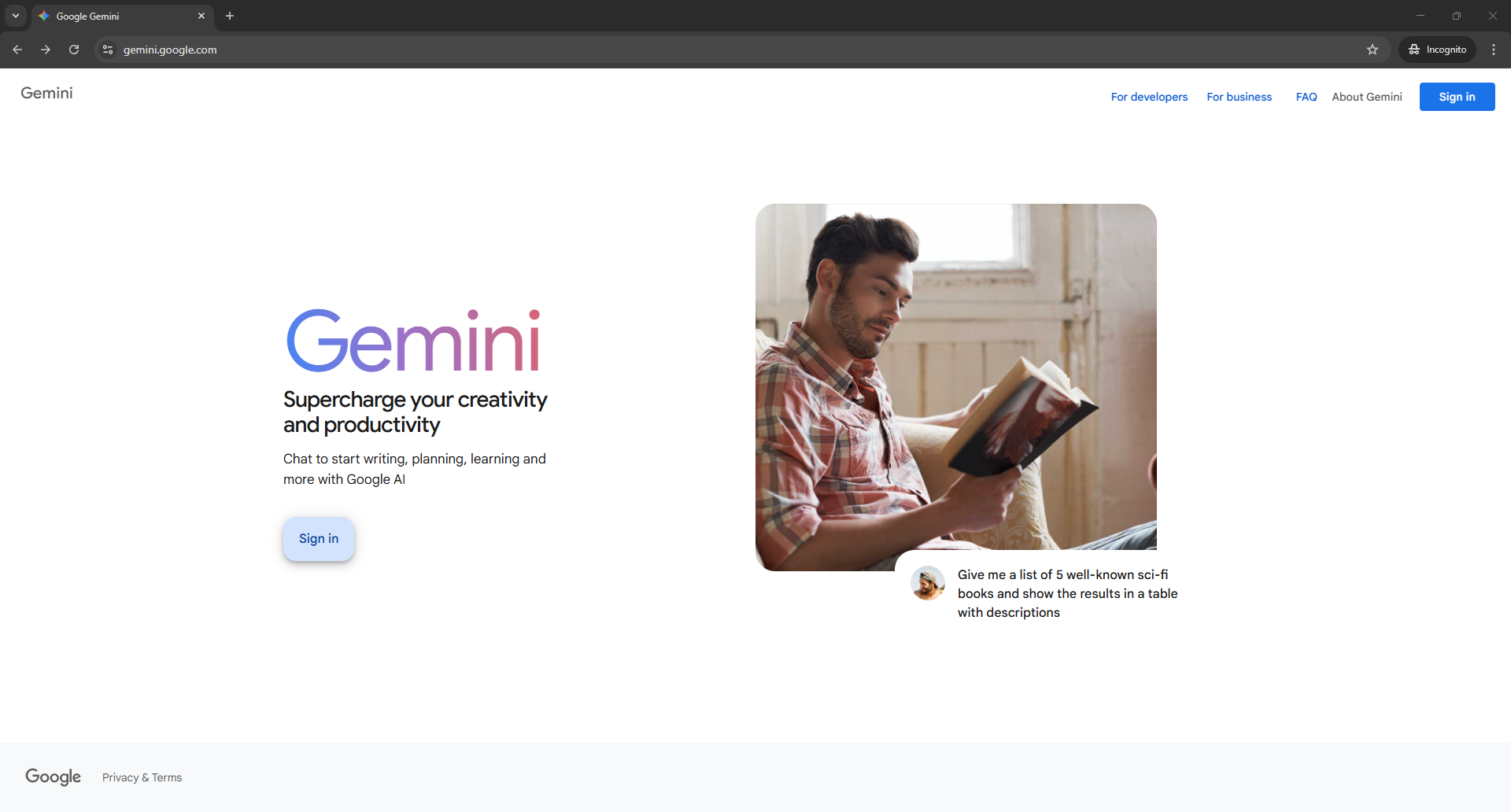
Om Nano Banana te gebruiken, moet je je eerst aanmelden bij Gemini. Als je al Google-producten zoals Gmail en Google Documenten gebruikt, kun je je bestaande Google-account gebruiken om in te loggen. Ben je nieuw bij Google? Maak dan gewoon een gratis account aan.
2. Activeer Nano Banana
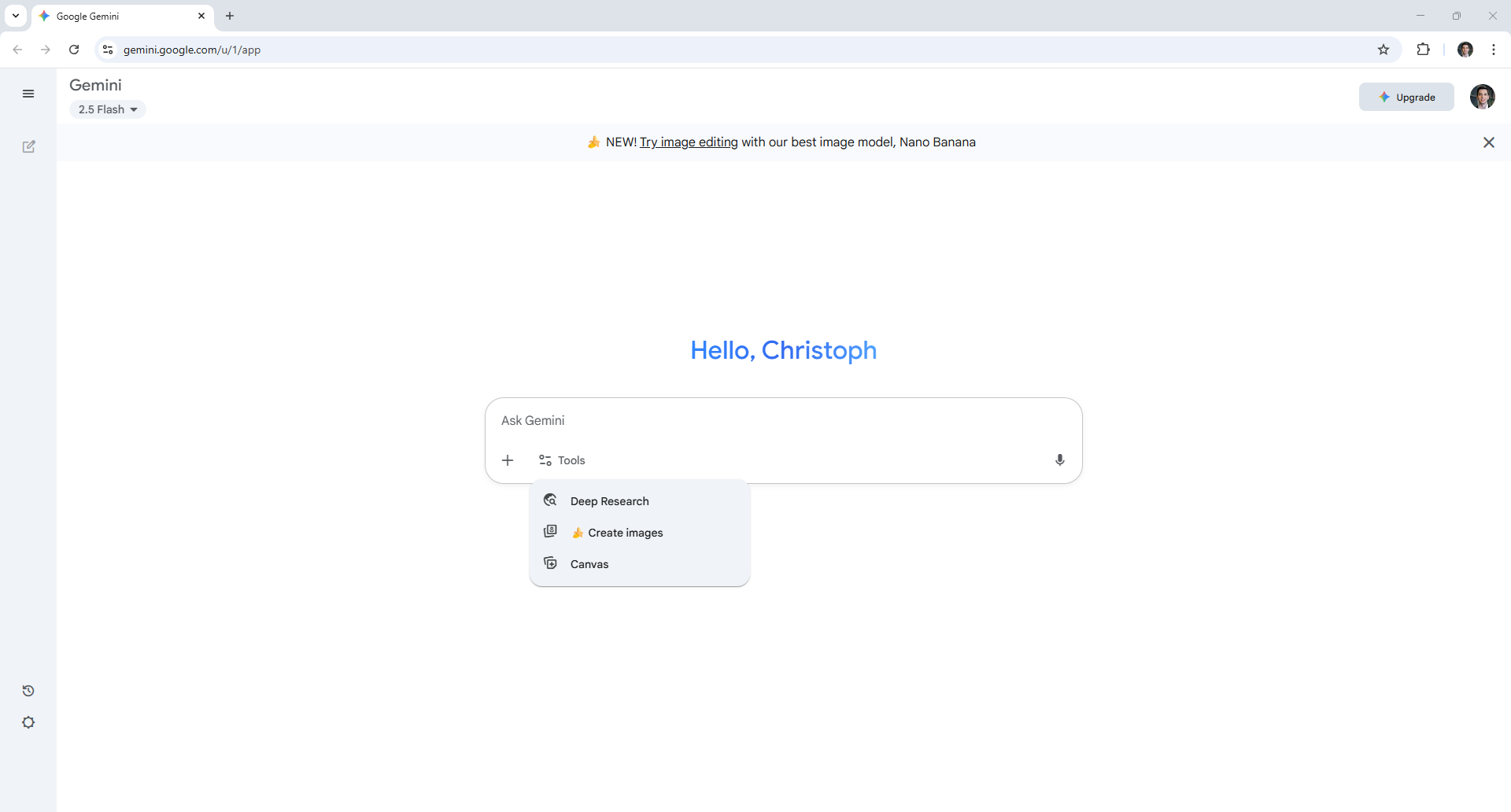
Als je eenmaal in Gemini bent, word je waarschijnlijk doorverwezen naar het Nano Banana-model, aangezien dit nog relatief nieuw is. Klik op de meegeleverde link of tik op 'Afbeeldingen maken' in het gedeelte 'Gereedschap' om direct de wereld van door AI gegenereerde afbeeldingen te betreden.
3. Maak je eerste afbeelding
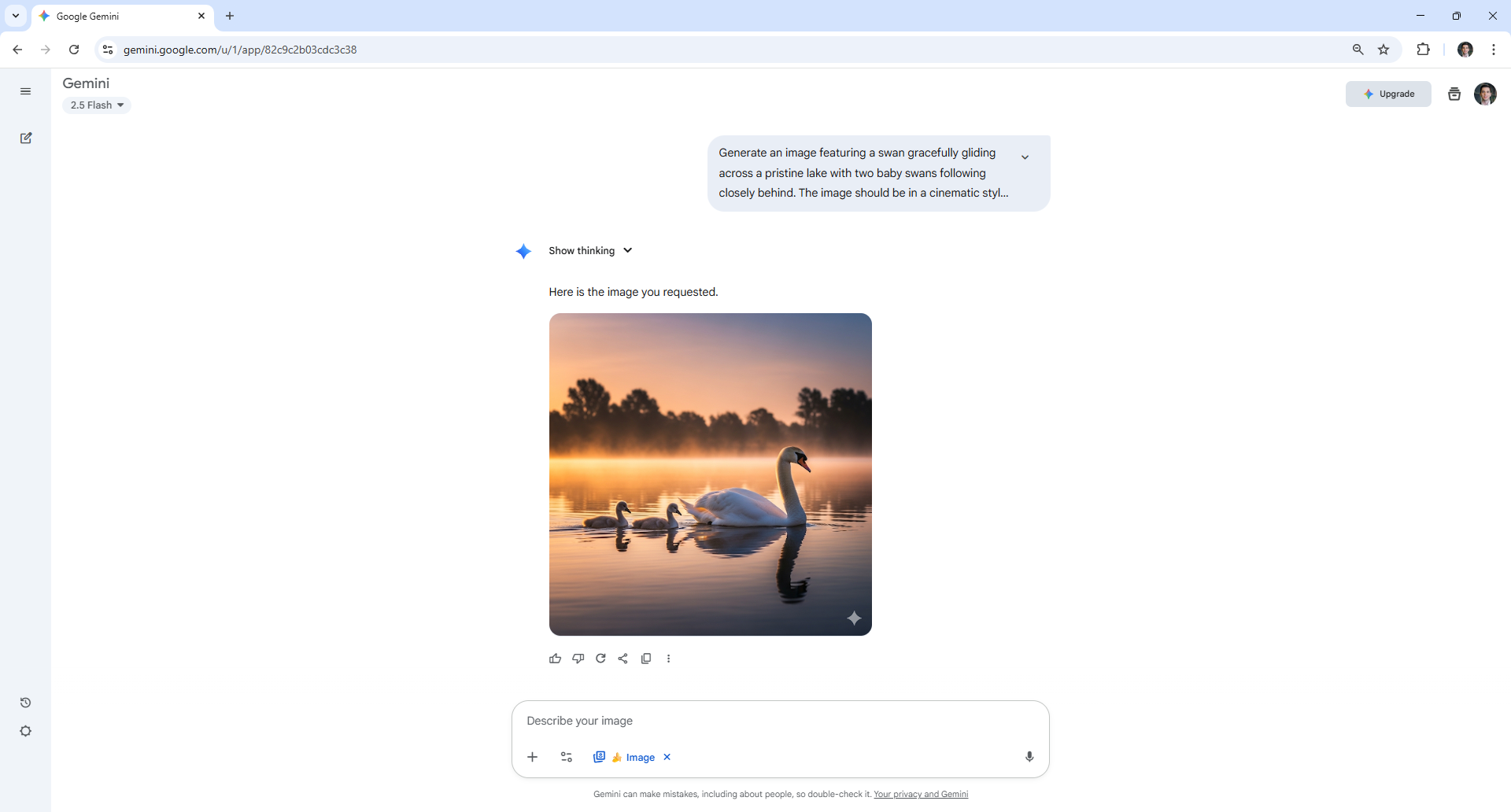
Hoewel de opwinding rond Nano Banana vooral draait om de mogelijkheden voor beeldbewerking (daar komen we later uitgebreider op terug), kun je ook het nieuwste beeldmodel van Google DeepMind gebruiken om AI-gegenereerde afbeeldingen te genereren. Typ simpelweg de gewenste beschrijving en druk op Enter.
In dit voorbeeld heb ik Nano Banana gebruikt om een afbeelding te maken van een zwaan die elegant over een meer glijdt, gevolgd door twee jonge zwanen.
4. Verbeter uw imago
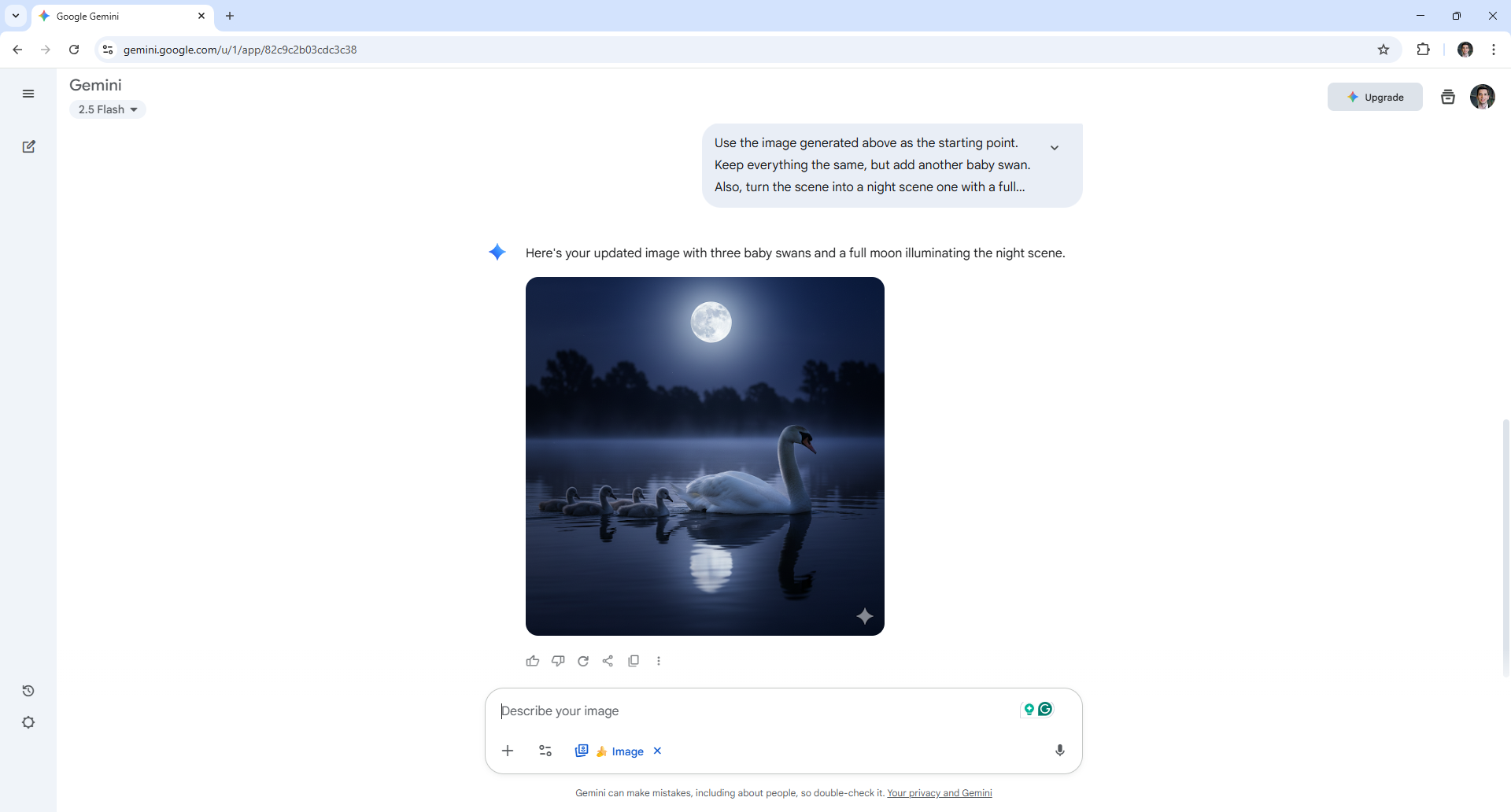
Als je niet helemaal tevreden bent met het resultaat, kun je verbeteringen voorstellen voor de afbeelding die je hebt gemaakt. Hoe specifieker je bent in je beschrijving, hoe beter Gemini afbeeldingen kan maken die jouw visie beter weerspiegelen.
Selecteer de verbeteringen die je wilt zien en druk op Enter. In het bovenstaande voorbeeld heb ik het gewijzigd naar Nachtscène.
5. Bewerk je foto
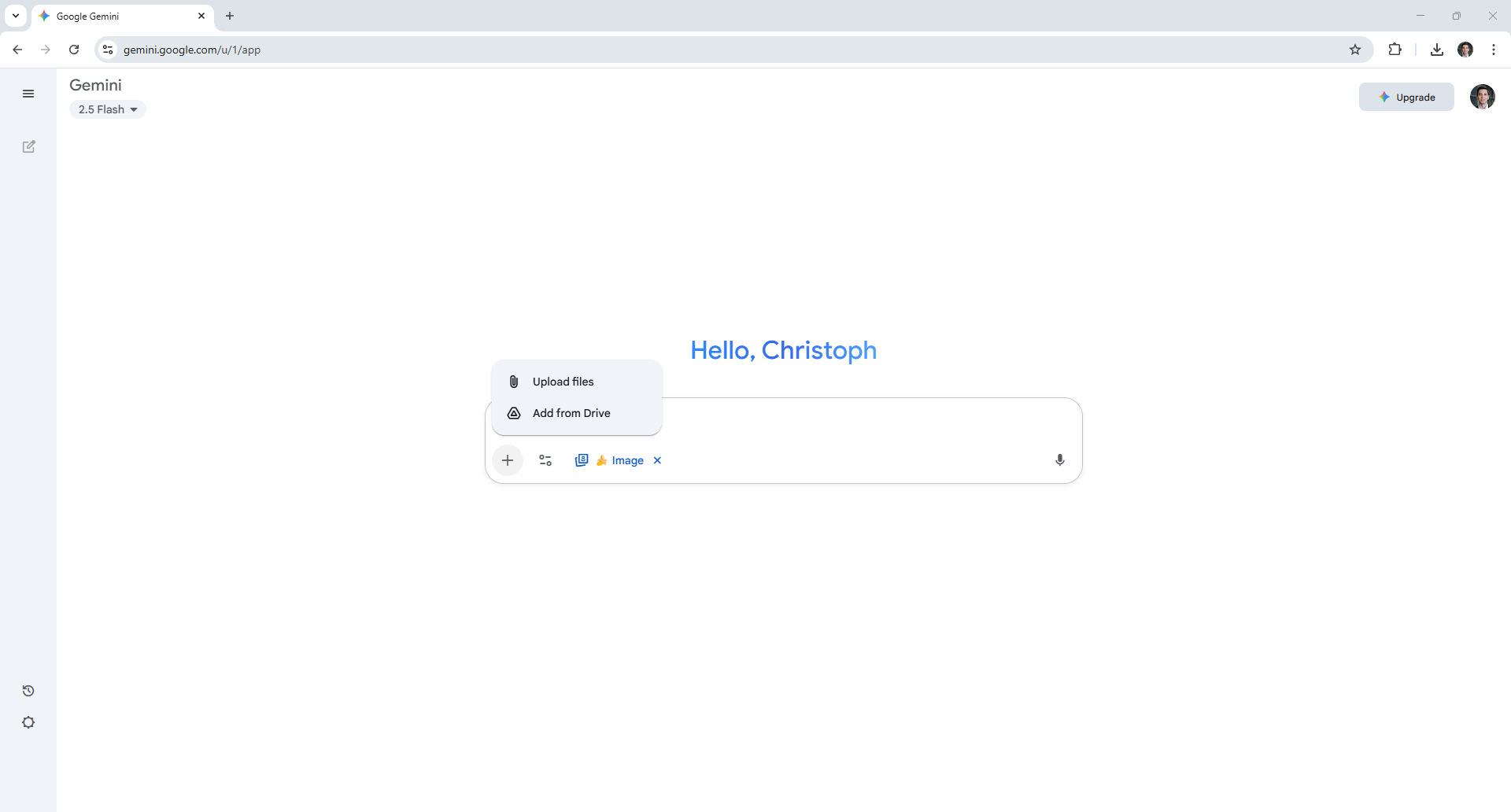
De belangrijkste functie van Nano Banana zijn de mogelijkheden voor fotobewerking. Om het zelf te proberen, upload je een foto die je met AI hebt gemaakt of een foto die je met de camera van je telefoon hebt genomen. Je kunt dit doen door op het plusteken (+) te tikken.
6. Beschrijf de benodigde aanpassingen.
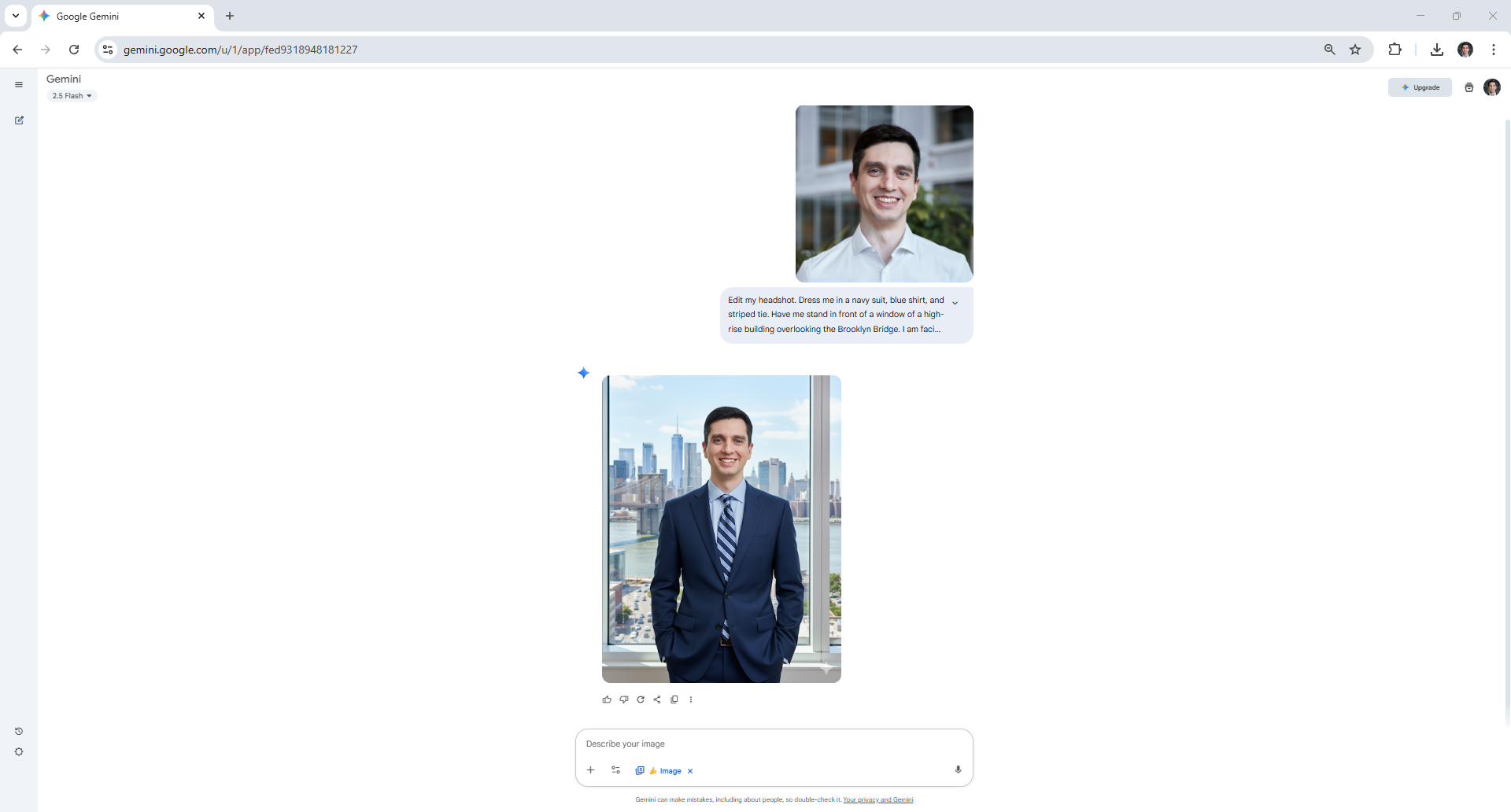
Nadat je je eerste afbeelding hebt geselecteerd, geef je met behulp van je tekstprompt aan welke aanpassingen je door Nano Banana wilt laten maken. Je hoeft geen expert te zijn in fotografieterminologie; beschrijf gewoon wat je anders wilt zien, alsof je met een vriend praat.
In dit voorbeeld uploadde ik een selfie en vroeg Nano Banana om mij een pak aan te trekken en mij voor een raam te laten staan met uitzicht op de Brooklyn Bridge.
7. Verander de achtergrond
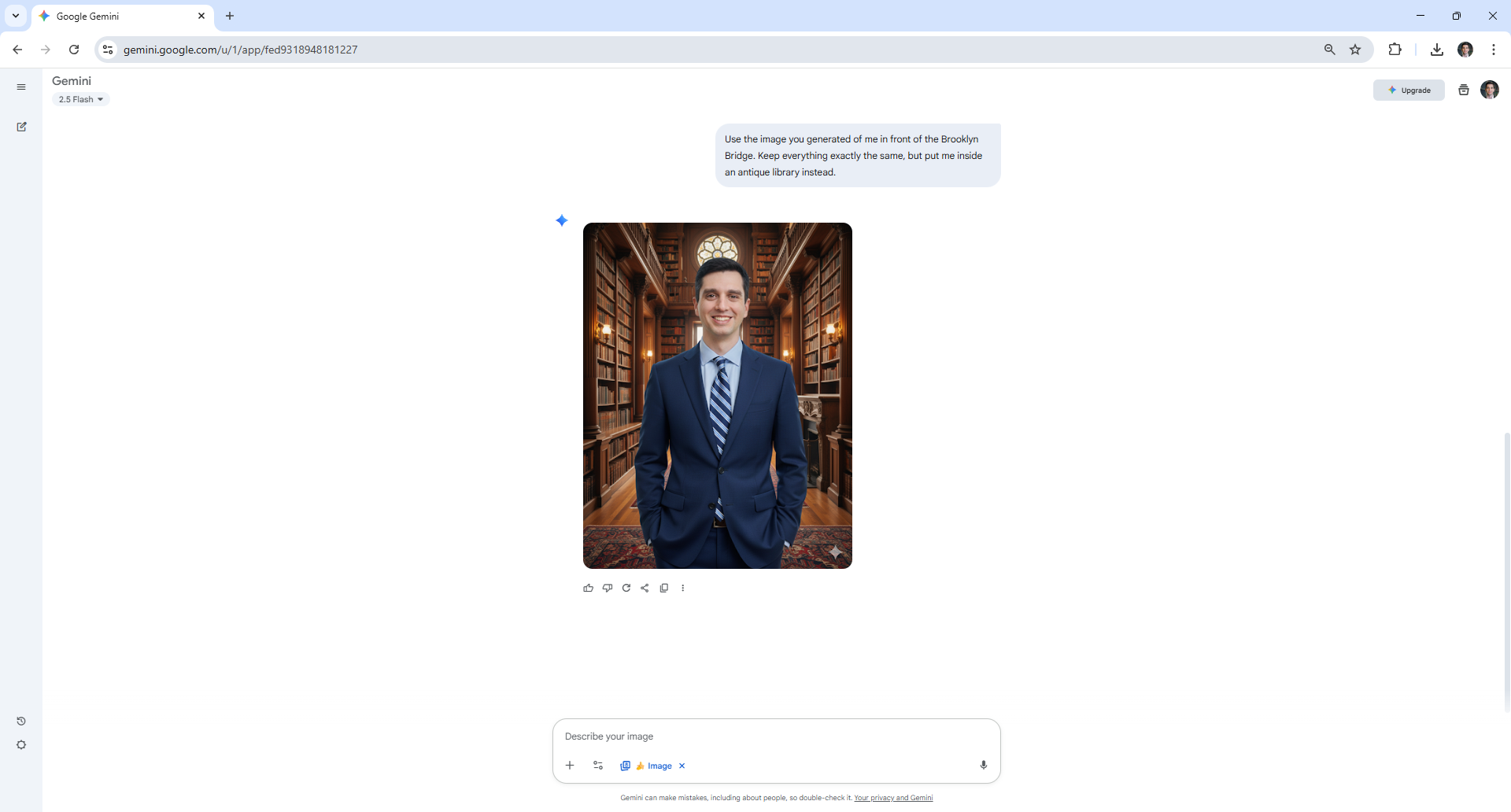
Nano Banana is speciaal ontworpen om de achtergrond van een afbeelding te veranderen. Om deze functie te gebruiken, selecteert u de afbeelding die u wilt bewerken en legt u uit welke achtergrondwijzigingen u wilt zien.
Ik heb dit gebruikt: Gebruik de afbeelding die je van mij hebt gemaakt voor de Brooklyn Bridge. Laat alles hetzelfde, maar plaats me in plaats daarvan in een antieke bibliotheek.
8. Mix en match
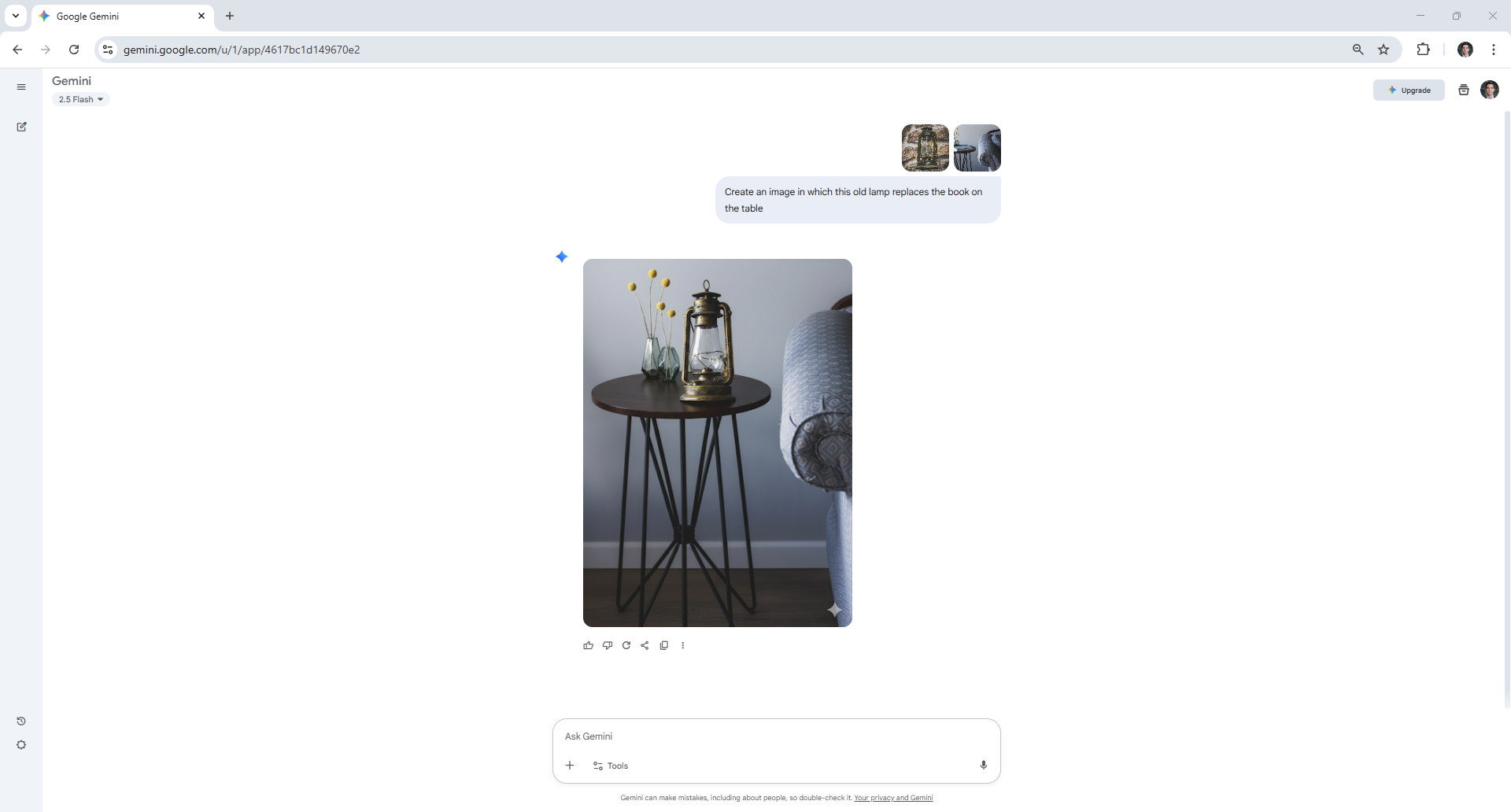
Nano Banana is een geweldige tool om twee afbeeldingen te combineren. Net als bij het bewerken van een foto, upload je de afbeeldingen die je wilt combineren en beschrijf je de nieuwe scène die je wilt creëren.
Om te illustreren hoe dit werkt, uploadde ik een foto van een oude lamp naar Nano Banana. Vervolgens vroeg ik hem om een boek op tafel te vervangen door de lamp.
9. Meervoudig bewerken
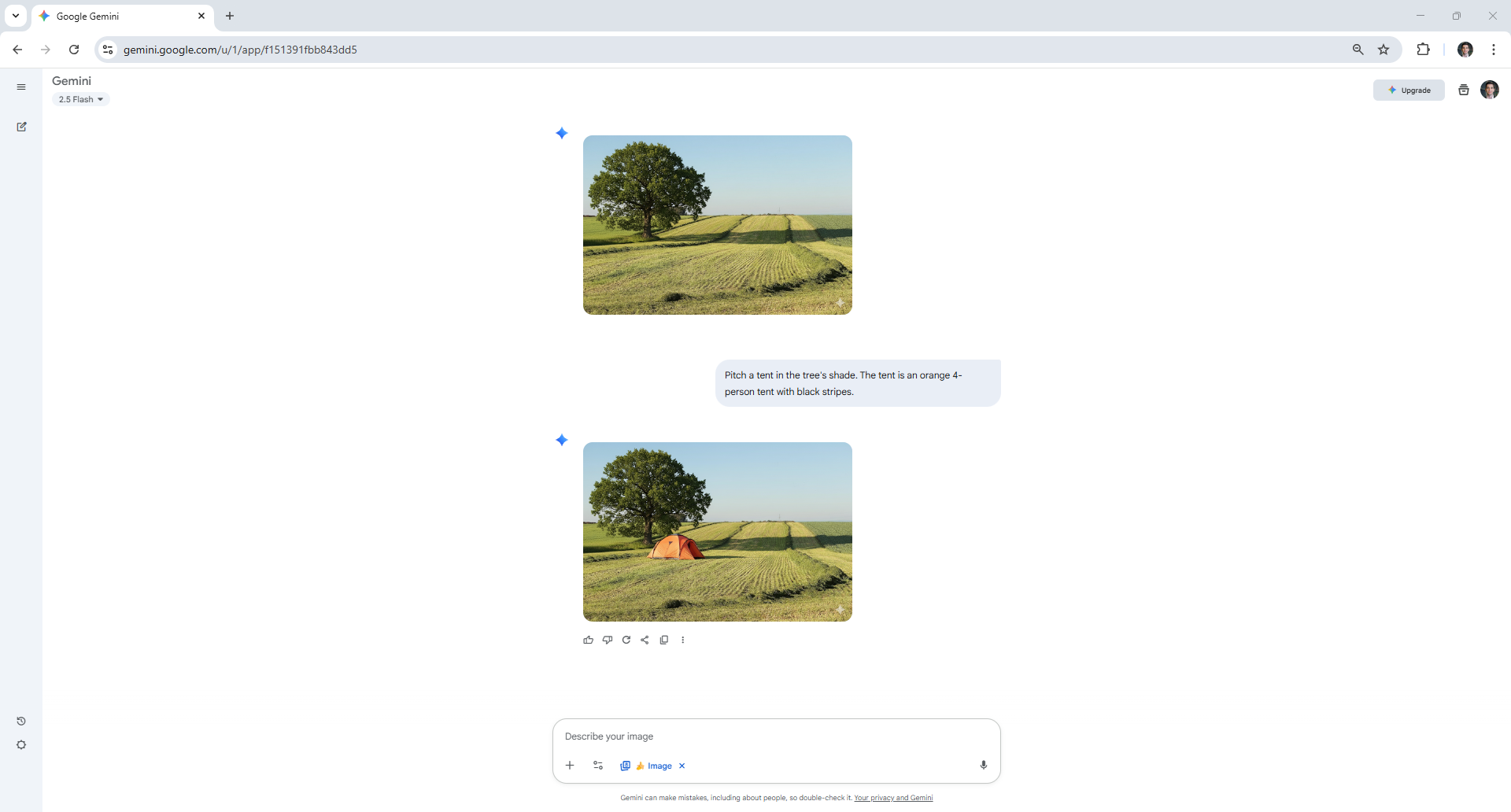
Met Nano Banana kunt u ook stapsgewijze aanpassingen maken in de afbeeldingen die u later maakt.
Stel dat je bent begonnen met het toevoegen van een boom aan een leeg veld. Je kunt dan vragen om een tent toe te voegen aan de volgende versie. Herhaal dit proces totdat je tevreden bent met het eindresultaat.
10. Stijlen toepassen
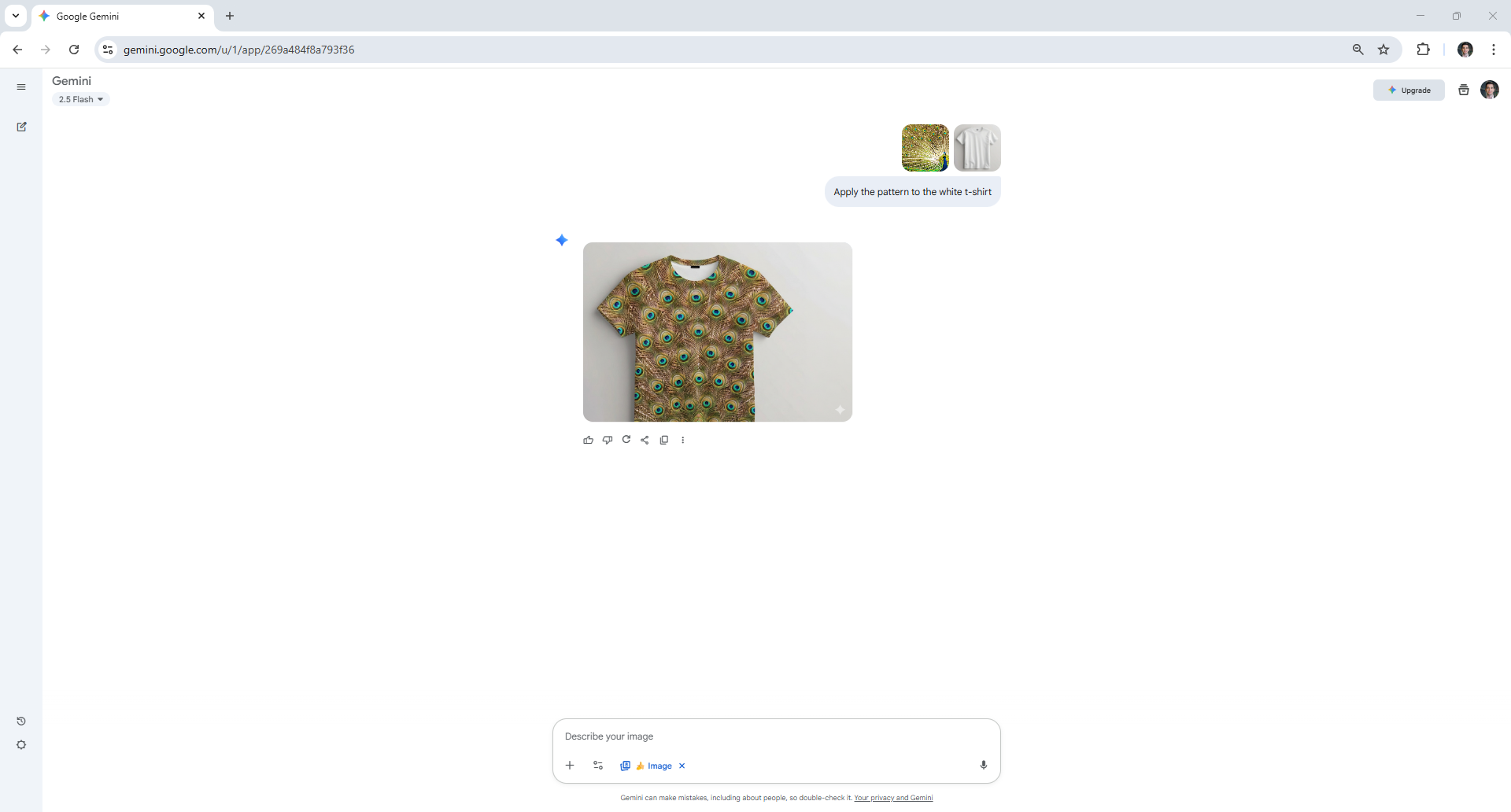
Laat je fantasie de vrije loop en laat je inspireren door de patronen en texturen die je om je heen ziet. Verwerk ze vervolgens in je volgende ontwerp. Je kunt een afbeelding met een specifiek patroon uploaden en Nano Banana het laten toepassen op wat je maar wilt.
In dit voorbeeld heb ik Nano Banana gevraagd om een shirt te ontwerpen met pauwenveren als thema.
Als je deze voorbeelden hebt gevolgd, heb je nu een goed beeld van Nano Banana. Waarom probeer je het niet eens om je selfies te verbeteren of kijk je hoe het presteerde in een negenrondige strijd tegen ChatGPT-5?

Reacties zijn gesloten.