

Hoe kan ik kunstmatige intelligentie gebruiken om mijn persoonlijke kennisbasis te vergroten?

Het beheren van een persoonlijke kennisbank kan een uitdaging zijn, vooral als u geen zin hebt om uw notities op de juiste manier op te maken en te organiseren. Kunstmatige intelligentie kan dit proces vereenvoudigen door gegevens voor u te organiseren en te verwerken, waardoor u tijd en moeite bespaart. AI kan de context van notities analyseren en begrijpen, trefwoorden extraheren en relevante informatie koppelen, waardoor zoeken en ophalen eenvoudiger wordt.
1. Verwerken van enorme hoeveelheden informatie met ChatGPT
Stel dat ik firmware moet schrijven om een beeldscherm aan te sturen met behulp van een specifieke microchip. Laten we er ook vanuit gaan dat ik geen idee heb hoe deze chip werkt, maar de fabrikant heeft een PDF-bestand meegeleverd met alle technische details die nodig zijn om de chip te programmeren. In dit geval gebruik ik ChatGPT om een PDF-bestand te lezen, alle relevante informatie die ik nodig heb te extraheren en vervolgens laat ik de informatie opmaken voor mijn notitie-app. Om deze methode effectief te kunnen volgen, hanteer ik een eenvoudige aanpak in drie stappen.
Stap 1: Bestanden uploaden en ChatGPT configureren
Wanneer ik ChatGPT gebruik om notities uit een bestand te halen, schakel ik altijd de zoekfunctie uit om er zeker van te zijn dat al mijn notities afkomstig zijn uit de oorspronkelijke bron. Vervolgens schakel ik de Reason-modus in voor technische onderwerpen, zoals handleidingen, en schakel ik deze uit voor creatieve onderwerpen, zoals literatuur. Hierdoor wordt de nauwkeurigheid van de geëxtraheerde notities gewaarborgd en blijft de vereiste context behouden. Door ChatGPT op deze manier te gebruiken, wordt het extraheren van informatie verbeterd en wordt onderzoek eenvoudiger.
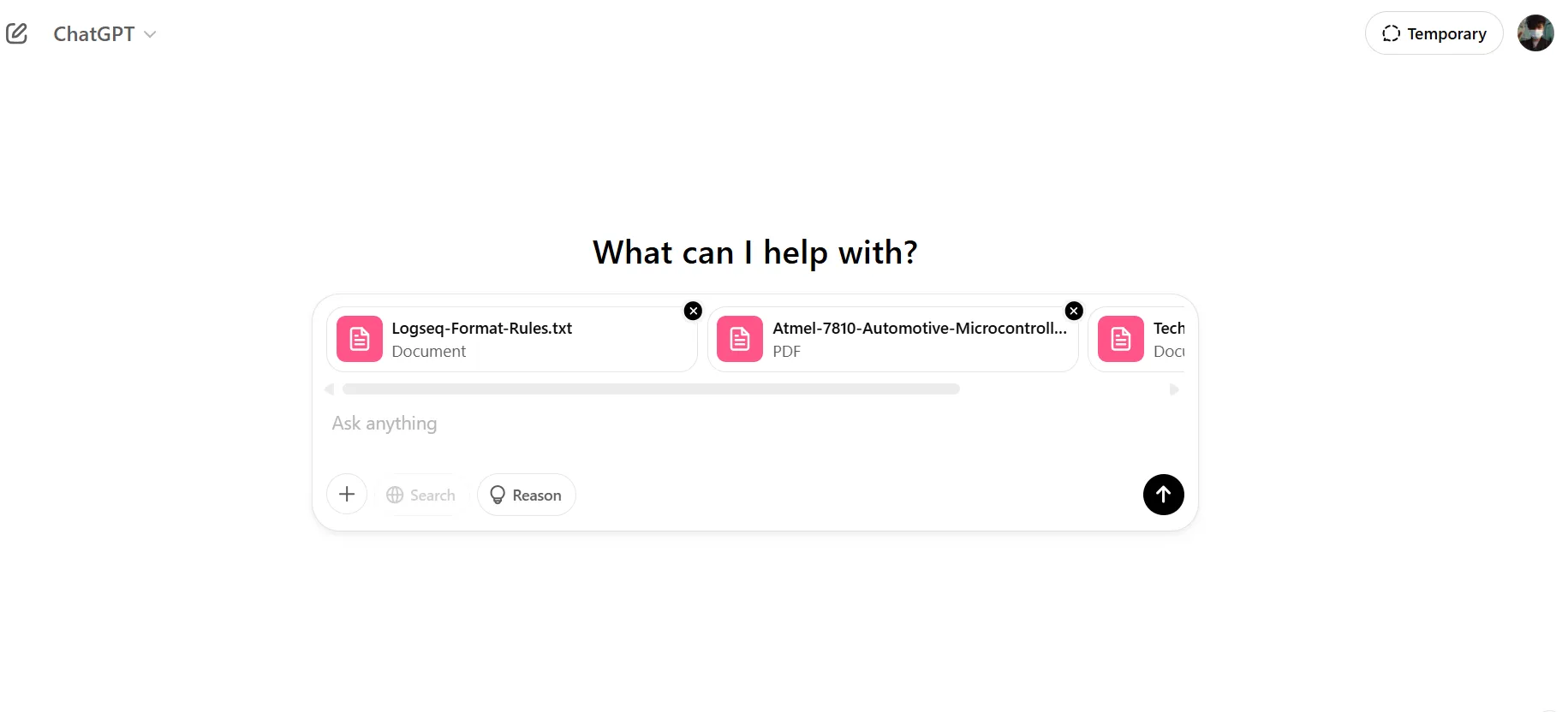
Dit is hoe het proces er bij mij meestal uitziet:
- Bronmateriaal downloaden
- Schakel de functie uit Zoeken
- Modus activeren Reden Voor technisch bronmateriaal en het uitschakelen ervan voor creatieve onderwerpen
- Het kiezen van het beste AI-model voor de taak. Gebruik het o3-mini-model voor logische zaken en GPT-4o voor creatieve onderwerpen.
Stap 2: Vraag
De kwaliteit van de feedback die u van ChatGPT krijgt, hangt grotendeels af van uw prompt. Hoewel verschillende onderwerpen om verschillende prompts vragen, hanteer ik altijd een structuur waarbij de prompt is verdeeld in drie hoofdonderdelen: doel, filter en opmaak.
- Doel: Geef ChatGPT een duidelijk, specifiek doel voor uw motivatie en wat u wilt bereiken.
- Filter: Wees specifiek over welke informatie u uit het bronmateriaal wilt halen.
- Formaat: Geef opmaakregels, aanbevolen werkwijzen en voorbeelden die specifiek zijn voor uw notitietoepassing.
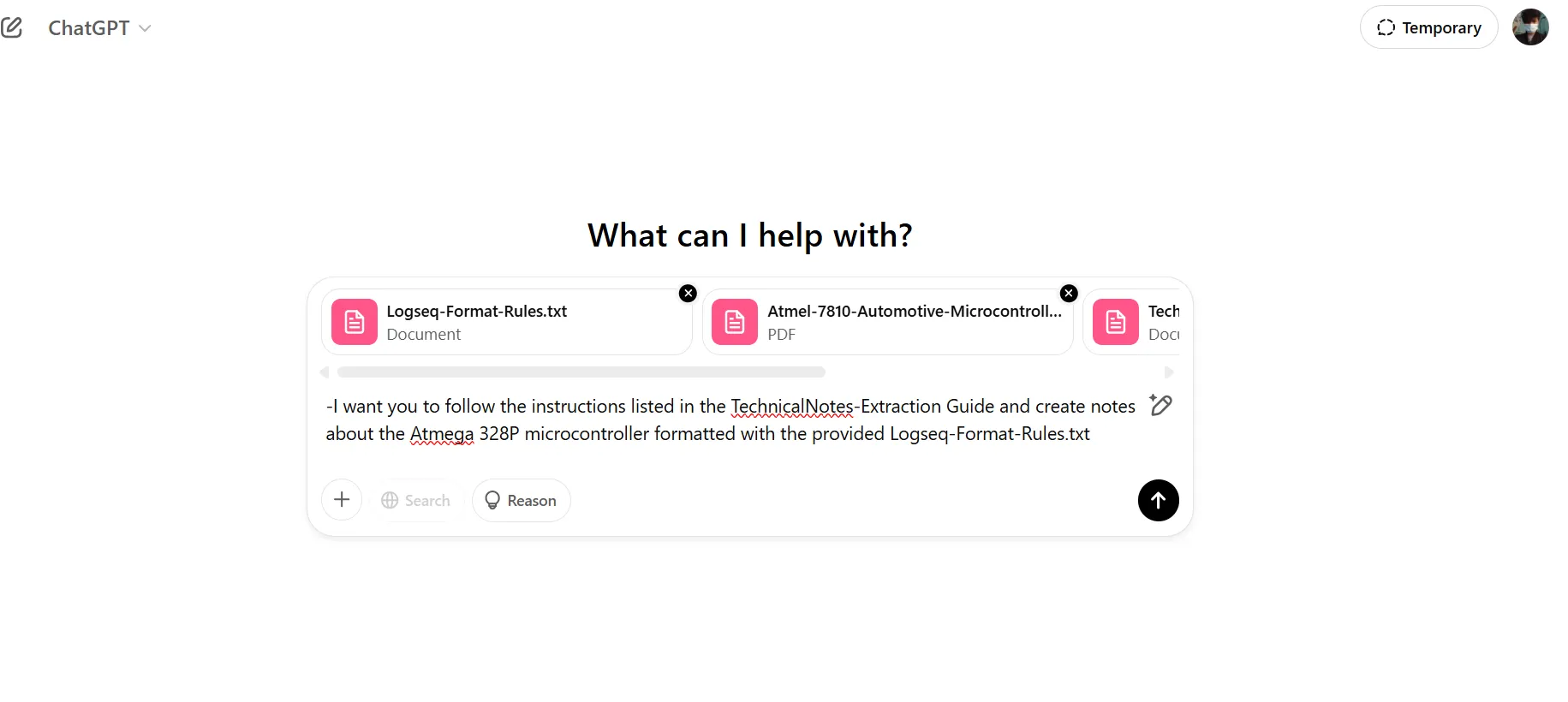
Omdat het gedeelte over de juiste opmaak vaak lang en herbruikbaar is, plaats ik het meestal in een apart tekstbestand, los van de hoofdopdracht. Dit bestand bevat doorgaans een verkorte versie van de officiële opmaakregels en -richtlijnen van Logseq (mijn favoriete notitie-app), samen met mijn eigen voorbeelden.
Stap 3: Notities opslaan in een notitie-app
Als je nauwkeurige en efficiënte commando's gebruikt met ChatGPT, kun je notities rechtstreeks vanuit de app naar je notitie-app kopiëren. In sommige gevallen moet je echter extra moeite doen om ervoor te zorgen dat alles correct wordt weergegeven in je app.
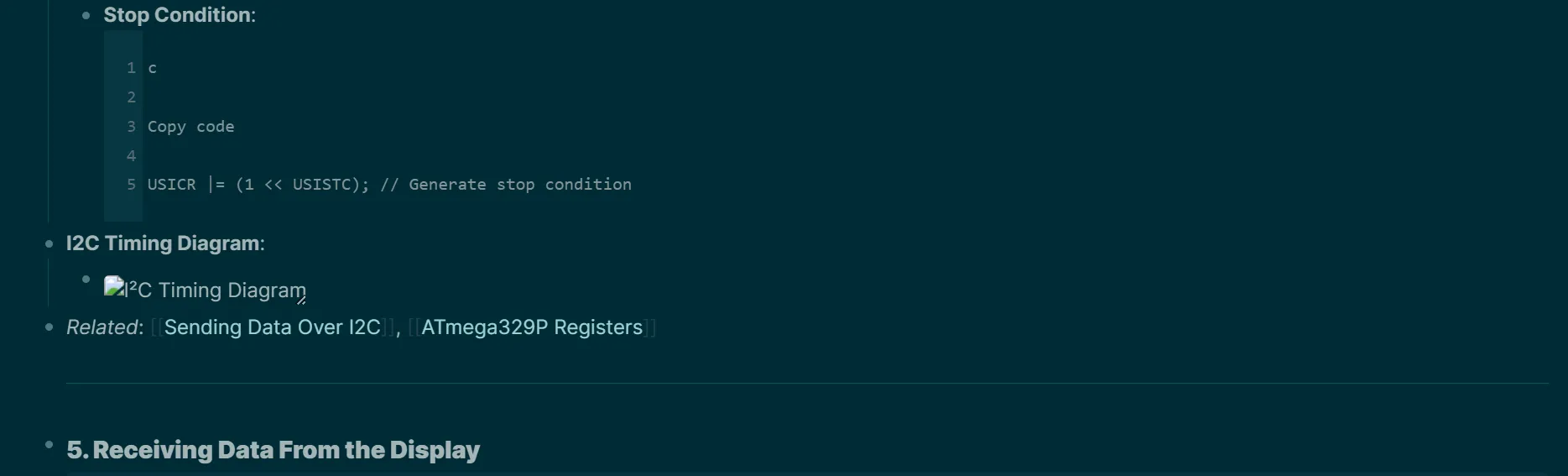
In dit geval werden de door u opgevraagde afbeeldingen en grafieken niet correct weergegeven. Hoewel ChatGPT de links naar de afbeeldingen en grafieken die ik had aangevraagd correct had toegevoegd, moest ik ze toch handmatig downloaden en in mijn map met activa plaatsen. Voor een betere compatibiliteit raden we aan om blogapplicaties te gebruiken die geoptimaliseerd zijn voor het weergeven van rijke content, zoals Logseq of Obsidian.
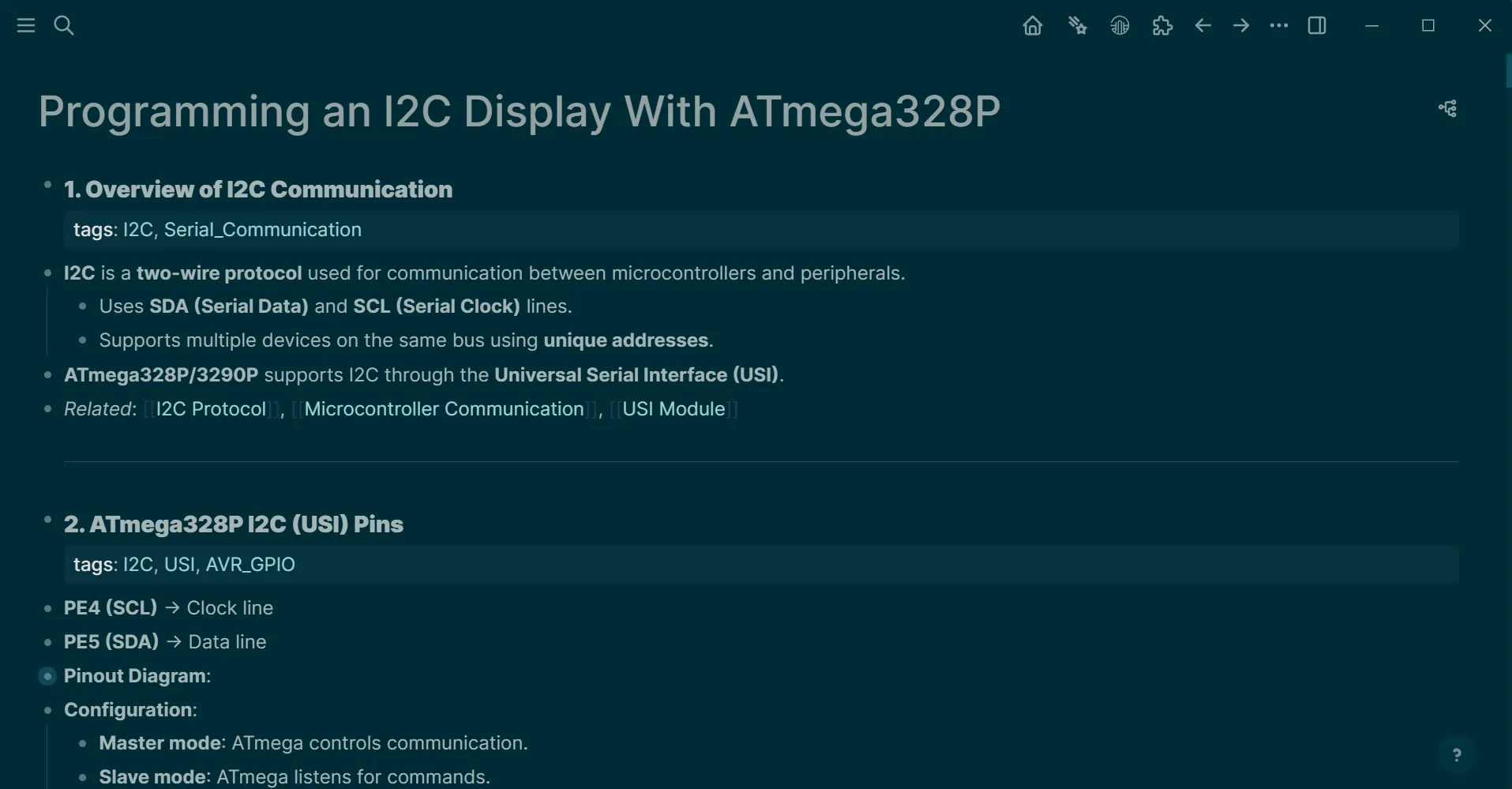
Nadat ik de afbeeldingen van ChatGPT heb gedownload, werken ze nu!
Mijn notities zijn nu correct opgemaakt en voorzien van tags en backlinks, zodat ik gemakkelijker door mijn notities kan navigeren. Er zijn afbeeldingen ingesloten in notities en ik heb de informatie die ik nodig heb om mijn firmware te programmeren. Door tags en backlinks te gebruiken kunt u gemakkelijker verschillende stukjes informatie doorzoeken en met elkaar verbinden. Dit verbetert de organisatie en effectiviteit van uw notities.
2. Breid mijn kennisbasis uit met Perplexity
Tegenwoordig zijn AI-chatbots op verschillende manieren toegankelijk. Dit maakt het maken van aantekeningen met AI gemakkelijker, waardoor ik gedurende de dag mijn kennis kan uitbreiden. Perplexity is een krachtig hulpmiddel voor het maken van dagelijkse aantekeningen, omdat het naadloos aansluit bij mijn dagboekstijl.
Persoonlijk gebruik ik Perplexity het liefst als hulpmiddel bij het maken van dagelijkse aantekeningen, omdat het goed aansluit bij de manier waarop ik gedurende de dag aantekeningen maak.
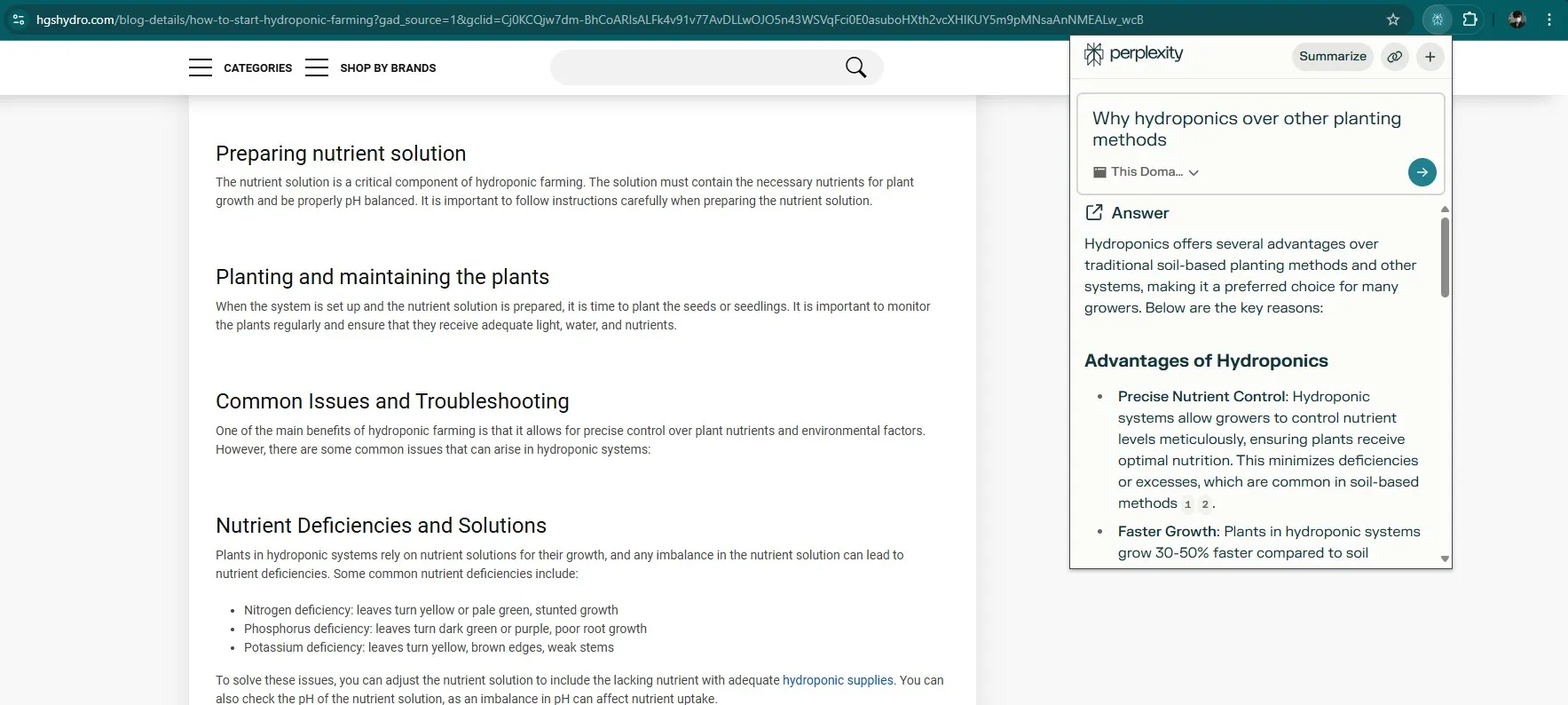
Ik gebruik de Perplexity Chrome- extensie om webpagina's te doorzoeken. Stel dat ik meer wil weten over hydrocultuur. Dan open ik een website die gespecialiseerd is in hydrocultuur (dat kun je zien aan de naam van de site), ga ik naar de homepage, klik ik op de Perplexity-extensie en selecteer ik ' Dit domein' als zoekfocus.
Ik kan dan alles over hydrocultuur gaan bevragen en krijg gefilterde antwoorden van de hele website.
Als ik niet achter mijn laptop zit, gebruik ik graag de mobiele app Perplexity als mijn dagelijkse AI-assistent. Ik gebruik Perplexity graag als mijn dagelijkse AI-assistent omdat het handig is. Om aantekeningen te maken, hoef ik alleen maar lang op de afspeelknop te drukken en kan ik via de spraakfunctie mijn vragen stellen.
Ik vind deze methode prettig omdat ik gedurende de dag vaak snelle vragen krijg en dankzij de AI-assistent aantekeningen kan maken, zelfs zonder dat ik actief onderzoek hoef te doen.
Aan het eind van de dag ga ik naar de Perplexity web- of desktop-app om al mijn aantekeningen te verwerken.
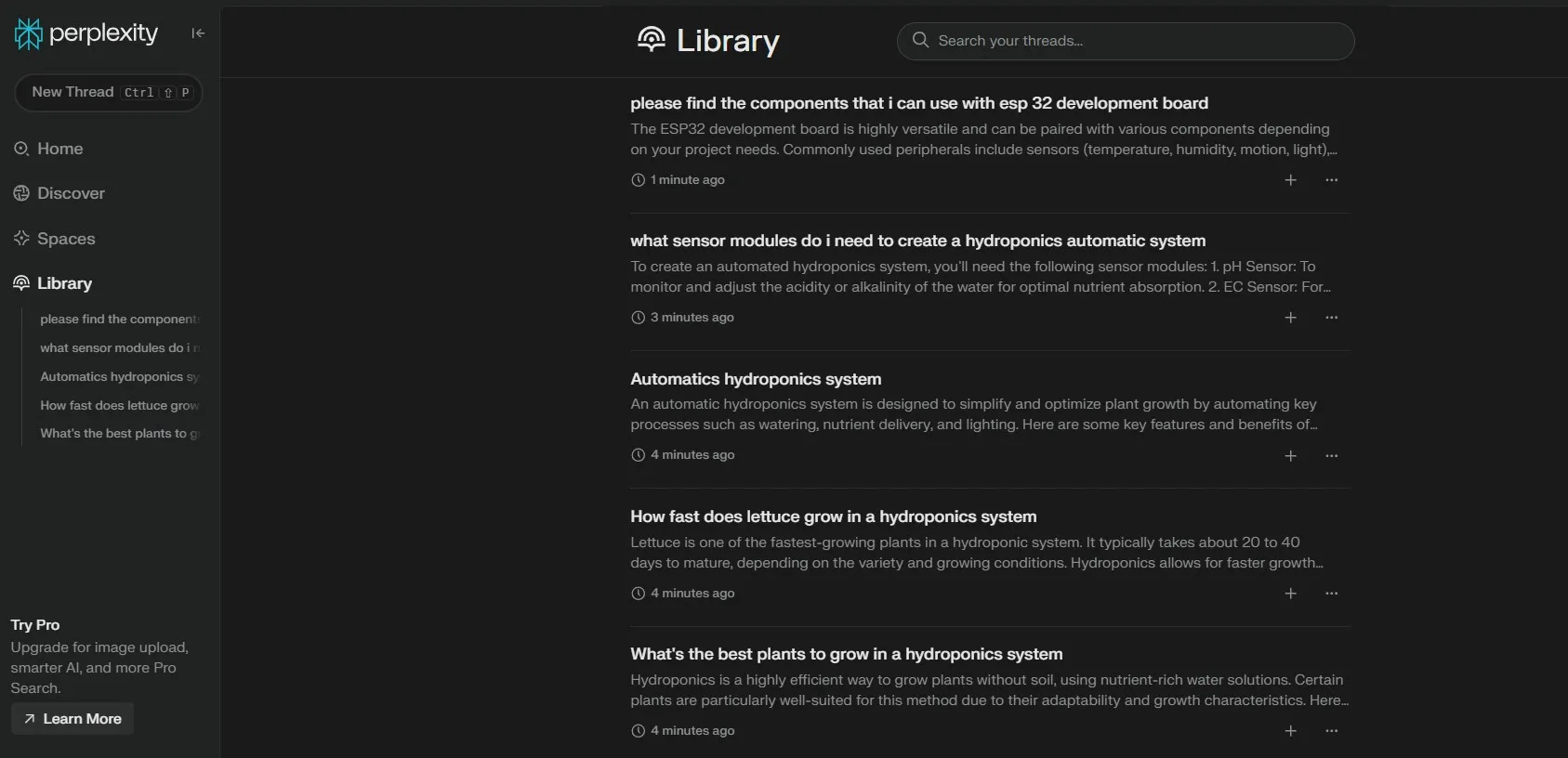
Omdat Perplexity al je query's in de sectie Bibliotheek bewaart , kan ik eenvoudig op Ctrl+a en vervolgens op Ctrl+c drukken om alle notities te kopiëren, ze als invoer te plakken, vervolgens een tekstbestand met de Logseq-opmaakregels te laden (waar ik het eerder over had) en de gegevens te verwerken, net zoals ik dat met ChatGPT doe.
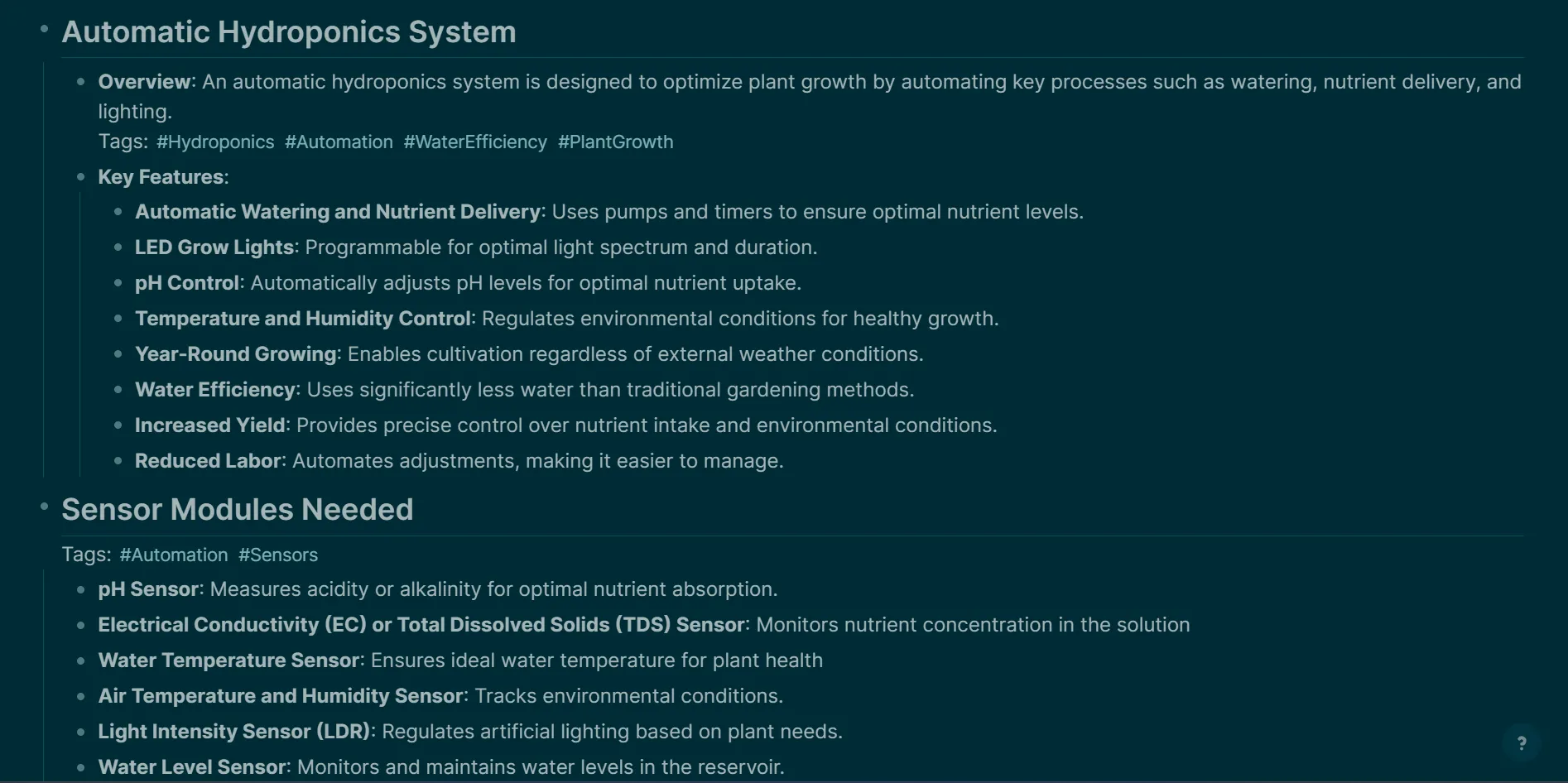
Enzovoort! Ik kreeg de hele dag door vragen over Perplexity, zoals Logseq opmerkt.
3. Organiseer gegevens, bevraag ze en maak flashcards met Logseq en Gemini
Nadat ik ChatGPT en Perplexity heb gebruikt om gegevens naar Logseq te sturen, gebruik ik Gemini om de gegevens in mijn notitie-app te bevragen en verder te bewerken. Hoewel Logseq geen AI-integratie standaard ondersteunt, gebruik ik een plug-in waarmee ik verbinding kan maken met verschillende AI-modellen binnen de app en deze kan gebruiken om gegevens te manipuleren.
Om het zelf te proberen, installeer je AssistSeq als een Logseq-plugin. Open de AssistSeq-instellingen, voer je API-sleutel in en klaar!
Ik gebruik zelf een Gemini API-sleutel (1.5 Flash) omdat ze die gratis aanbieden. Om een gratis Gemini API-sleutel te krijgen, ga je naar Google AI Studio , meld je je aan met je Google-account en klik je vervolgens op 'API maken' om een sleutel te genereren die je met AssistSeq kunt gebruiken.

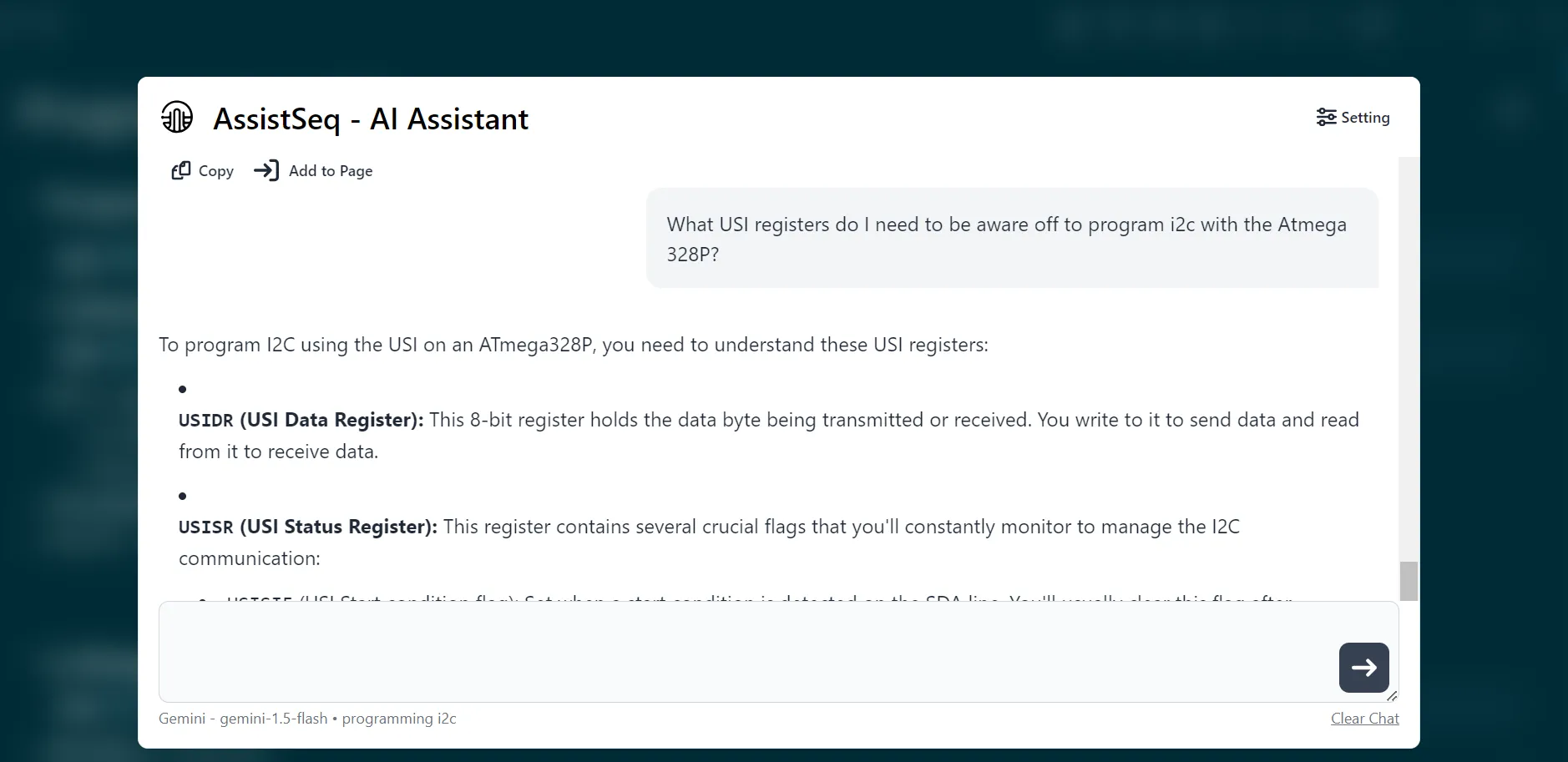
Ik gebruik Gemini graag op verschillende manieren in mijn Logseq-kennisbank. De eerste manier is om informatie op te vragen.
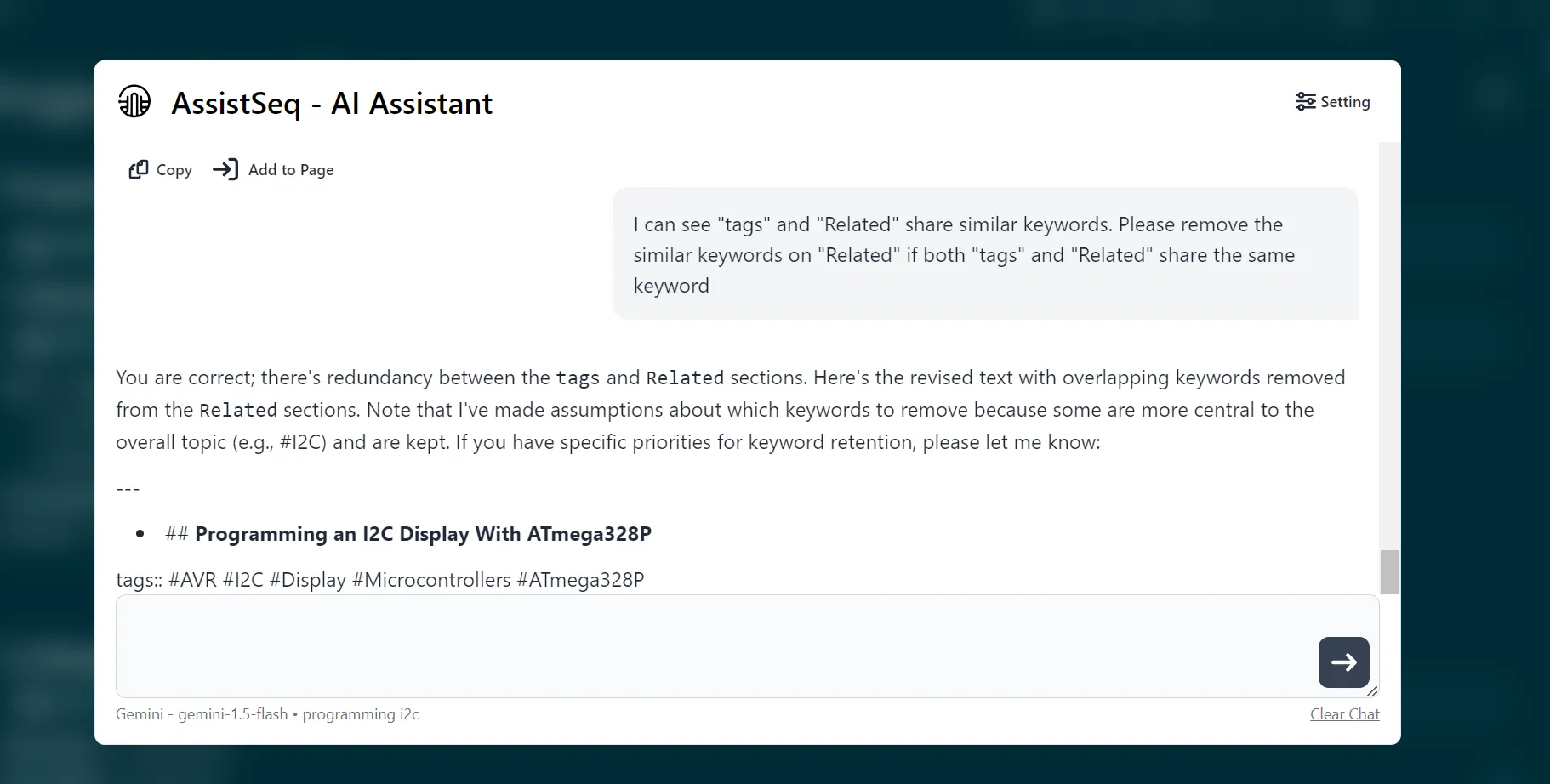
Een andere manier waarop ik Gemini gebruik, is om mijn notities te ordenen en te bewerken. In de onderstaande afbeelding ziet u dat de secties Tags en Verwante onderwerpen vergelijkbare trefwoorden delen. Om dit te verhelpen, heb ik de AI-assistent gevraagd om dubbele trefwoorden uit de sectie ‘Gerelateerde onderwerpen’ te verwijderen. Klik vervolgens op ‘Aan pagina toevoegen’ om de nieuw opgemaakte versie aan de pagina toe te voegen.
Tot slot gebruikte ik Gemini ook om flashcards te maken tijdens het memoriseren van informatie. In het onderstaande voorbeeld kon Gemini 14 leerkaarten genereren op basis van mijn kennis over hydrocultuur.
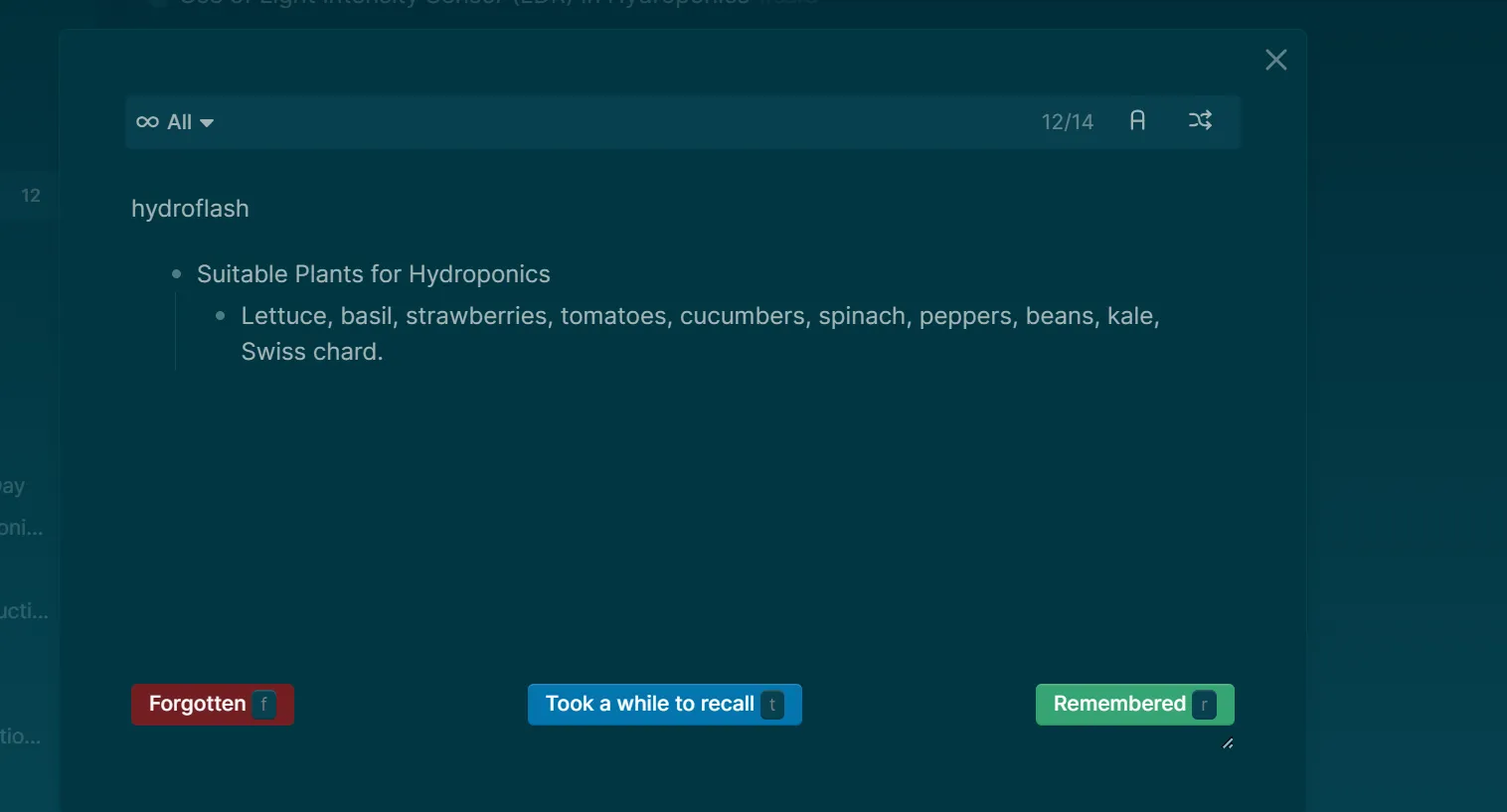
Omdat je echter geen bestanden naar AssistSeq kunt uploaden, moest ik het Logseq-flashcardformaat handmatig invoeren, wat een paar extra stappen vergde. Over het algemeen was het een snellere manier om flashcards te maken dan het met de hand te doen.
Er zijn veel andere manieren om AI te integreren in uw notitiesysteem, maar consistentie is de sleutel tot het opbouwen van een effectieve kennisbank. Ik raad echter aan om te beginnen met een solide platform (zoals ik hier heb gedaan) en vervolgens in de loop van de tijd te experimenteren met nieuwe AI-hulpmiddelen. Het belangrijkste is om een consistent en betrouwbaar systeem te vinden.

Reacties zijn gesloten.