

OpenClaw is nu beschikbaar voor iPhone en Android: het eerste wat ik ga instellen.
Ben je net begonnen met OpenClaw op je iPhone of Android? Lees meer over de basisinstellingen die je het beste meteen kunt aanpassen om je ervaring te verbeteren.

De belangrijkste dingen die je moet weten
- Met de OpenClaw mobiele app kunt u live chatten met uw makelaar en spraakberichten en afbeeldingen versturen. U hebt ook toegang tot uw contacten, agenda en locatie.
- De OpenClaw mobiele applicatie werkt niet zelfstandig; deze moet worden gekoppeld aan een OpenClaw gateway die op een ander apparaat draait, zoals een computer of server.
- Android-gebruikers kunnen hun telefoonnotificaties doorsturen naar de OpenClaw-proxy, terwijl de app het mogelijk maakt om agenda en contacten rechtstreeks vanaf het apparaat te synchroniseren.
OpenClaw, de altijd actieve AI-proxy, heeft nu een officiële bijbehorende app voor iOS en Android, waardoor het makkelijker dan ooit is om ermee verbonden te blijven wanneer je niet achter je computer zit.
Een van de grootste sterke punten van OpenClaw is altijd de integratie met berichtenplatforms zoals Discord, Slack en Telegram geweest. De officiële mobiele apps bieden echter een directere manier om met je medewerker te chatten zonder dat het gesprek via een externe berichtendienst hoeft te lopen.
De app bevat ook diverse telefoonspecifieke functies. Je kunt commando's dicteren, spraakmemo's opnemen, afbeeldingen versturen en je agent toegang geven tot je contacten, agenda en locatie. Android-gebruikers kunnen zelfs telefoonmeldingen doorsturen naar hun agent, wat nieuwe mogelijkheden biedt voor interactie met geavanceerde AI-agentfuncties op Android.
Voordat we beginnen, is er een cruciaal detail om in gedachten te houden: de mobiele app voert uw OpenClaw-gateway niet zelfstandig uit. In plaats daarvan is deze gekoppeld aan een gateway die op een ander apparaat draait, zoals uw computer of een server die operationeel en toegankelijk moet blijven.
Als je nog helemaal nieuw bent met OpenClaw, moet je eerst je agent installeren op een desktopcomputer of server. Zodra dat klaar is, lees je hier hoe je de bijbehorende OpenClaw-app op je smartphone kunt gebruiken.
1. Download de app
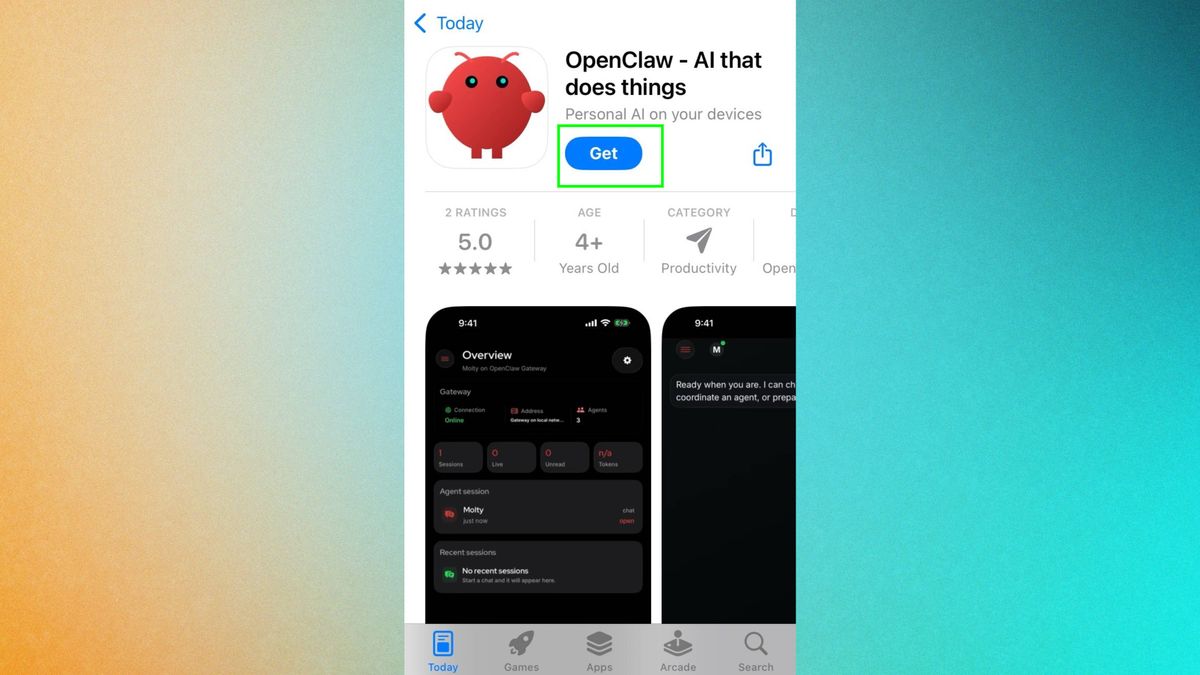
Download de juiste app voor je iPhone of Android-apparaat , afhankelijk van je telefoontype. Je kunt ook de selectie van de beste AI-apps voor iPhone van Plus bekijken.
2. Open de app
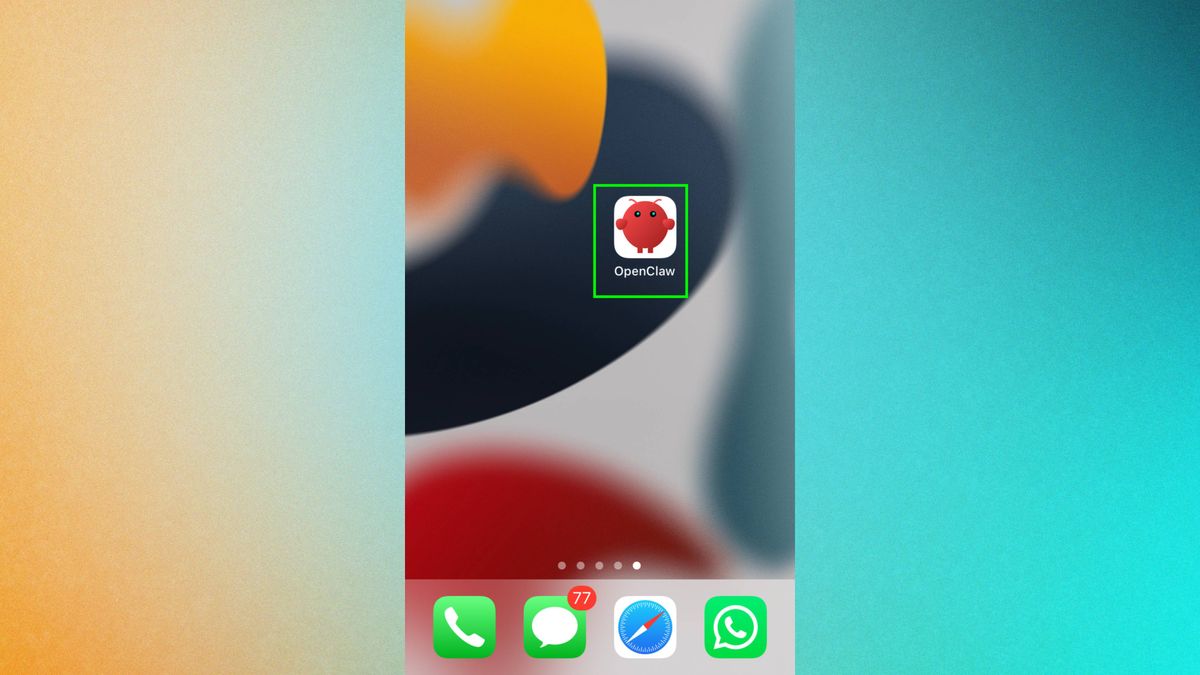
Na de installatie tik je op de app om deze te openen.
3. Koppel uw agent
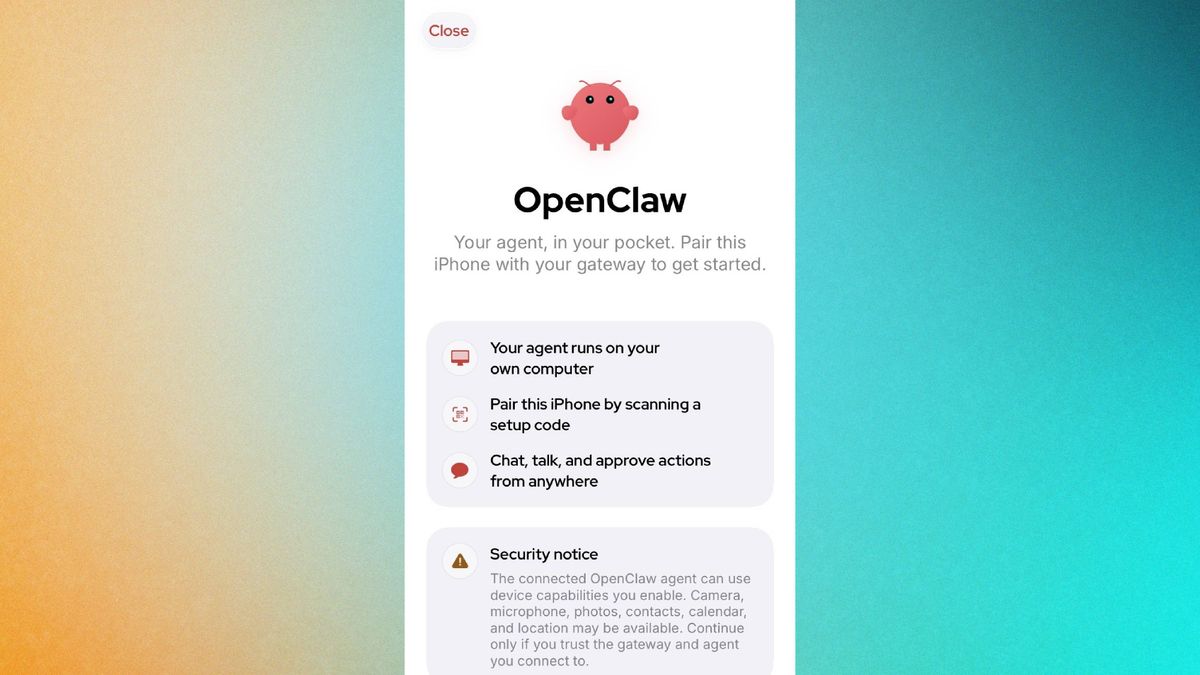
Vervolgens moet u uw telefoon koppelen aan uw AI-agent. Volg de instructies op het scherm en bevestig uw inloggegevens . De eenvoudigste manier om dit te doen is door de QR-code te scannen die door uw agent is gegenereerd. Het is ook handig om uw gateway-token bij de hand te hebben.
Als je je wachtwoord bent vergeten, open dan je OpenClaw CLI en typ openclaw dashboard -no-open.
4. Bevestig de toegangsrechten
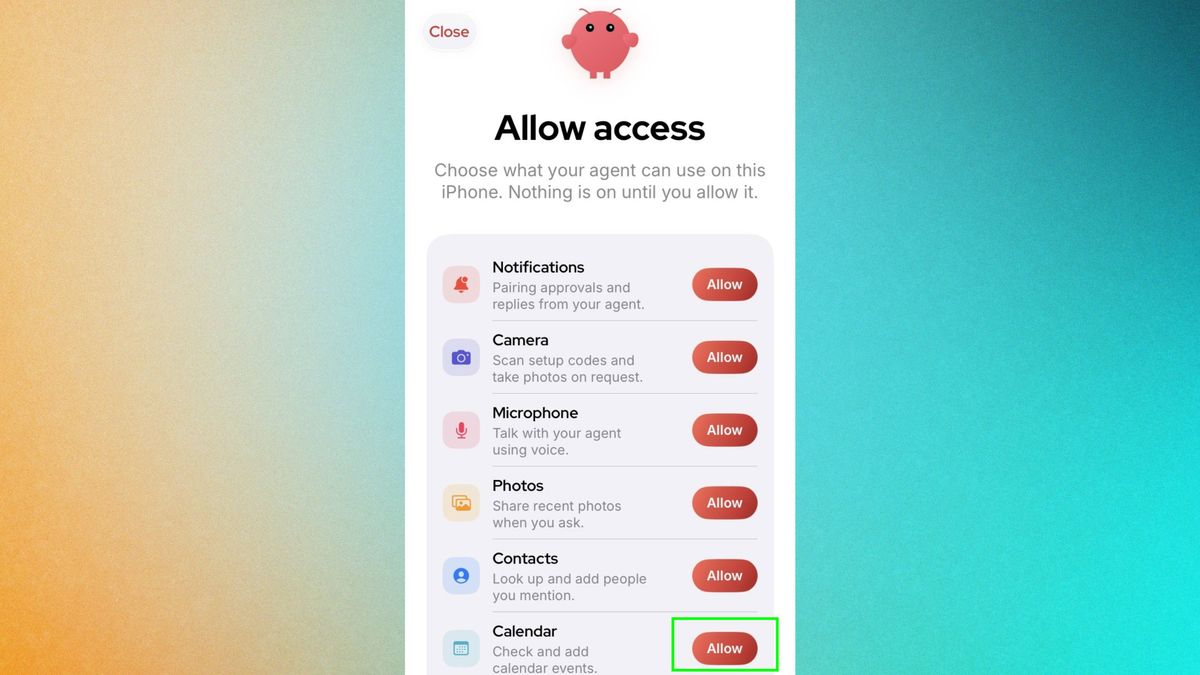
Nadat je je telefoon en de OpenClaw-agent succesvol hebt gekoppeld, verschijnt er een scherm waarop je de toegangsniveaus kunt specificeren. Hoe meer machtigingen je verleent, hoe meer taken je agent kan uitvoeren. Denk echter goed na over wat je wilt delen en wat je liever privé houdt.
Klik op 'Toestaan' om de relevante toegangsrechten goed te keuren.
5. Begin met chatten
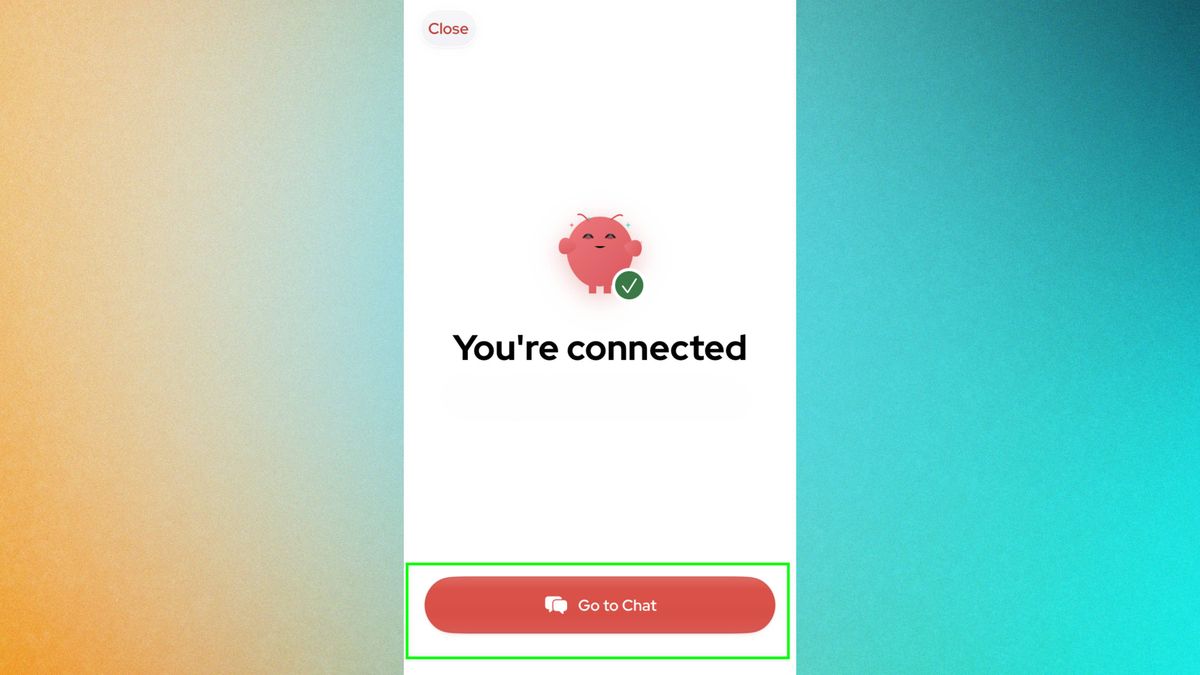
Als je alles correct hebt ingesteld, geeft de OpenClaw-app een bevestigingsbericht weer. Klik op " Ga naar chat" om te beginnen.
Als je een antwoord op je berichten krijgt, betekent dit dat de basisconfiguratie voltooid is. De volgende stappen maken de mobiele app nog interessanter.
6. Het gebruik van de camera en microfoon
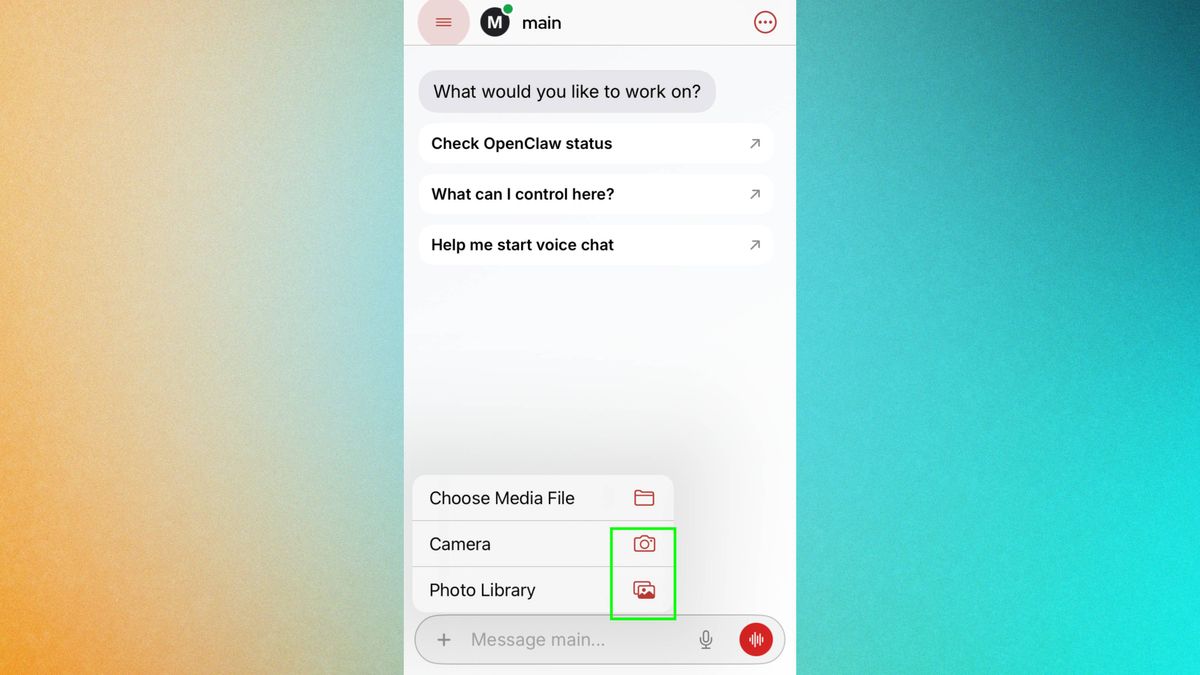
Een van de grote voordelen van het koppelen van je telefoon aan je AI-assistent is dat je hem automatisch uit je zak kunt halen en snel een spraakbericht of afbeelding naar je assistent kunt sturen. Zo hoef je je nooit meer zorgen te maken dat je dat briljante zakelijke idee vergeet dat je onderweg te binnen schiet.
Om een spraakbericht te versturen, tik je op de microfoonknop . Om een foto toe te voegen, tik je op het plusteken.
De iPhone-app bevat ook een experimentele spraakgestuurde functie, waarmee OpenClaw zou moeten reageren op een geselecteerde activeringszin. Helaas lukte het me niet om deze functie tijdens mijn tests te activeren. Als je op zoek bent naar alternatieven voor spraakassistenten, kun je de spraakassistent van Perplexity voor iOS eens bekijken: beter dan Siri op de iPhone.
7. Synchroniseer je agenda en contacten
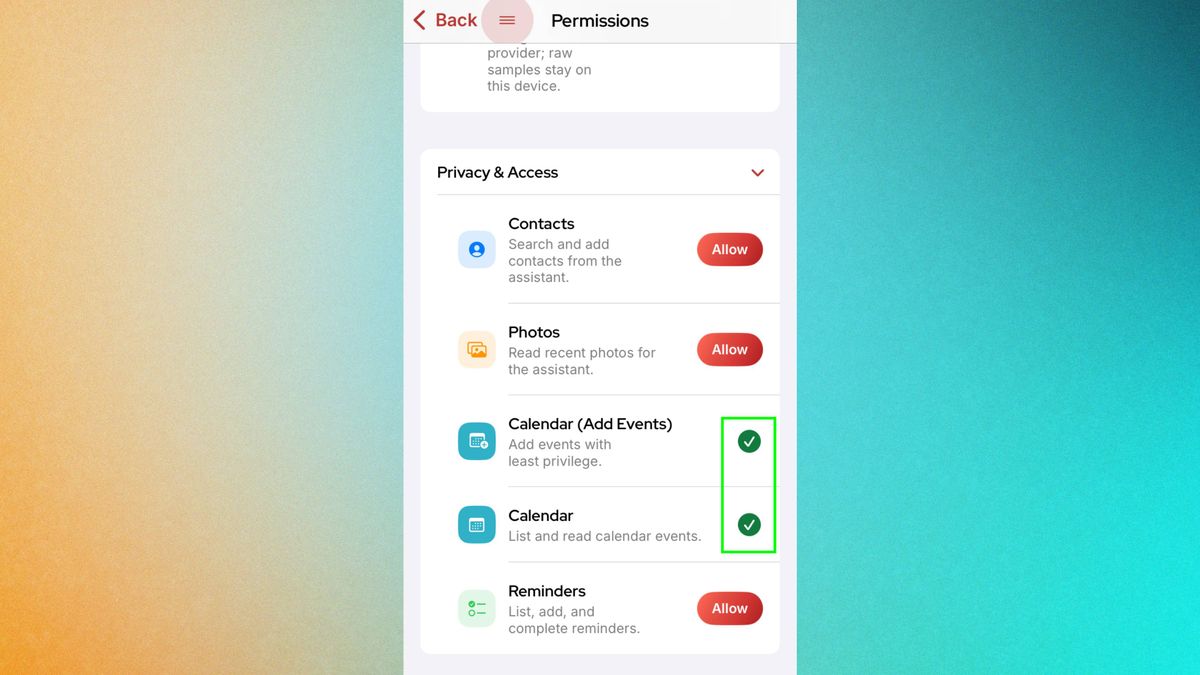
Je kunt je AI-agent ook vragen stellen over de agenda en contacten van je telefoon. Voor meer informatie over AI-apps voor telefoons kun je ons artikel lezen over de beste AI-apps voor iPhone: gratis en betaald (2025). Tik hiervoor op de instellingen van OpenClaw en vervolgens op Machtigingen.
Scrol vervolgens naar beneden naar het tabblad Privacy en toegang , open het vervolgkeuzemenu en klik op Toestaan voor de functies waartoe u uw agent toegang wilt verlenen.
Met de kalenderfunctie in de OpenClaw mobiele app kunt u direct de kalenderinformatie op uw apparaat lezen, zonder dat u apart hoeft in te loggen op uw Google- of Microsoft-account.
Android-gebruikers hebben ook hun eigen specifieke voordelen; je kunt het doorsturen van meldingen activeren, zodat de AI-agent van je telefoon je realtime updates geeft over wat er op je telefoon gebeurt.

Reacties zijn gesloten.