


Microsoft Copilot lijkt op het eerste gezicht op ChatGPT, maar het mist veel functies. Echter, na er enige tijd mee gewerkt te hebben, ontdekte ik een verrassend aantal onderbenutte functies die zeker de moeite waard zijn om te bekijken. Hoewel Copilot misschien niet over dezelfde omvangrijke trainingsdatabase beschikt als ChatGPT, biedt het naadloze integratie met andere Microsoft-services. Dit maakt het een krachtige productiviteitstool.
8. Bestand upload
Om de effectiviteit van je AI-prompts te verbeteren, moet je de software zoveel mogelijk context geven. Overweeg in plaats van tekst relevante bestanden en mappen te uploaden. Om Copilot en andere AI-tools optimaal te benutten, is het raadzaam relevante bestanden te uploaden om de kwaliteit van de resultaten te verbeteren.
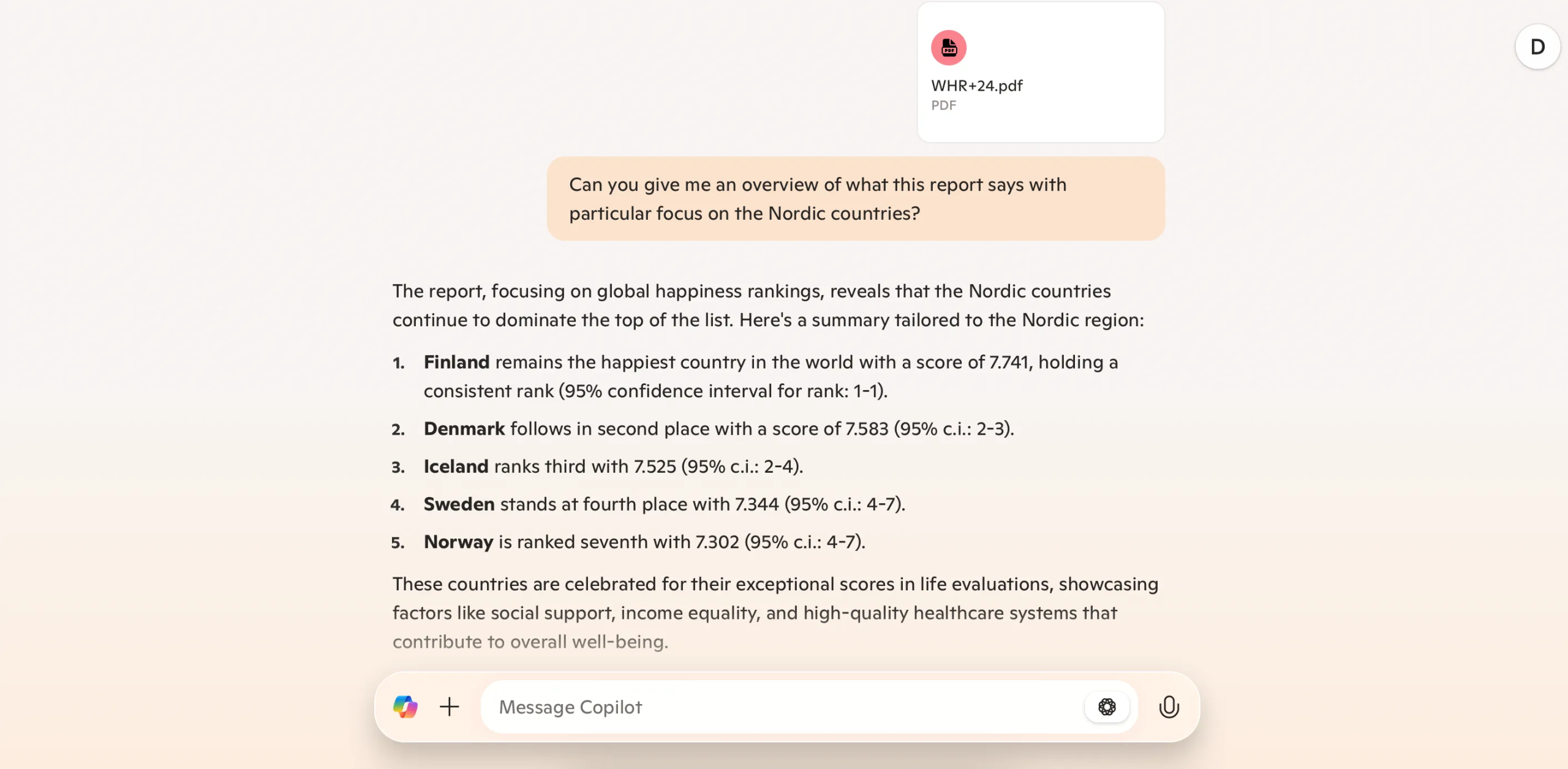
Met Copilot kunt u eenvoudig PDF-documenten en JPEG-afbeeldingen uploaden. De software kan het vervolgens scannen en een overzicht geven. Nadat u de eerste informatie hebt verkregen, kunt u zich verdiepen in uw onderzoek. Naast het bekijken van specifieke elementen in uw PDF, kunt u het programma ook vragen om verschillende oorzaken te voorspellen. Als u een afbeelding wilt uploaden, kan Copilot deze bestanden op basis van uw verzoeken scannen.
Copilot heeft limieten voor het uploaden van bestanden. Mogelijk moet u de grootte van uw bestanden verkleinen. Als u een PDF-document evalueert, kunt u overwegen om onnodige pagina's te verwijderen.
7. Toekomstige snelkoppelingen voor opdrachten
Het kost veel tijd om steeds dezelfde opdrachten te typen. Gelukkig biedt Copilot een manier om dit probleem te voorkomen. Hoewel er geen tool is om opdrachten direct op te slaan, kunt u gesprekken en taken wel vereenvoudigen.
Zodra u Copilot voldoende informatie over bepaalde onderwerpen hebt gegeven, kunt u commando's geven met één of twee woorden. Als u bijvoorbeeld lijsten wilt maken, kunt u Copilot vertellen 'lijst' en vervolgens opgeven wat er in de lijst moet komen.
Naast het maken van kortere opdrachten kunt u de toegangstijd vereenvoudigen door een snelkoppeling voor Copilot in Windows op het bureaublad te maken.
6. Tabellen maken
Een van de beste manieren om Copilot in Windows te gebruiken, is door de tool te integreren met andere Microsoft-toepassingen. U kunt het programma bijvoorbeeld gebruiken om draaitabellen in Excel te maken. Hierdoor kunt u gemakkelijker tabellen maken en gegevens effectiever analyseren.
Als u Copilot gebruikt om dergelijke tabellen te maken, bespaart u veel tijd die u anders aan handmatig werk zou besteden. Bovendien krijgt u een beter overzicht van de informatie die u nodig heeft. U kunt deze functie gebruiken voor elke tabel die u wilt maken; Binnen Copilot vindt u de mogelijkheid om de gegevens in het spreadsheet samen te vatten.
Hoewel deze functie het samenvattingsproces vereenvoudigt, moet u nog steeds dubbel controleren of alles correct is.
5. Lange teksten samenvatten
Naast het samenvatten van gegevens is Microsoft Copilot een uitstekend hulpmiddel om overzicht te krijgen in lange teksten. U kunt het programma een PDF-bestand geven en het vragen de informatie daarin te bekijken, of in plaats daarvan gegevens van internet halen. Hiermee kunt u eenvoudig uw onderzoeksartikelen of zelfs hele boeken samenvatten.
Zodra u Copilot vraagt uw teksten samen te vatten, krijgt u alles in een gemakkelijk te begrijpen formaat te zien. Deze functie is handig als u een idee nodig hebt voor een dik boek of als u studie- en vergadernotities wilt samenvatten. Met Microsoft Copilot bespaart u tijd en moeite met het samenvatten van lange teksten.
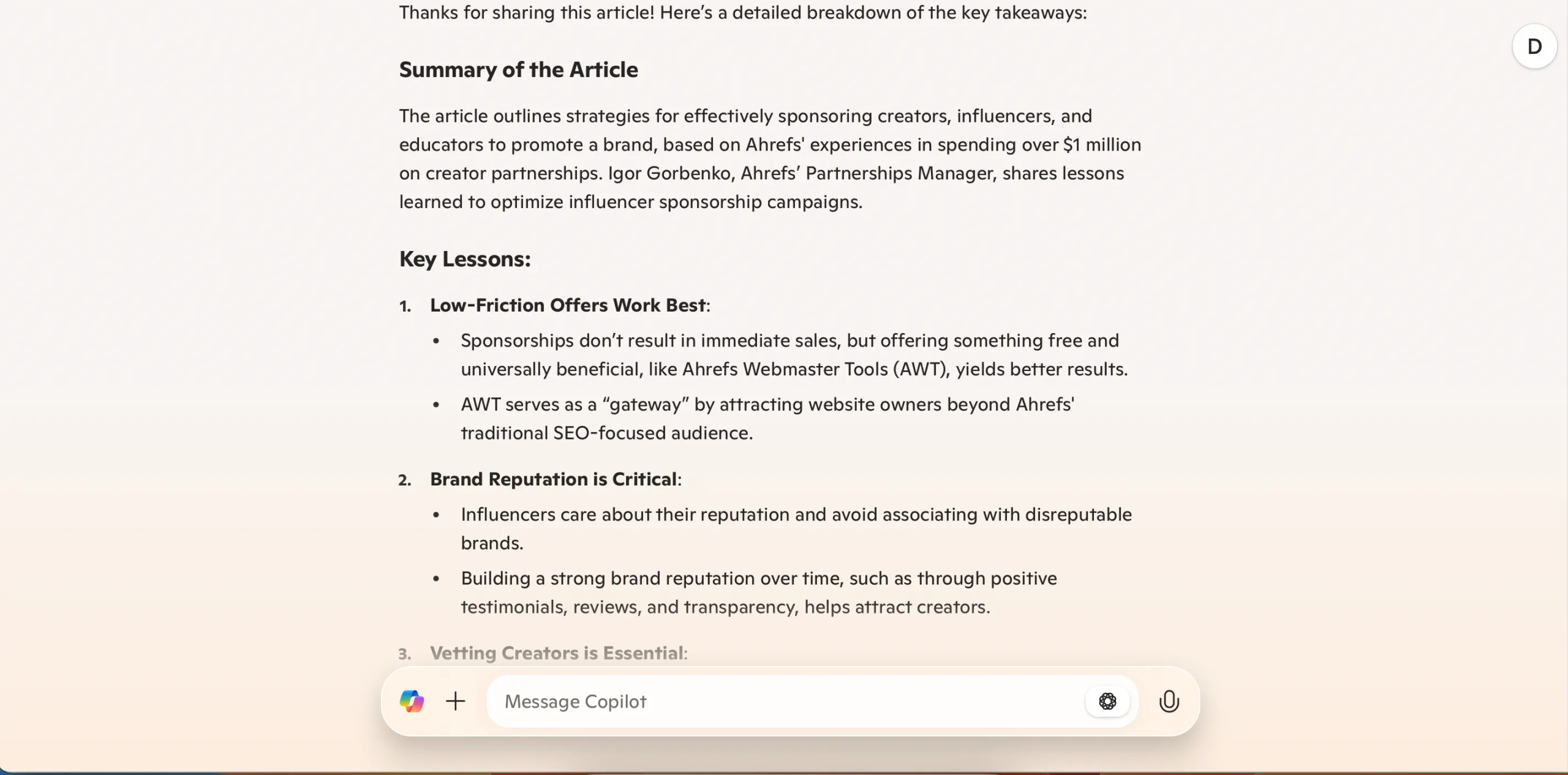
Als u deze functie voor artikelen wilt gebruiken, kopieert en plakt u de tekst in Copilot. Uit eigen ervaring kan ik zeggen dat de app bepaalde links niet goed kan lezen. Het kan nodig zijn om de tekst te splitsen, aangezien de app maximaal 10,240 tekens per bericht ondersteunt.
4. Icoon 'Herbezoek vorige gesprekken'
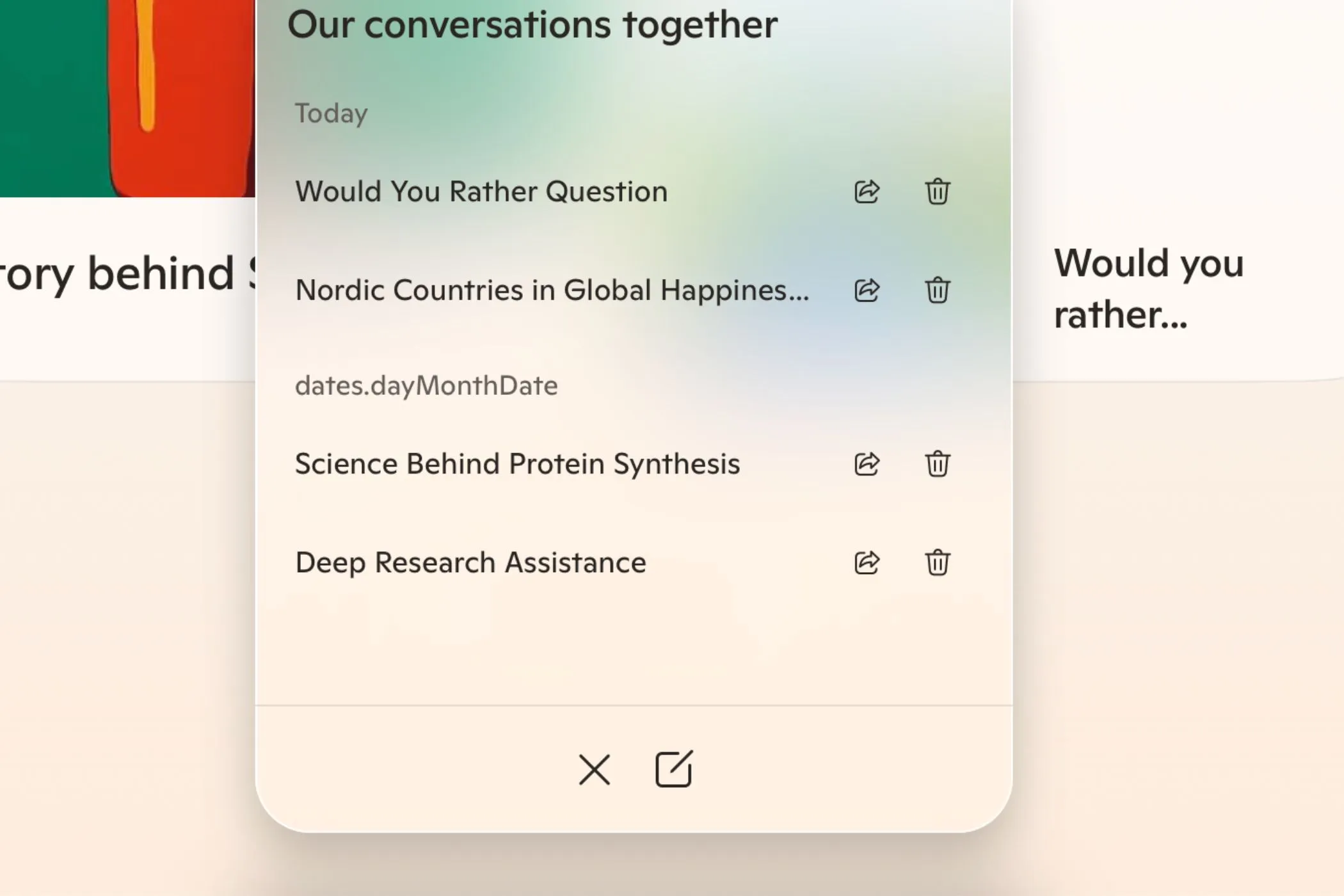
Een van de belangrijkste verschillen tussen ChatGPT en Microsoft Copilot is de manier waarop u toegang krijgt tot eerdere gesprekken. In ChatGPT vindt u alle gesprekken in de werkbalk aan de linkerkant. In Copilot moet u op de klok en het ronde pijlpictogram tikken om toegang te krijgen tot uw Copilot-chatgeschiedenis.
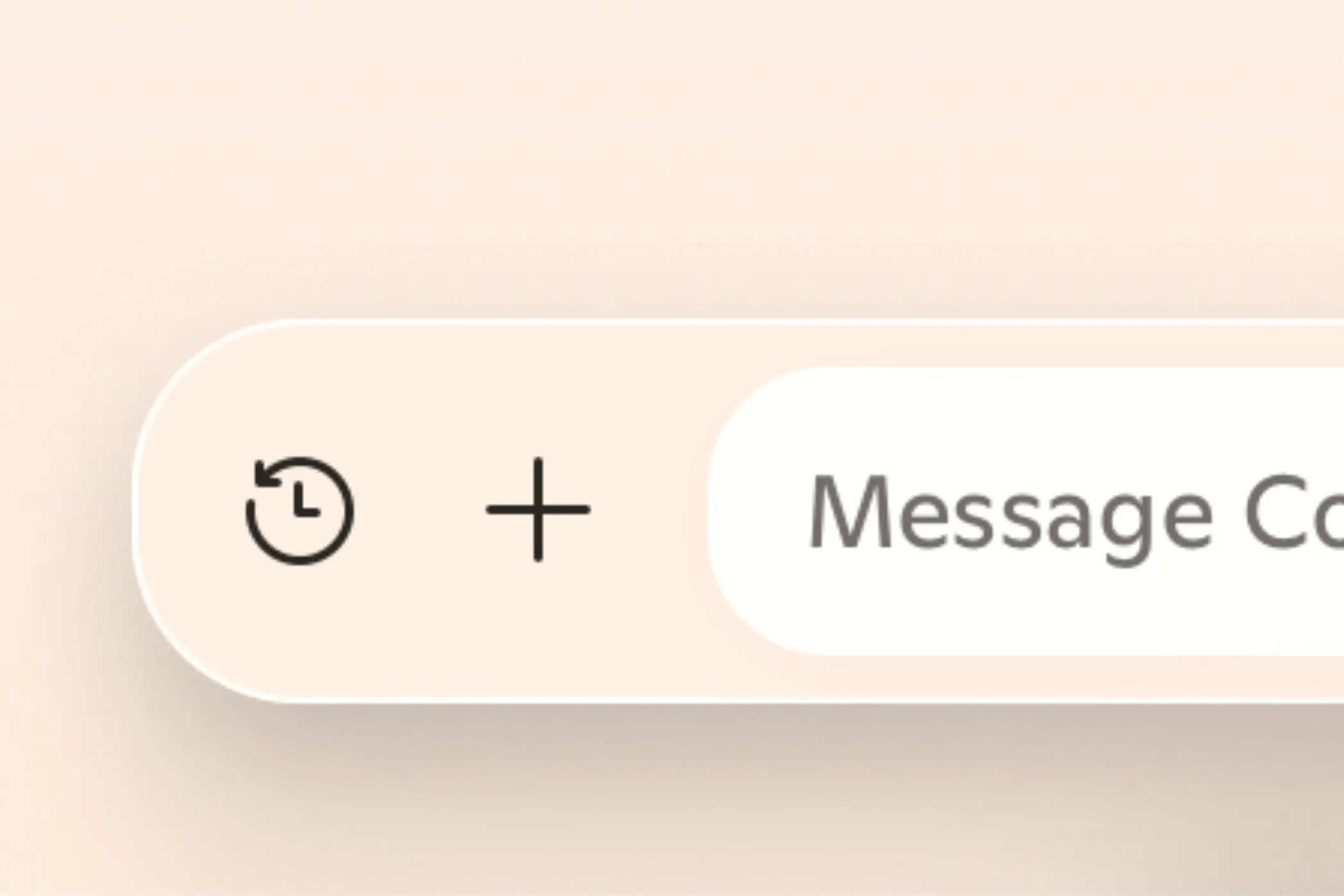
Wanneer u op dit pictogram klikt, verschijnt er een lijst met uw eerdere gesprekken. Zoek het gesprek dat u interesseert en ga er direct naar terug. U kunt ook alle gesprekken die u niet meer nodig hebt, verwijderen en indien nodig nieuwe gesprekken starten.
3. Vervolgberichten na de vergadering
Of u nu een vergadering houdt of samenwerkt met klasgenoten, u hebt waarschijnlijk een lijst met actiestappen die voortkomen uit die vergaderingen of samenwerkingen. Of in ieder geval zou je deze lijst moeten hebben als je productiever wilt zijn. Omdat u al zoveel andere taken hebt, vergeet u al snel het versturen van vervolgmails.
Een van de beste manieren om Copilot in Outlook te gebruiken, is door vervolgmails te sturen naar deelnemers aan de vergadering. U kunt de app vertellen wat ze moeten weten en tegelijkertijd andere belangrijke details (zoals deadlines) toevoegen. Afhankelijk van uw doelgroep kunt u zelfs de toon van uw bericht veranderen. Door SEO-technieken te gebruiken, zoals het opnemen van relevante trefwoorden als 'vergadering follow-up' en 'e-mails', kunt u ervoor zorgen dat uw berichten een zo groot mogelijk publiek bereiken.
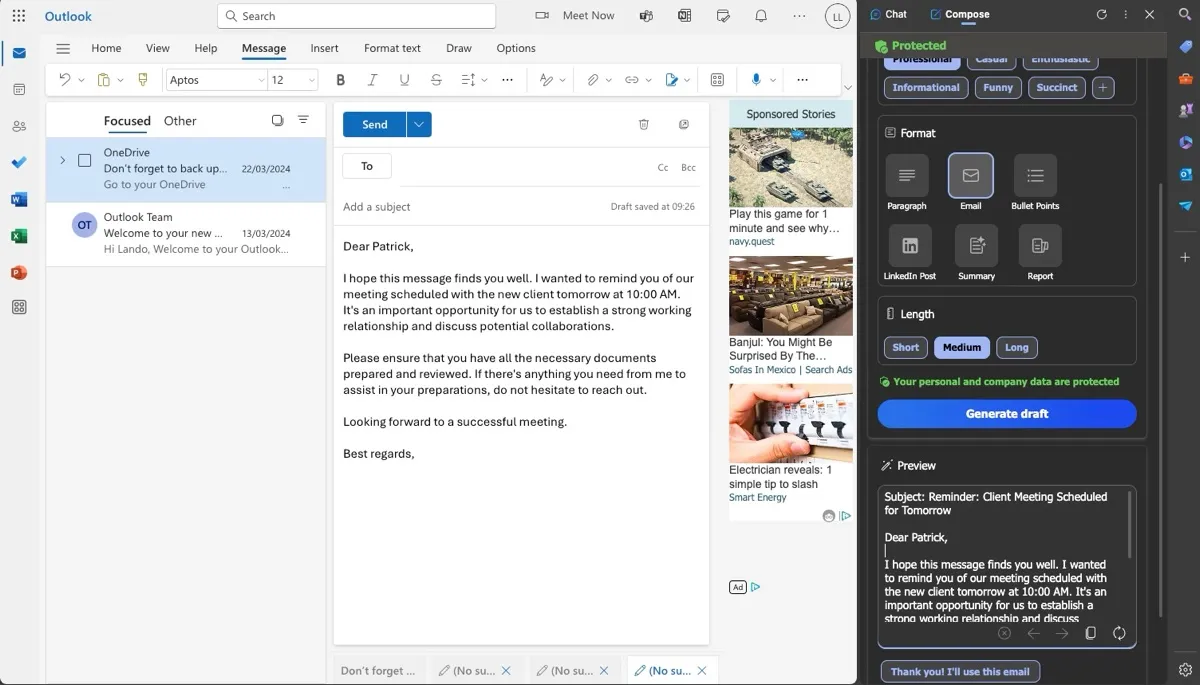
Nadat u uw e-mail met Copilot heeft geschreven, hoeft u alleen nog maar kleine wijzigingen aan te brengen. Zodra u klaar bent, kunt u het bericht naar anderen sturen.
2. PowerPoint-dia's maken
Met Copilot kunt u op veel manieren perfecte PowerPoint-presentaties voorbereiden. Een daarvan is het maken van dia's. U kunt een claim bij het programma indienen om er zeker van te zijn dat alle belangrijke details zijn opgenomen; Nadat u dit hebt gedaan, maakt Copilot een dia of een volledige presentatie op basis van uw wensen. Met Copilot verbetert u uw workflow aanzienlijk en maakt u het ontwerpen van professionele presentaties eenvoudiger.
In uw claim moet u Copilot zoveel mogelijk informatie verstrekken. Geef indien nodig een volledige analyse van elke dia; U kunt ook een aantal statistieken opgeven die het programma kan gebruiken. Hoe gedetailleerder de claim, hoe beter en nauwkeuriger het resultaat.
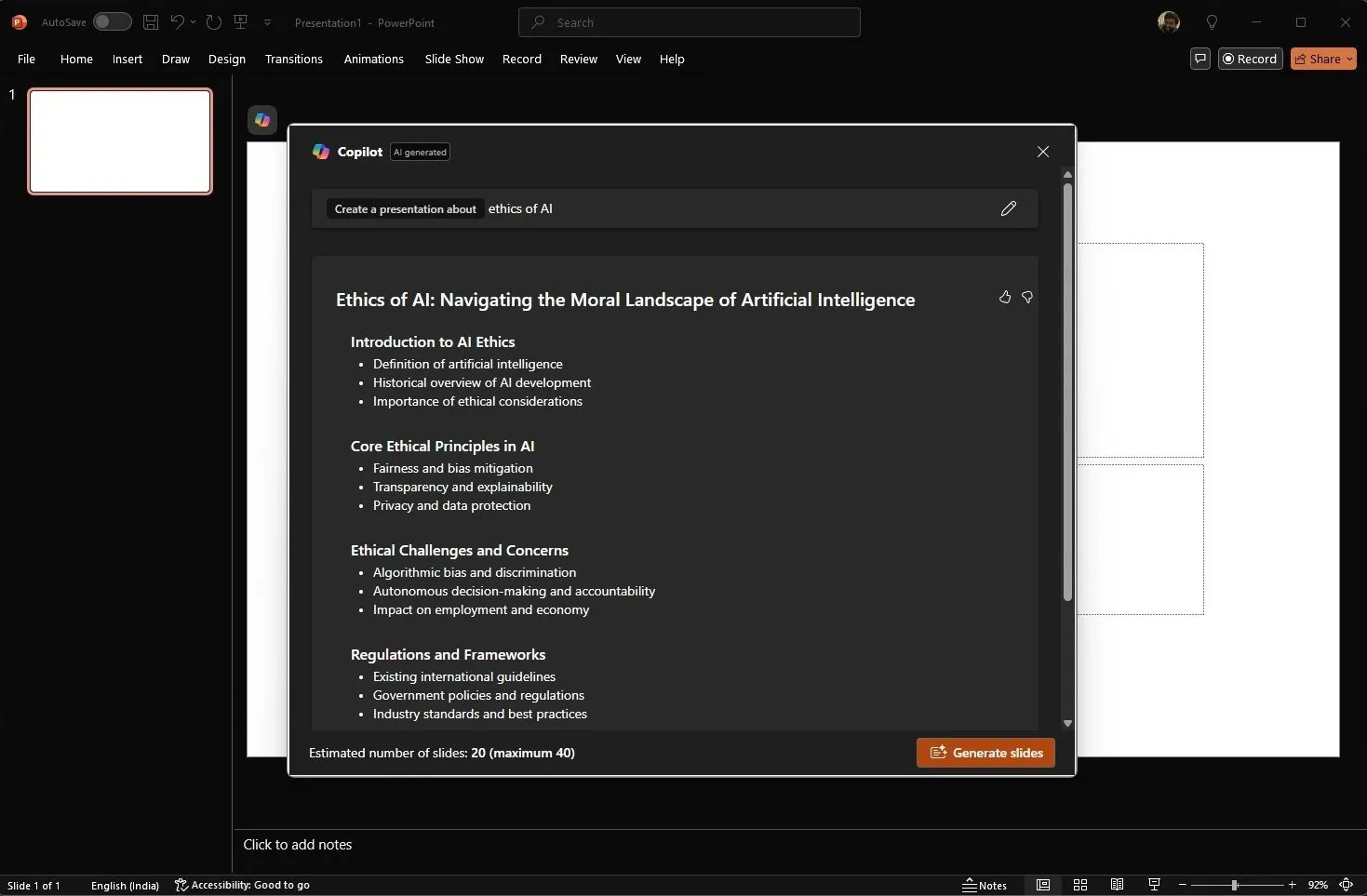
Wanneer PowerPoint uw dia maakt, kunt u alles aanpassen zodat deze beter aansluit bij uw wensen. Als u met een ruwe opzet aan de slag kunt, zult u merken dat uw ideeën beter stromen dan wanneer u vanaf nul begint. U kunt Copilot combineren met geavanceerde PowerPoint-functies om uw presentaties naar een hoger niveau te tillen. U kunt ook gebruikmaken van beschikbare PowerPoint-sjablonen om het ontwerp van uw dia's te verbeteren.
1. Brainstormen
Je kunt betere resultaten behalen als je brainstormt met ChatGPT, maar als je geen andere AI-chatbot wilt gebruiken, is Copilot ook erg effectief op dit gebied. Met deze tool kun je je voorbereiden op examens, je grote creatieve ideeën tot leven brengen, je voorbereiden op sollicitatiegesprekken en nog veel meer. Copilot is een effectief hulpmiddel voor het genereren en brainstormen van ideeën, waardoor het een krachtig hulpmiddel is voor zowel studenten als professionals.
Copilot is goed in het brainstormen over ideeën in de vorm van genummerde opsommingstekens. U ontvangt een uitgebreid overzicht, waarna u vervolgvragen kunt stellen om uw onderzoek te verdiepen. U kunt de vragen gebruiken die na elk antwoord verschijnen, maar Copilot biedt u ook de mogelijkheid om indien nodig uw eigen vragen te stellen. Het is effectief bij het genereren en organiseren van ideeën, vooral in complexe projecten.
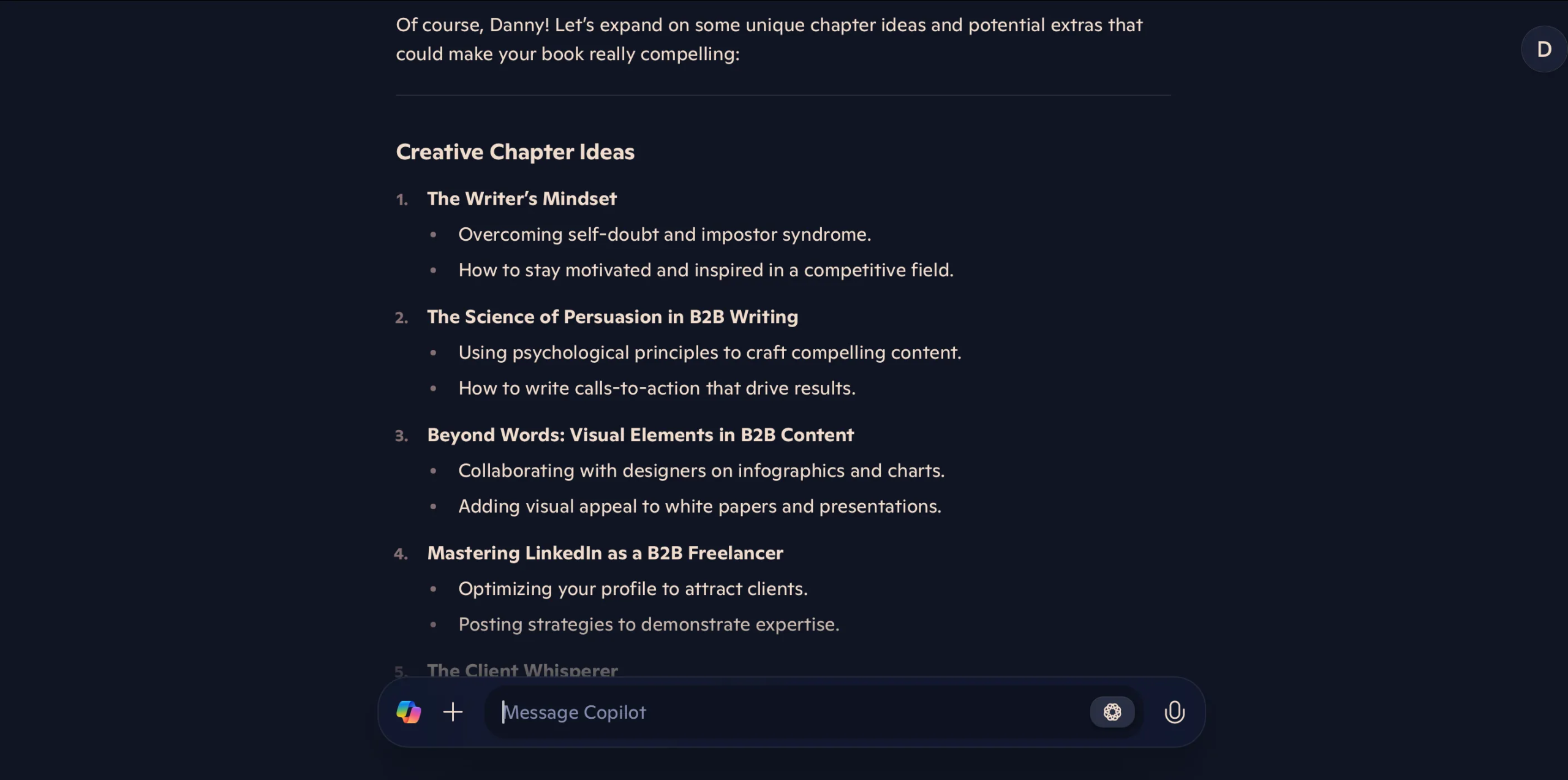
Het maken van mindmaps met Copilot is lastiger. Ik merk dat Copilot je alleen een lijst geeft met apps die hierin gespecialiseerd zijn, in plaats van dat het daadwerkelijk mijn gedachten en processen in kaart brengt. Maar voor algemene brainstormsessies zul je niet zoveel moeite hebben. Het kan echter nuttig zijn om Copilot te combineren met andere mind mapping tools om beide optimaal te benutten.
Copilot heeft een groot aantal onderschatte tools die je kunnen helpen met allerlei projecten en verzoeken. Met deze tool kunt u hele presentaties maken, maar hij is ook handig als u brainstormt over grote ideeën. Het combineren van deze Copilot-functies met functies die al aanwezig zijn in uw favoriete Microsoft-app kan bijzonder krachtig zijn. Integratie met andere Microsoft-applicaties is een belangrijk kenmerk van Copilot dat de productiviteit verhoogt.

Reacties zijn gesloten.