

Ik heb een Claude-proxy gebouwd om mijn e-mail te beheren: dit is hoe het mijn manier van e-mailgebruik heeft veranderd.
Ben je de e-mailchaos zat? Ontdek hoe ik een cloudagent heb gebouwd om mijn inbox te beheren en hoe dit mijn manier van omgaan met berichten heeft veranderd.
De belangrijkste dingen die je moet weten
- Claude kan je inbox automatisch beheren via geplande taken, antwoorden opstellen en uitnodigingen aan de agenda toevoegen, waardoor je minder repetitieve taken hoeft uit te voeren.
- Om Claude te gebruiken voor het beheren van je inbox heb je een betaald abonnement nodig en de activering van de Gmail- en Google Calendar-connectoren, gevolgd door het gebruik van de opdracht /schedule met een specifieke prompt.
- Hoewel Cloud in staat is om antwoorden op te stellen, moeten Gmail-gebruikers concepten handmatig controleren en verzenden. De prestaties kunnen worden verbeterd door Cloud het belang van berichten bij te brengen en het te koppelen aan andere services.
Gebruikers van geavanceerde AI investeren flink in het aansturen van agents om autonoom naar een doel toe te werken, hun koers aan te passen op basis van de resultaten en het proces te herhalen – een proces dat vaak een 'loop' wordt genoemd. Lees meer over mijn ervaring met suggestieprogrammering met Claude.

Als je deze workflow wilt uitproberen, is Claude daarvoor ontworpen. Je kunt de lusfunctie in Claude Code gebruiken om prompts met terugkerende intervallen uit te voeren, of de planningsopdracht in Claude Cowork om hetzelfde resultaat te bereiken.
Om erachter te komen wat de beste manier is om je inbox te beheren met behulp van kunstmatige intelligentie, sprak ik met Lamis Makti, lid van het technische team van Anthropic. Hij vertelde dat Claude Loops bijzonder populair is.
McKee zei: "Het is alsof je die claims niet meer zelf hoeft te versturen en af te handelen, maar de agenten kunnen het zelf beheren en langer op koers blijven. Ik denk dat dat de reden is waarom mensen er zo enthousiast over zijn."
Als er één terugkerende taak is waar AI voor ontworpen is, dan is het wel het beheren van je inbox. Hoewel Claude verschillende manieren biedt om de prompt te herhalen, raadt Makti specifiek aan om in dit geval geplande taken uit te voeren. Ontdek hoe ik Claude dagelijks gebruik om een groot verschil te maken.
McKee legde uit: "Geplande taken worden in de cloud uitgevoerd, terwijl lussen afhankelijk zijn van het feit dat je laptop aanstaat."
In zijn documentatie suggereert Claude om cloudtaken te gebruiken voor werk dat betrouwbaar moet worden uitgevoerd zonder dat uw apparaat nodig is, en desktoptaken wanneer u toegang nodig hebt tot lokale bestanden en tools.
Voor deze functies is een betaald Claude-abonnement vereist, maar als u uw inbox liever zelfstandig door Claude wilt laten beheren, kunt u het volgende doen.
Hoe u geplande taken in de cloud kunt gebruiken om uw inbox te beheren.
1. Log in bij Cloud
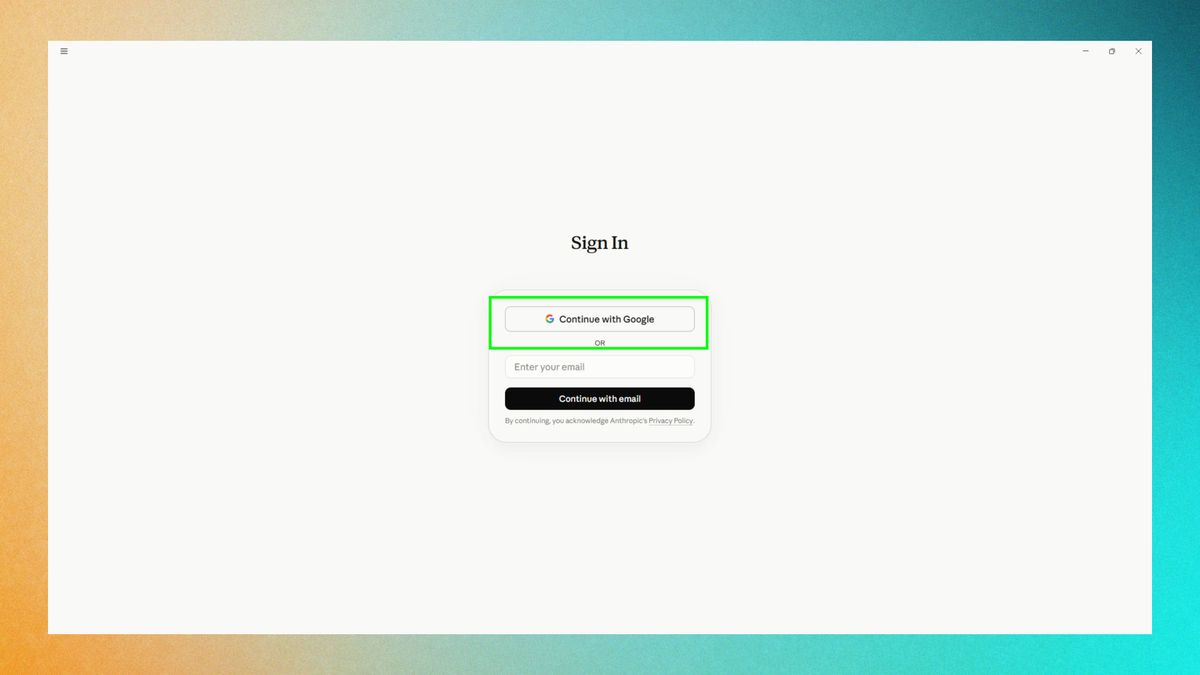
Meld u aan bij het cloudaccount waarmee u uw inbox wilt beheren . Het e-mailaccount dat u wilt beheren hoeft niet per se hetzelfde e-mailadres te zijn als dat van uw cloudaccount. Uw browser en app moeten echter wel tijdens de installatie zijn aangemeld bij hetzelfde cloudaccount.
Voor deze handleiding heb ik ingelogd via de Cloud-app. Hoewel de plaatsing van de knoppen kan variëren, gelden dezelfde principes ook bij gebruik van Cloud via het web.
2. De connectoren activeren
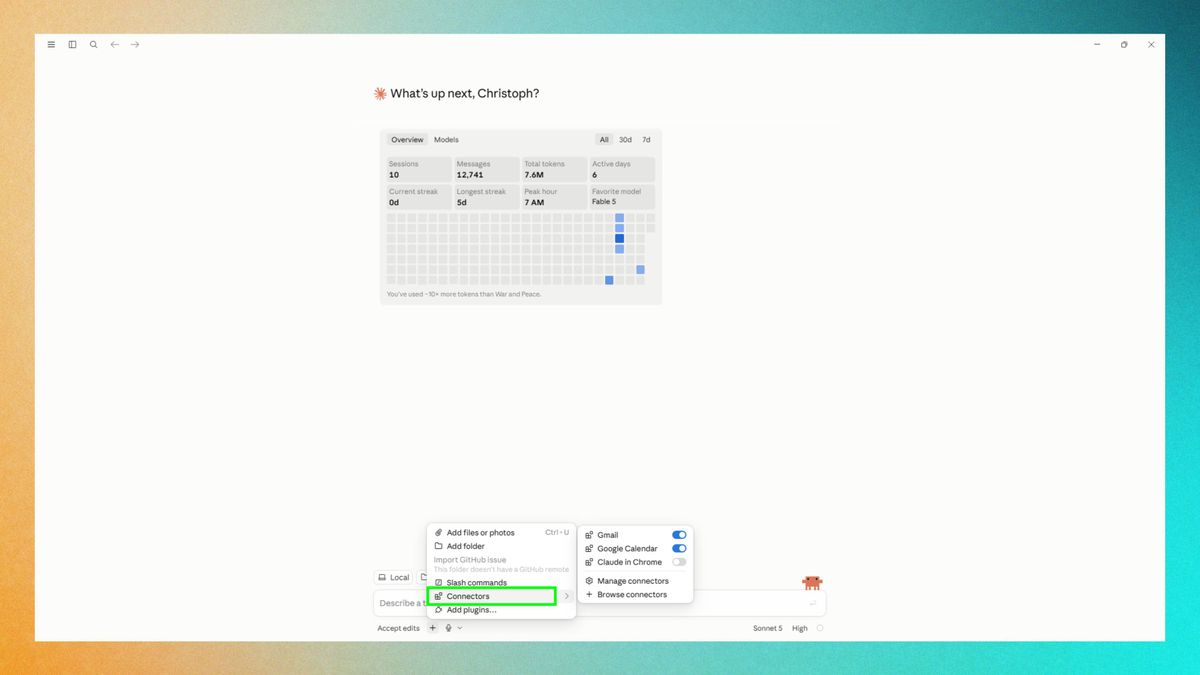
Klik op het pluspictogram en activeer de officiële Gmail-connector . Ik raad je ook aan om je Google Agenda te koppelen, zodat Claude uitnodigingen die in je inbox binnenkomen kan omzetten in evenementen. Ontdek Plus om te leren hoe je Claude kunt koppelen aan andere services zoals Google Drive en Canva.
Als u een koppeling met Outlook wilt maken, ga dan naar de Microsoft App Store en zoek naar Cloud voor Outlook.
3. Het schema vaststellen
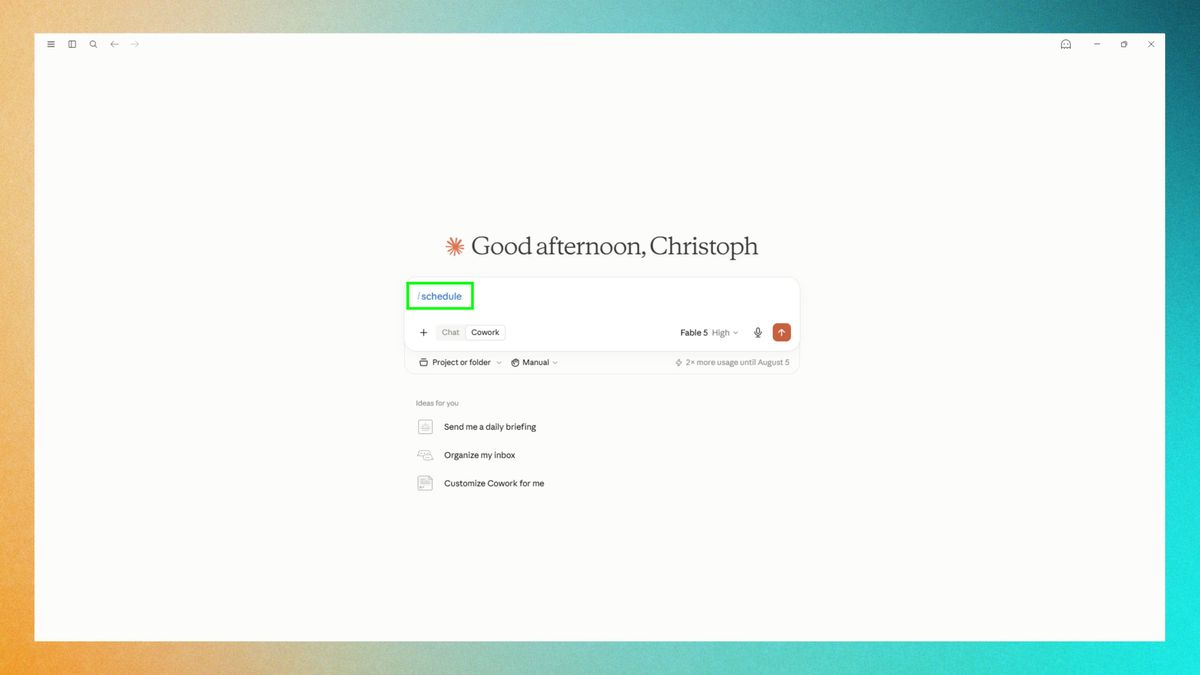
Voordat u uw declaratie indient, moet u ervoor zorgen dat u de planningsfunctie gebruikt. Typ /schedule of klik op het plusteken om de planningsfunctie toe te voegen . U weet dat de planningsfunctie is ingeschakeld wanneer de letterkleur afwijkt van de rest van de declaratie.
Als je wilt dat je e-mailmanager uitsluitend via Cloud Code draait en alleen wanneer je apparaat is ingeschakeld, schakel dan over naar Cloud Code en gebruik /loop in plaats daarvan.
Dit is uw maandelijkse herinnering dat u geen prompts meer hoeft te gebruiken bij het programmeren van agents. U moet lussen ontwerpen om uw agents te begeleiden. 7 juni 2026
4. Dien uw claim in
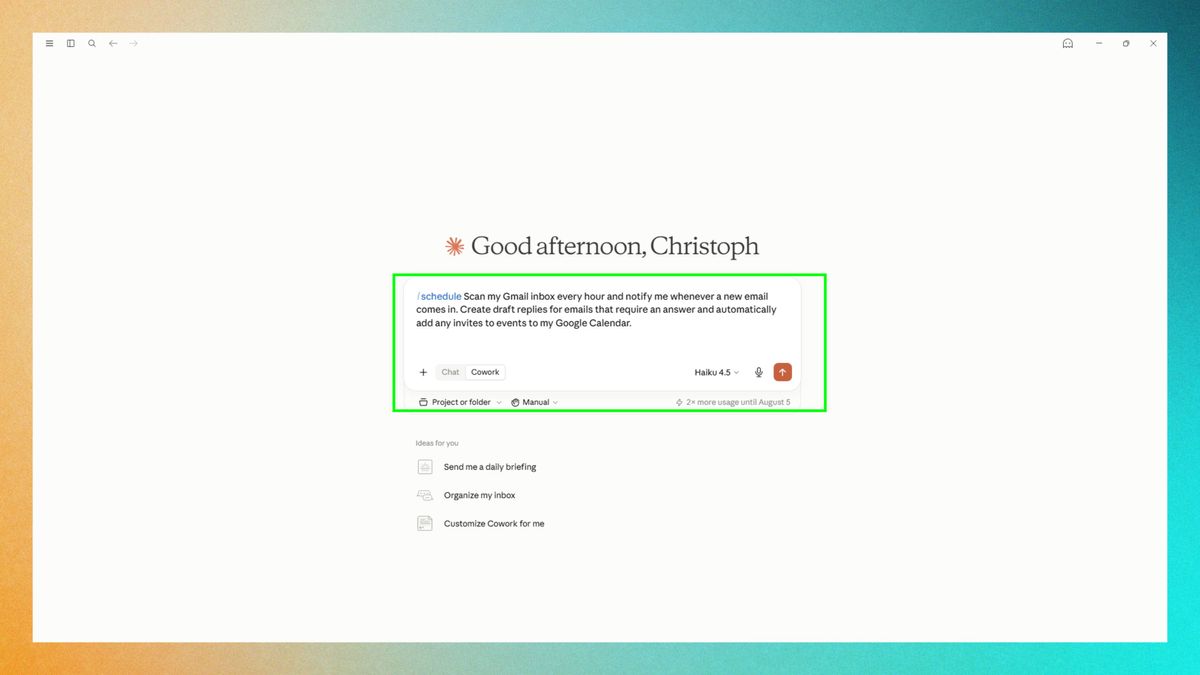
Bedenk hoe je je inbox wilt beheren en beschrijf de gewenste resultaten aan Claude. Bepaal ook hoe vaak je je planning moet uitvoeren. Als je baas verwacht dat je e-mails beantwoordt terwijl ze nog concept zijn, moet je je planning wellicht aanpassen naar elke 5 minuten.
Je kunt beginnen met een eenvoudige prompt door `/schedule` in te typen. Hiermee wordt je Gmail-inbox elk uur gecontroleerd en worden alle berichten sinds de laatste keer dat de opdracht is uitgevoerd bekeken. Er worden ook conceptantwoorden aangemaakt voor e-mails die een reactie vereisen en eventuele uitnodigingen voor evenementen worden automatisch aan je Google Agenda toegevoegd.
Het is belangrijk om te weten dat Claude wel antwoorden kan voorbereiden, maar dat Gmail-gebruikers elk concept zelf moeten controleren en verzenden.
5. Bevestig de geplande taak
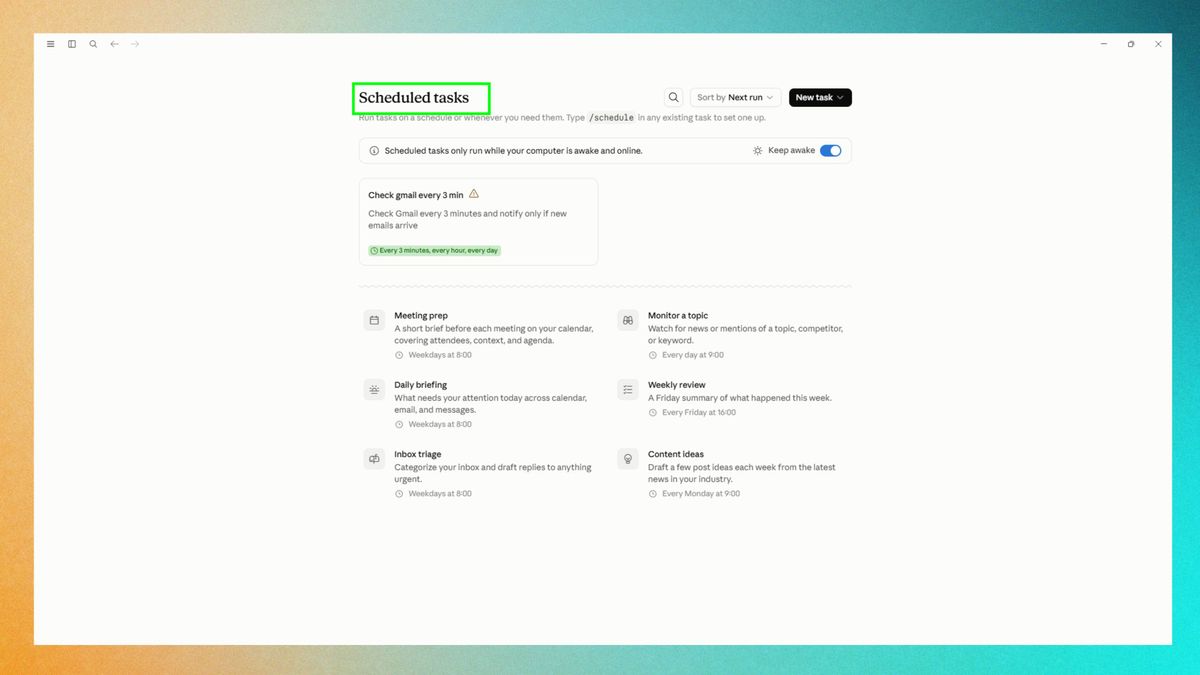
Je kunt eenvoudig controleren of alles correct is ingesteld via het tabblad 'Geplande taken' . Als je ziet dat je inboxmanager is ingepland, betekent dit dat je de voorgaande stappen correct hebt gevolgd.
Haal het maximale uit Claude als uw e-mailmanager.
Het gebruik van de cloud voor het beheren van je inbox lijkt misschien alsof je de controle uit handen geeft, maar de voordelen wegen al snel op tegen de aanvankelijke aarzeling. Lees ons artikel over de ene bewering die het verschil maakt en ontdek hoe je de cloud optimaal kunt benutten voor je dagelijkse taken.
Mukta zei: "Ik denk dat ik het moeilijk zou vinden om de huidige werkdruk aan te kunnen zonder [kunstmatige intelligentie]." Ze voegde eraan toe: "We erkennen dat gevoelige informatie zich in e-mailinboxen en agenda's bevindt, maar onze systemen zijn bijvoorbeeld zo ontworpen dat ze elke keer dat je toegang tot die gegevens probeert te krijgen, toestemming vragen, als je dat wilt."
Voor het beste resultaat kun je Claude leren welke e-mails belangrijk zijn en welke hij kan negeren. Je kunt Claude ook vragen om je verzonden berichten te lezen, zodat hij ze in jouw stijl kan aanpassen. Door Claude toegang te geven tot Slack en Google Drive voeg je essentiële context toe, waardoor hij klantreacties kan opstellen met links naar actieve documenten of relevante updates uit de inbox rechtstreeks in de Slack-berichten van het team kan plaatsen.
Als u overstapt naar de cloud vanuit een andere AI-tool, begin dan met het gebruiken van uw bestaande prompts.
Mokta voegde eraan toe: "Ik denk dat het het beste is om alles over te zetten, te kijken hoe het werkt, en Claude is erg goed in het bijwerken van je aanwijzingen en vaardigheden als dat nodig is." Het vinden van de juiste configuratie vereist wellicht wat experimenteren.
Mukta stelde voor: "Probeer Sonnet eerst eens uit en schakel dan over op Opus als dat nodig is." Ze voegde eraan toe: "We zijn onlangs begonnen met de uitrol van ons Cowork-product naar mobiele apparaten, waardoor je je inbox ook onderweg beter kunt beheren."
Reacties zijn gesloten.