

4 essentiële cloudvaardigheden waar ik niet zonder kan: Ontdek ze!
Gebruik je de cloud? Ontdek 4 onmisbare ingebouwde functies en hoe je ze kunt vinden en gebruiken om er het maximale uit te halen.

De belangrijkste dingen die je moet weten
- Om de ingebouwde cloudfuncties te activeren, ga je naar Instellingen, vervolgens naar Mogelijkheden en activeer je 'Code-uitvoering en bestandscreatie'. Selecteer daarna 'Vaardigheden' in het menu 'Aanpassen'.
- Dankzij de vaardigheden van Claude kunt u ruwe informatie of notities omzetten in Word-documenten, Excel-spreadsheets, PowerPoint-presentaties of PDF-bestanden die direct opgemaakt en bewerkbaar zijn.
- Hoewel de cloud direct bestanden aanmaakt en tijd bespaart, is het essentieel om de output van de AI zorgvuldig te controleren op mogelijke fouten.
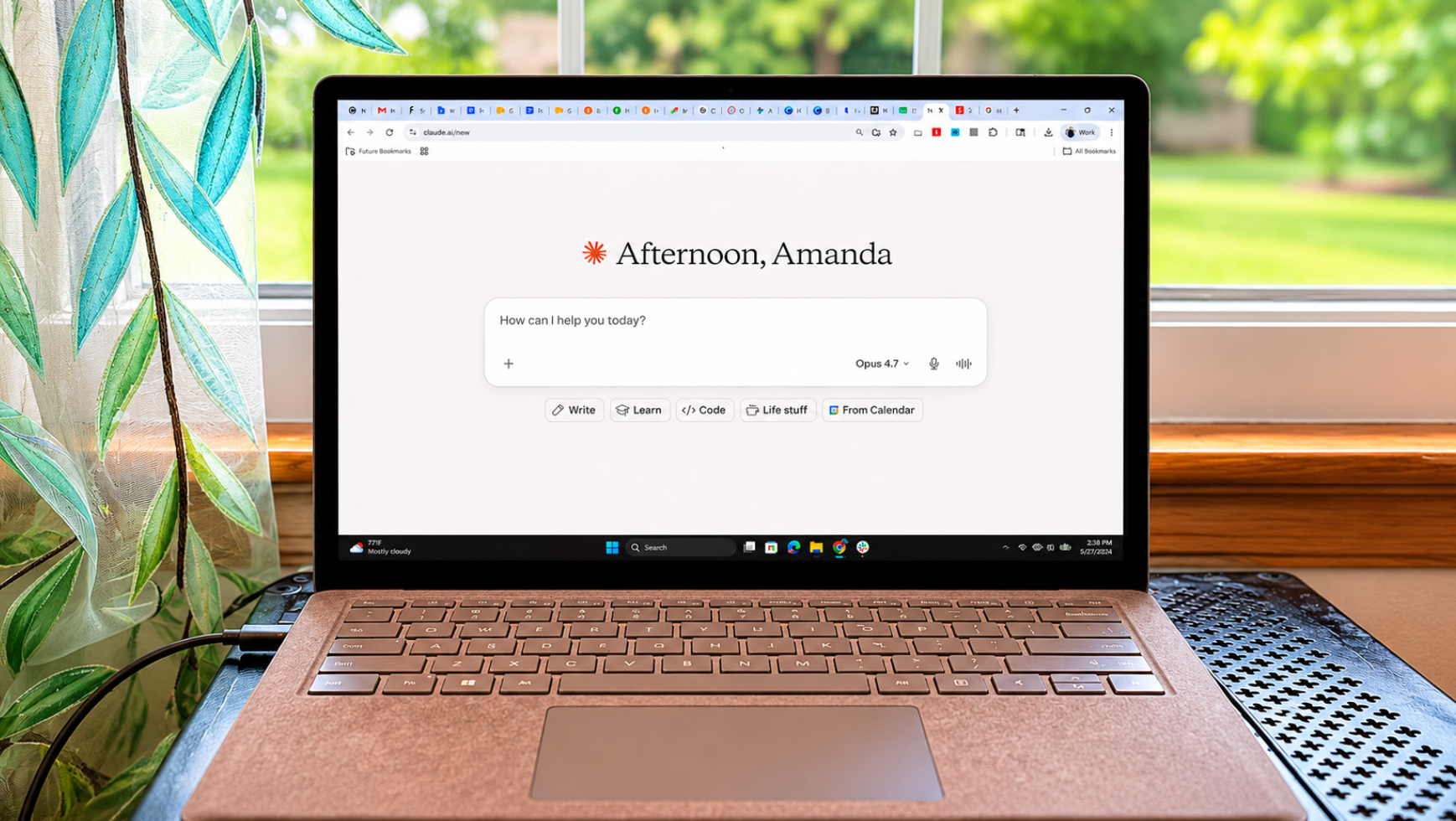
Anthropic heeft aparte functionaliteiten ontwikkeld voor Word-documenten, Excel-spreadsheets, PDF's en PowerPoint-presentaties. Je hoeft niets van GitHub te downloaden of te leren hoe je Cloud Code gebruikt. Het is direct geïntegreerd in Cloud en beschikbaar voor gebruikers in de gratis, Pro-, Max-, Team- en Enterprise-abonnementen.
Wat deze vaardigheden zo nuttig maakt, is dat Claude niet alleen content genereert die je vervolgens in een ander programma kunt kopiëren. Het kan het uiteindelijke bestand creëren, compleet met opmaak, lettertypen, afbeeldingen en pagina-indelingen. Je kunt het vervolgens downloaden, openen in het juiste programma en verder bewerken.
Hieronder vind je de vier vaardigheden waar ik steeds weer op terugkom, plus suggesties waarmee je ze zelf kunt uitproberen.
Waar vind je de geïntegreerde vaardigheden van Claude?
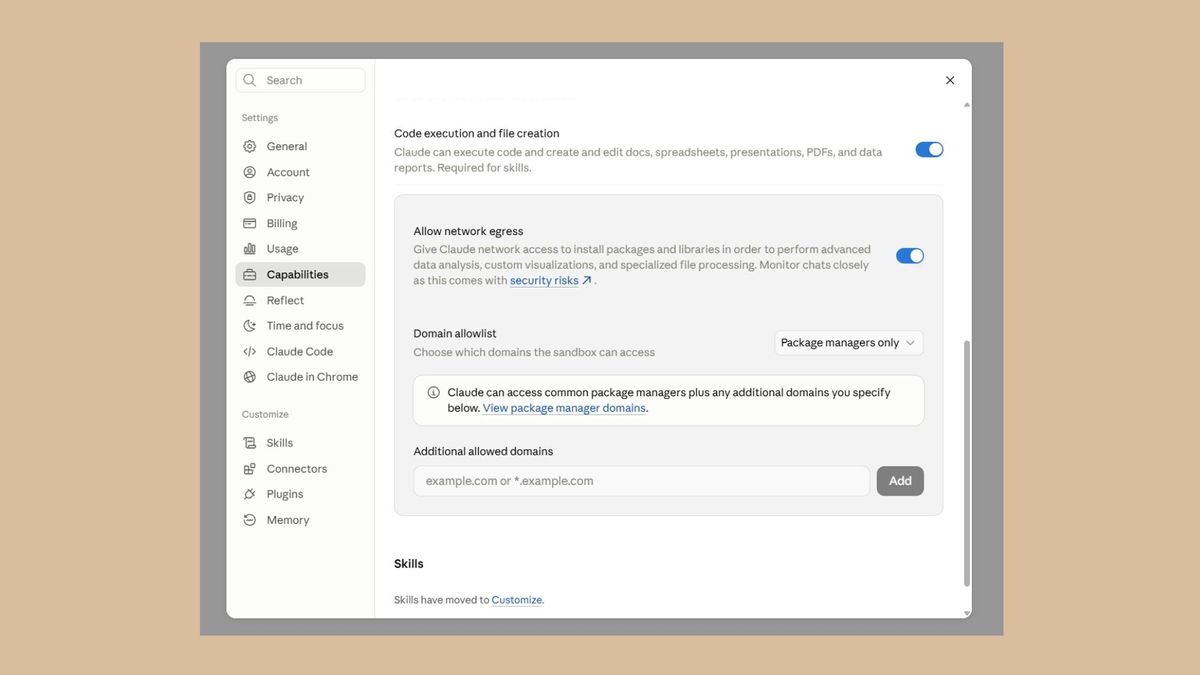
Je hoeft deze vaardigheden niet van GitHub te downloaden of apart te installeren. Begin door Cloud te openen en op je naam of initialen in de linkerbenedenhoek te klikken. Selecteer Instellingen , open vervolgens Mogelijkheden en zorg ervoor dat Code-uitvoering en Bestandsaanmaak zijn ingeschakeld.
Ga vervolgens terug naar het startscherm van de Cloud, open Aanpassen en selecteer Vaardigheden . Je ziet nu de ingebouwde Anthropic-vaardigheden voor Word-documenten, Excel-spreadsheets, PDF's en PowerPoint-presentaties. Schakel de vaardigheden in die je wilt gebruiken.
Eenmaal geactiveerd, werken de functies automatisch. Je hoeft geen Word-functie te selecteren voordat je een document maakt, of een Excel-functie voordat je een spreadsheet maakt. Vertel Claude gewoon wat je wilt en geef het gewenste bestandstype op, zoals een bewerkbaar DOCX-, XLSX- of PPTX-bestand.
Als je het gedeelte 'Vaardigheden' niet ziet, zorg er dan voor dat code-uitvoering en het maken van bestanden zijn ingeschakeld. Voor Teams- en Enterprise-accounts kan het ook nodig zijn dat de beheerder vaardigheden voor de organisatie inschakelt.
1. Professionele Word-documenten maken
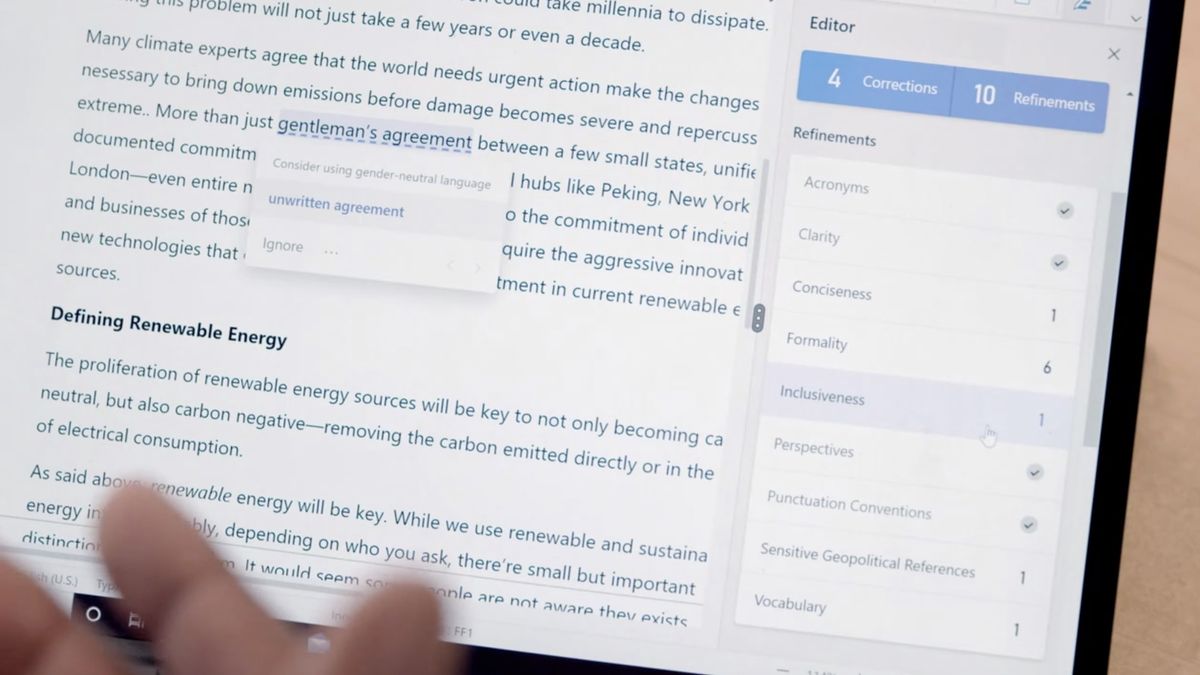
Hier is een suggestie die je kunt proberen: maak van deze notities een professioneel Word-document. Voeg een titel, een korte inleiding en duidelijke sectiekoppen toe. Houd een informele toon aan en behoud alle directe links en citaten. Stuur het uiteindelijke document naar mij op als een bewerkbaar DOCX-bestand.
Claude kan met Word ruwe informatie omzetten in een correct opgemaakt DOCX-bestand. Dit is enorm handig voor iedereen met een conceptversie of zelfs ongestructureerde aantekeningen verspreid over een document, die ze willen omzetten in iets dat anderen daadwerkelijk kunnen lezen. Claude kan de inhoud ordenen, kopjes toevoegen, de opmaak verbeteren en een downloadbaar Word-bestand maken.
Voor schrijvers is het misschien wel het meest nuttige aspect de mogelijkheid om de structuur van het document te behouden terwijl de taal wordt aangepast. Je kunt Claude vragen om een artikel te verbeteren zonder hyperlinks te verwijderen, de toon van een rapport te veranderen of interviewnotities om te zetten in een gestructureerd briefingdocument.
2. Een Excel-spreadsheet maken van platte tekst
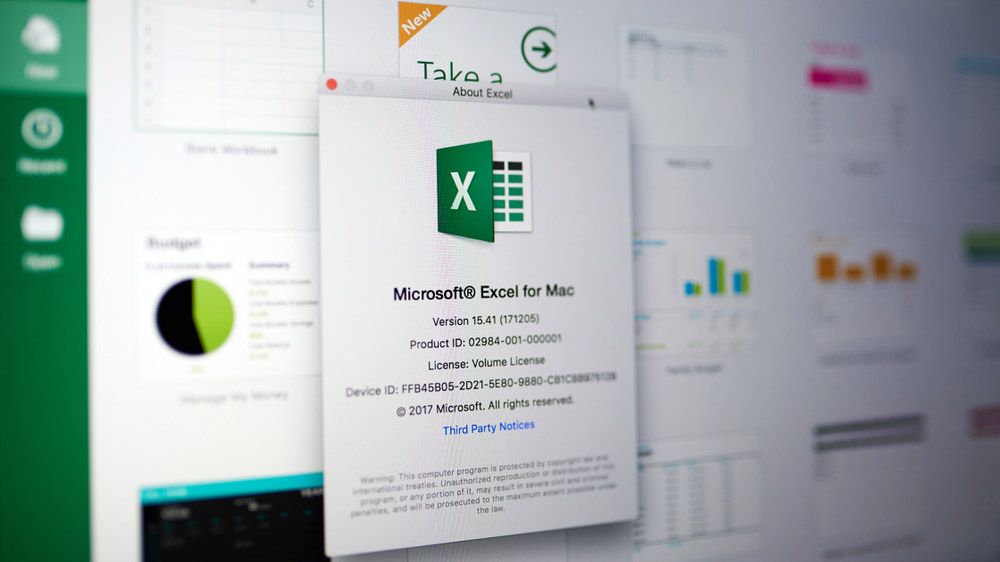
Hier is een suggestie die je kunt proberen: maak een Excel-spreadsheet van deze gegevens. Voeg een formule toe om het totaal voor elke categorie te berekenen en een andere om het totale totaal te berekenen. Voeg een staafdiagram toe waarin de categorieën worden vergeleken. Zorg voor een duidelijke opmaak van de kopteksten en stuur me het uiteindelijke XLSX-bestand.
Spreadsheets kunnen snel complex worden, vooral wanneer er formules aan worden toegevoegd. Dankzij Claude's Excel-vaardigheden kunt u in eenvoudige taal uitleggen wat u nodig hebt. U kunt een spreadsheet, een CSV-bestand of zelfs een afbeelding met gegevens uploaden. Claude kan de informatie ordenen in rijen en kolommen, formules toevoegen en grafieken maken op basis van de resultaten.
Je kunt Claude bijvoorbeeld een lijst met je maandelijkse uitgaven geven en hem vragen een budget op te stellen. Hij kan aankopen categoriseren, totalen berekenen en laten zien welke categorie het grootste deel van je uitgaven uitmaakt. Deze verbetering van de kantoorproductiviteit is essentieel voor alle concurrenten op het gebied van chatbots.
3. Converteer de informatie naar een deelbaar PDF-bestand.
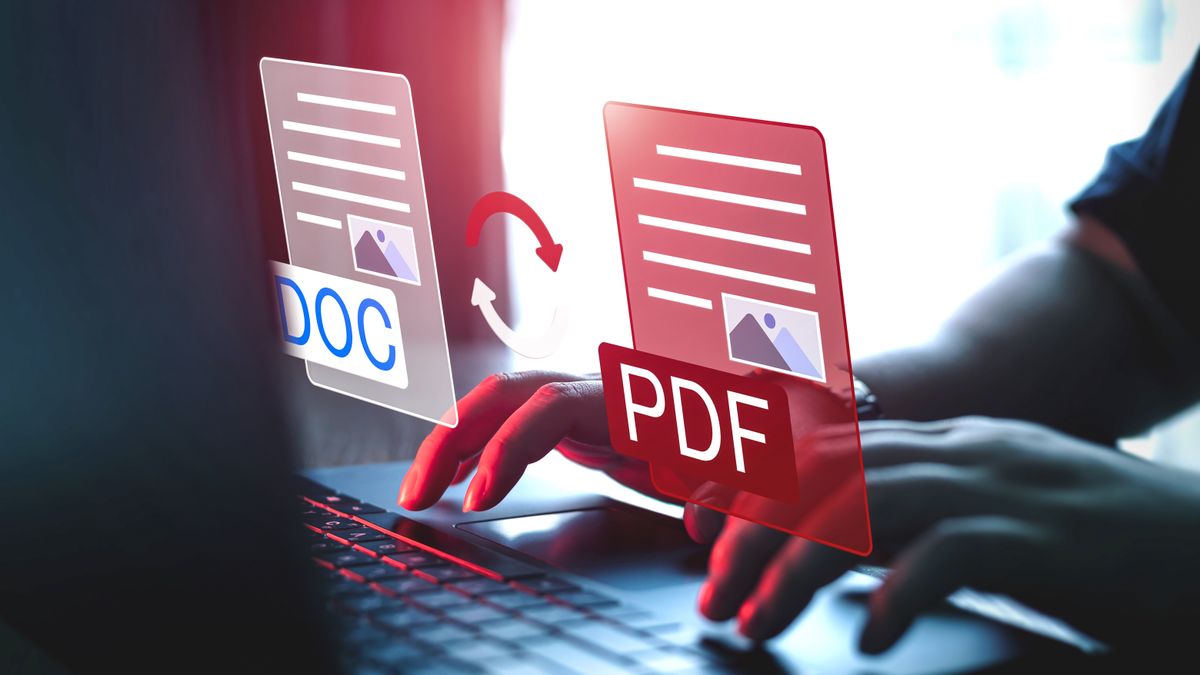
Hier is een suggestie die je kunt proberen: Zet deze informatie om in een overzichtelijke PDF-handleiding van één pagina. Gebruik een duidelijke kop, korte secties en voldoende witruimte voor een goede leesbaarheid. Voeg geen informatie toe die niet al in het door mij verstrekte materiaal staat. Lever het uiteindelijke PDF-bestand aan, klaar om te downloaden.
PDF-bestanden zijn handig omdat de opmaak consistent blijft wanneer ze op een ander apparaat worden geopend. Het maken of bewerken ervan kan echter verrassend lastig zijn.
Claude kan met zijn PDF-vaardigheden tekst, afbeeldingen en data omzetten in een gebruiksklaar bestand. Dit kan een rapport zijn, een afdrukbare checklist, een familiekalender, een evenementenkalender of een beknopt overzicht. Hij kan ook informatie uit bestaande PDF's extraheren, inclusief tabellen die anders moeilijk te kopiëren zouden zijn. Als uw PDF een lang rapport bevat, kunt u Claude vragen om specifieke details te extraheren en deze te gebruiken om een korter document te maken.
4. Maak een bewerkbare presentatie in PowerPoint.
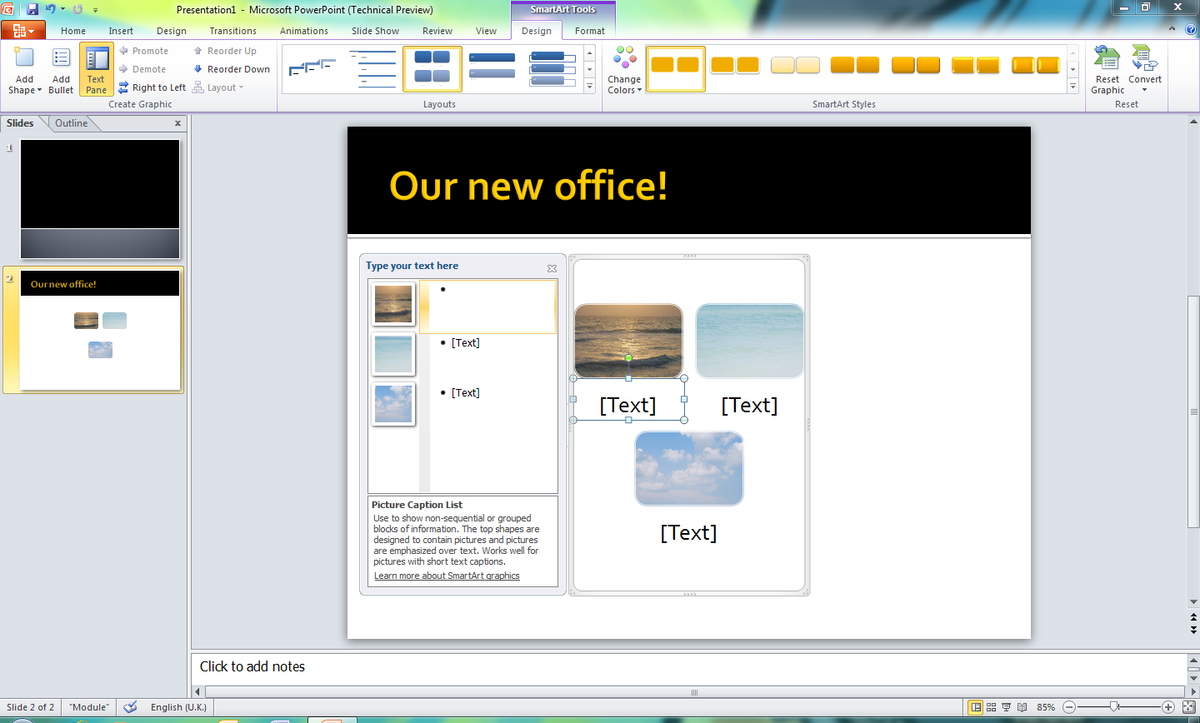
Hier is een uitdaging die je kunt proberen: maak van dit document een PowerPoint-presentatie van acht dia's voor een algemeen publiek. Zorg ervoor dat elke dia zich richt op één duidelijk idee, houd de tekst beknopt en voeg een laatste dia toe met een samenvatting van de belangrijkste punten. Gebruik een strak en kleurrijk ontwerp en lever de uiteindelijke presentatie in als een bewerkbaar PPTX-bestand.
Claude kan een complete PowerPoint-presentatie maken op basis van een opdracht, document of notities. Deze PowerPoint-vaardigheid is vooral handig als je al weet wat je wilt zeggen, maar geen uur wilt besteden aan het ordenen van de dia's. Claude kan je materiaal indelen in secties, diatitels schrijven en een bewerkbaar PPTX-bestand maken.
Je kunt aangeven wie je doelgroep is, hoe lang de presentatie moet duren en welke stijl je wilt. Door Claude deze details te geven, kan het programma bepalen wat er op elke dia moet komen en wat weggelaten moet worden. Het eindresultaat heeft mogelijk nog wat visuele aanpassingen nodig. Door AI gegenereerde presentaties bevatten vaak veel tekst, dus ik beperk meestal het aantal dia's en vraag om één hoofdidee per dia.
Laatste gedachten
De grootste verandering voor mij was het besef dat ik niet voor elk van deze taken een nieuwe 'vaardigheid' hoefde aan te leren. In plaats van simpelweg het antwoord naar Word of Excel te kopiëren, maakt Claude het bestand direct voor je aan.
Dit bespaart me dagelijks veel tijd, maar het is belangrijk om te onthouden dat kunstmatige intelligentie fouten kan maken. Daarom is het essentieel om op de hoogte te blijven en alles wat het produceert zorgvuldig te controleren.
Ik moedig je aan om deze vier vaardigheden uit te proberen en je bevindingen in de reacties te delen. Je kunt ook proberen om zelf vaardigheden te ontwikkelen op basis van taken die je vaak uitvoert.

Reacties zijn gesloten.