

ChatGPT voor Mac is nu nog slimmer: 10 commando's voor de nieuwe pc-geschiedenisfunctie.
Ontdek hoe ChatGPT voor Mac slimmer is geworden met de nieuwe functie voor computergeschiedenis. Leer 10 krachtige prompts om het volledige potentieel te benutten.
De belangrijkste dingen die je moet weten
- De functie 'Computergeschiedenis' van ChatGPT voor Mac houdt uw activiteiten op apps en websites bij om dagelijkse overzichten of takenlijsten te maken en u te helpen de context van uw werk terug te vinden.
- De gegevens die door deze functie worden verzameld, worden slechts tijdelijk (48 uur) opgeslagen en worden niet gebruikt om kunstmatige intelligentie te trainen. Ook worden er geen schermafbeeldingen of geluidsopnamen opgeslagen.
- De functie "Computergeschiedenis" is momenteel niet beschikbaar voor ChatGPT voor Mac-gebruikers in de Europese Economische Ruimte, Zwitserland en het Verenigd Koninkrijk, maar wel in andere landen.
Sinds de introductie als native applicatie voor Mac-desktops en -laptops heeft ChatGPT bewezen een van de meest betrouwbare AI-tools voor macOS-gebruikers te zijn.

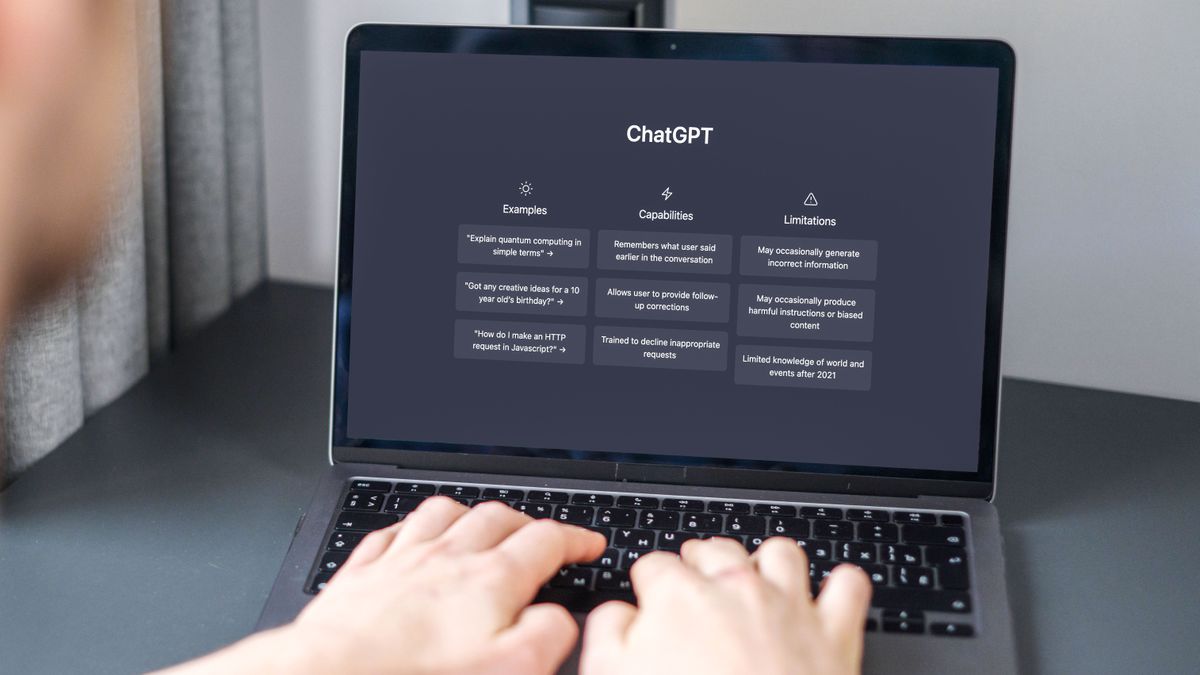
Dankzij de integratie van chat-, werk- en codexfuncties is ChatGPT voor macOS een hoogwaardige digitale assistent, klaar om elke taak af te handelen met een simpele toetsencombinatie (Option + Spatie). ChatGPT voor Mac kan context halen uit alles op je scherm, in je e-mails, screenshots of bestanden om elke taak die je eraan toewijst uit te voeren. Maar een recent toegevoegde functie stelt het in staat om alles wat je op je Mac doet te leren en te onthouden , zelfs wanneer je de applicatie zelf niet gebruikt.
Met de nieuwe functie 'Computergeschiedenis' maakt de native macOS ChatGPT-app een doorzoekbare tijdlijn van al uw activiteiten op alle websites en apps die u hebt geselecteerd. Het is belangrijk om te weten dat deze functie standaard is uitgeschakeld. Pro-gebruikers kunnen ervoor kiezen om deze in te schakelen, terwijl Business- en Enterprise-gebruikers toegang moeten aanvragen bij hun beheerders om deze te activeren.
Nieuwste video's van DzTecnium
Als u deze nieuwe functie 'Computergeschiedenis' wilt testen om de mogelijkheden ervan te ontdekken, volg dan deze tien aanwijzingen om de functie te activeren en er optimaal gebruik van te maken.
Hoe zorg je ervoor dat ChatGPT voor Mac nooit vergeet wat je aan het doen was?
Dit is wat mijn functie gisteren detecteerde: ik was spreekmogelijkheden aan het evalueren en Computergeschiedenis stelde voor om deze workflow om te zetten in een herbruikbare vaardigheid. Je kunt je tijdlijn vinden in Instellingen > Computergeschiedenis. Context is alles wat Codex nodig heeft. pic.twitter.com/cBCTPZTGSA 13 augustus 2026
De computergeschiedenis is zo veilig mogelijk. OpenAI legt uit dat interactiegebeurtenissen die op uw Mac hebben plaatsgevonden, slechts tijdelijk worden opgeslagen, tot maximaal 48 uur. Hoewel deze gegevens op de servers van de techgigant worden verwerkt om de geheugeninformatie te genereren die ChatGPT macOS nodig heeft om uw eerdere activiteiten te onthouden, worden ze na verwerking niet bewaard en nooit gebruikt om AI te trainen. Lees ons artikel voor meer informatie over het geheugen van ChatGPT: ChatGPT onthoudt uw eerdere gesprekken: beter geheugen voor geavanceerde digitale ervaringen.
Deze nieuwe functie slaat geen schermafbeeldingen, schermopnamen, microfoonopnamen of systeemgeluid op. In plaats daarvan houdt het bij aan welke websites en apps u hebt gewerkt om taken uit te voeren zoals het vinden van een recent bekeken document, het maken van een samenvatting van uw werkzaamheden voor de dag, het genereren van een productiviteitsrapport op basis van uw wekelijkse output, enzovoort.
Om deze nieuwe functie 'Computergeschiedenis' te testen en ervoor te zorgen dat uw native ChatGPT macOS-applicatie uw dagelijkse workflow beter analyseert, verbindt, herstelt en optimaliseert, kunt u de volgende tien prompts van ChatGPT proberen:
- Wat was ik aan het doen? Geef een overzicht van mijn computeractiviteiten van vandaag en een korte samenvatting van alles waaraan ik heb gewerkt. Groepeer het per project, geef aan wat je hebt afgerond en wat je nog niet hebt afgemaakt.
- Zoek naar het project waar ik aan werkte: Aan welk artikel, document, website of project werkte ik gisteren en waar heb ik de meeste tijd aan besteed? Vertel me wat ik ermee deed en help me verder te gaan waar ik gebleven was.
- Maak van je dag een takenlijst: Maak op basis van wat ik vandaag daadwerkelijk op mijn Mac heb gedaan een prioriteitenlijst voor morgen. Scheid de onafgewerkte taken van de nieuwe taken die je aanbeveelt.
- Zoek naar onafgewerkt werk: Bekijk mijn computeractiviteit van de afgelopen zeven dagen. Identificeer de projecten die ik ben begonnen maar niet heb afgerond, en rangschik ze op basis van hun belang of schijnbare urgentie.
- Reconstrueer de ontbrekende opeenvolging van ideeën: Kijk naar wat ik deed vlak voordat ik mijn laatste project afrondde. Vertel me op basis van die activiteit wat ik waarschijnlijk probeerde te bereiken en stel de volgende drie stappen voor.
- Maak een wekelijks productiviteitsrapport: Analyseer mijn computergebruik van afgelopen week. Welke projecten namen de meeste tijd in beslag? Welke repetitieve taken heb ik uitgevoerd? Waar leek ik tijd te verspillen? Geef me drie concrete suggesties om mijn workflow volgende week te verbeteren.
- Ontdek de grootste tijdverspillers: Analyseer mijn computeractiviteit van de afgelopen zeven dagen en identificeer de grootste tijdverspillers. Tel niet alleen de uren, maar let ook op terugkerende patronen, onnodig wisselen tussen apps en taken die mijn productieve werk lijken te onderbreken.
- Ontdek terugkerende taken: Bekijk mijn recente computeractiviteitenlogboek om te zien welke taken ik herhaaldelijk in ongeveer dezelfde volgorde heb uitgevoerd. Identificeer de drie meest voorkomende workflows en leg uit hoe ik deze kan automatiseren of stroomlijnen.
- Maak van repetitief gedrag een workflow: Zoek een workflow die je regelmatig op je Mac hebt uitgevoerd. Reconstrueer de stappen zo nauwkeurig mogelijk en maak er vervolgens een herbruikbare checklist of automatiseringsplan van.
- Maak je klaar voor morgen: Wat moet ik, gezien mijn activiteiten van vandaag, weten voordat ik morgen begin met werken? Vat onafgemaakte projecten, belangrijk onderzoek, openstaande vragen en alles wat ik nog moest afhandelen samen.
Conclusie
Op basis van de digitale sporen die u achterlaat tijdens het browsen, zoeken en werken met uw ingeschakelde Mac-apps en websites, zet de functie Computergeschiedenis van ChatGPT voor Mac al die activiteiten om in herinneringen en een tijdlijn waarnaar u kunt terugverwijzen voor een efficiëntere workflow.
Hoewel ChatGPT voor Mac-gebruikers in de Europese Economische Ruimte (EER), Zwitserland en het Verenigd Koninkrijk deze functie nog niet kunnen gebruiken, is deze wel beschikbaar voor gebruikers in andere landen waar ChatGPT voor Mac beschikbaar is.
Reacties zijn gesloten.