

Ben je de traditionele Google Meet-achtergronden beu? Zo ontwerp je je eigen achtergrond met Gemini AI.
Neem deel aan uw vergaderingen vanaf een (virtueel) strand

Ik neem deel aan veel vergaderingen en omdat veel van mijn collega's in het buitenland zitten, maak ik veel gebruik van Google Meet.
En omdat Google de intelligente mogelijkheden van Gemini nu in elk aspect van zijn ecosysteem integreert, kan ik tijdens deze werkgerelateerde gesprekken genieten van AI-gestuurd plezier. Met deze nieuwe functie kun je je werkvergaderingen op een geheel nieuwe manier personaliseren.
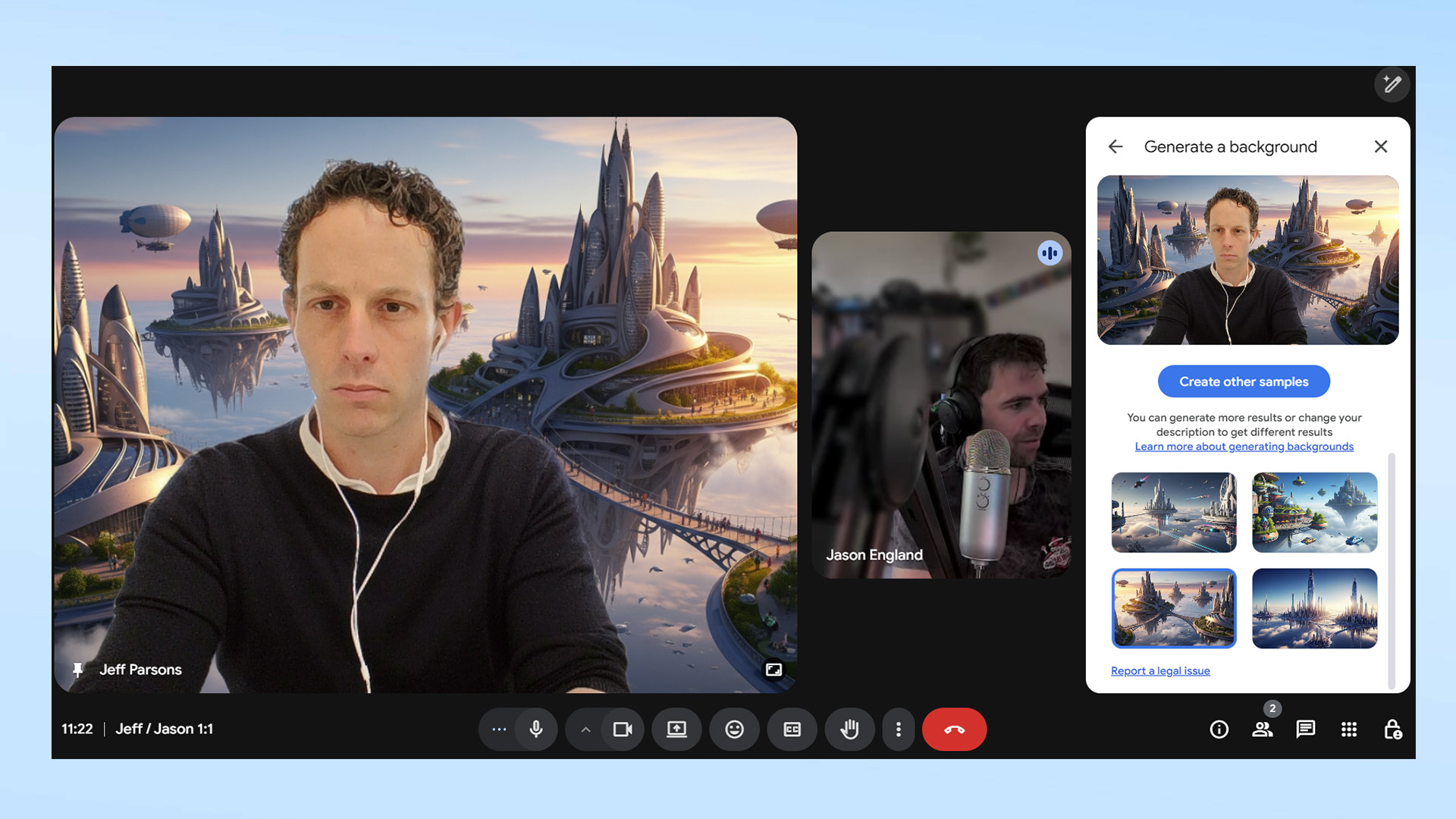
Generatieve Achtergronden is een nieuwe functie in Google Meet waarmee je met Gemini een aangepaste achtergrond voor je videovenster kunt maken. Als je een saaie kantooromgeving hebt, zoals ik, is dit een eenvoudige manier om je gesprekken een persoonlijk tintje te geven. Deze functie vereist geen geavanceerde technische kennis en is daardoor voor iedereen toegankelijk.
Iedereen die Google Meet regelmatig gebruikt, weet dat de service een aantal statische achtergronden bevat die je kunt gebruiken in plaats van de echte. Je kunt kiezen uit een doorsnee vergaderruimte op kantoor, een zonnig koffietentje of een houten hut, maar het is maar al te gemakkelijk om in te loggen in een groepsgesprek met een paar collega's (of familieleden) en dezelfde achtergrond te kiezen. Dit kan afbreuk doen aan de unieke en creatieve sfeer van je vergaderingen.
Met generatieve achtergronden kun je iets unieks creëren en ze zijn een geweldige manier om je wekelijkse teamgesprekken inspirerender te maken. Misschien ontdek je wel een mede-fan van sciencefiction, fantasy of vintage wanneer ze je gloednieuwe achtergrond zien. Deze functie stimuleert de communicatie en het ontdekken van gedeelde interesses tussen teamleden.
Hier leest u hoe u uw eigen AI-aangedreven Google Meet-achtergrond kunt maken.
1. Neem deel aan de vergadering
Om deel te nemen aan een directe of geplande Google Meet-vergadering, of om een nieuwe vergadering te starten, Klik op de drie verticale puntjes in de werkbalk. Om het menu met extra instellingen te openen, klikt (of tikt) u op de “Achtergronden en effecten.
2. Kies achtergronden die gegenereerd zijn door generatieve AI.
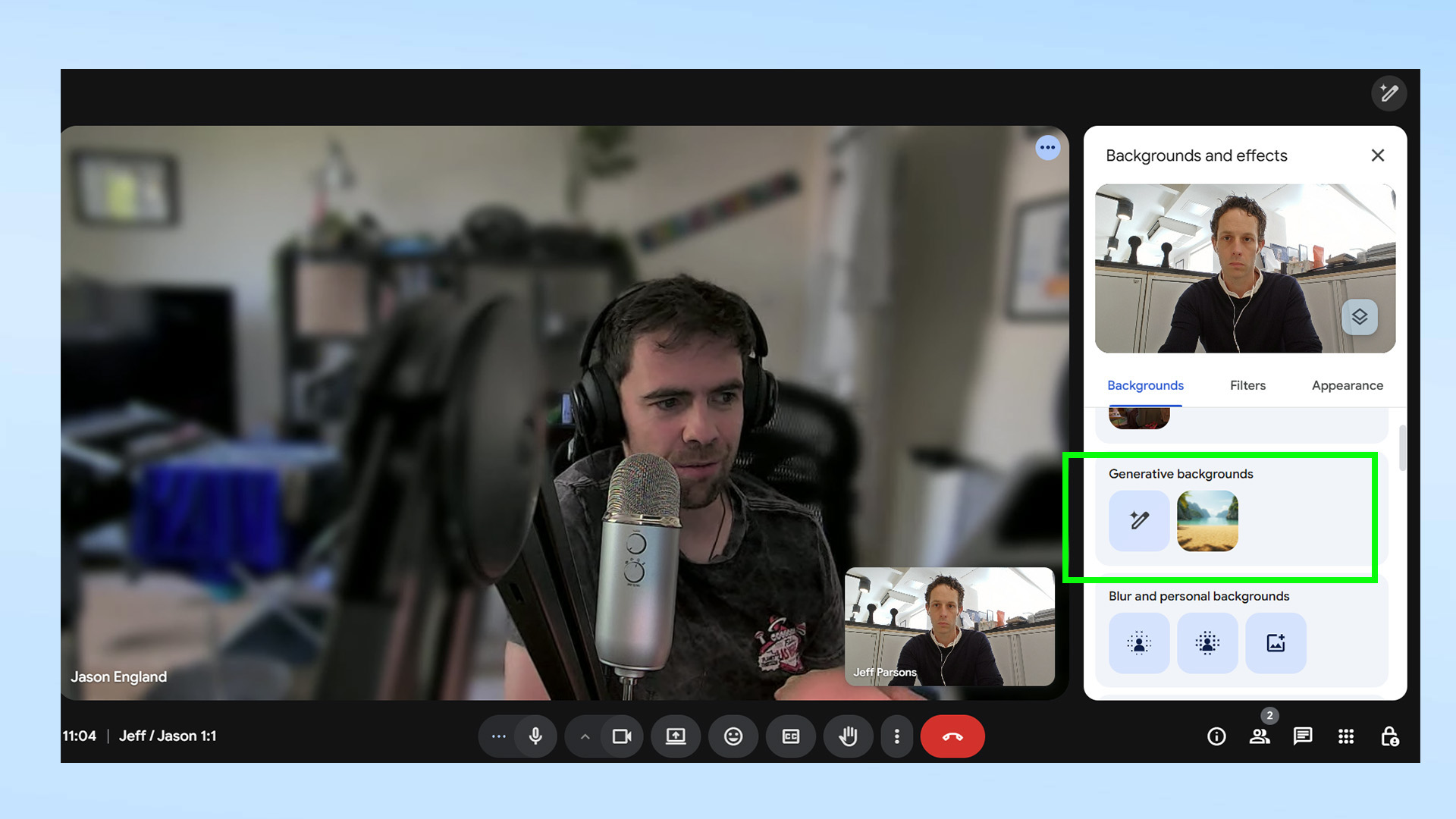
Zoeken potlood icoon onder het kopje "Generative AI Wallpapers" en klik erop.
3. Dien uw claim in
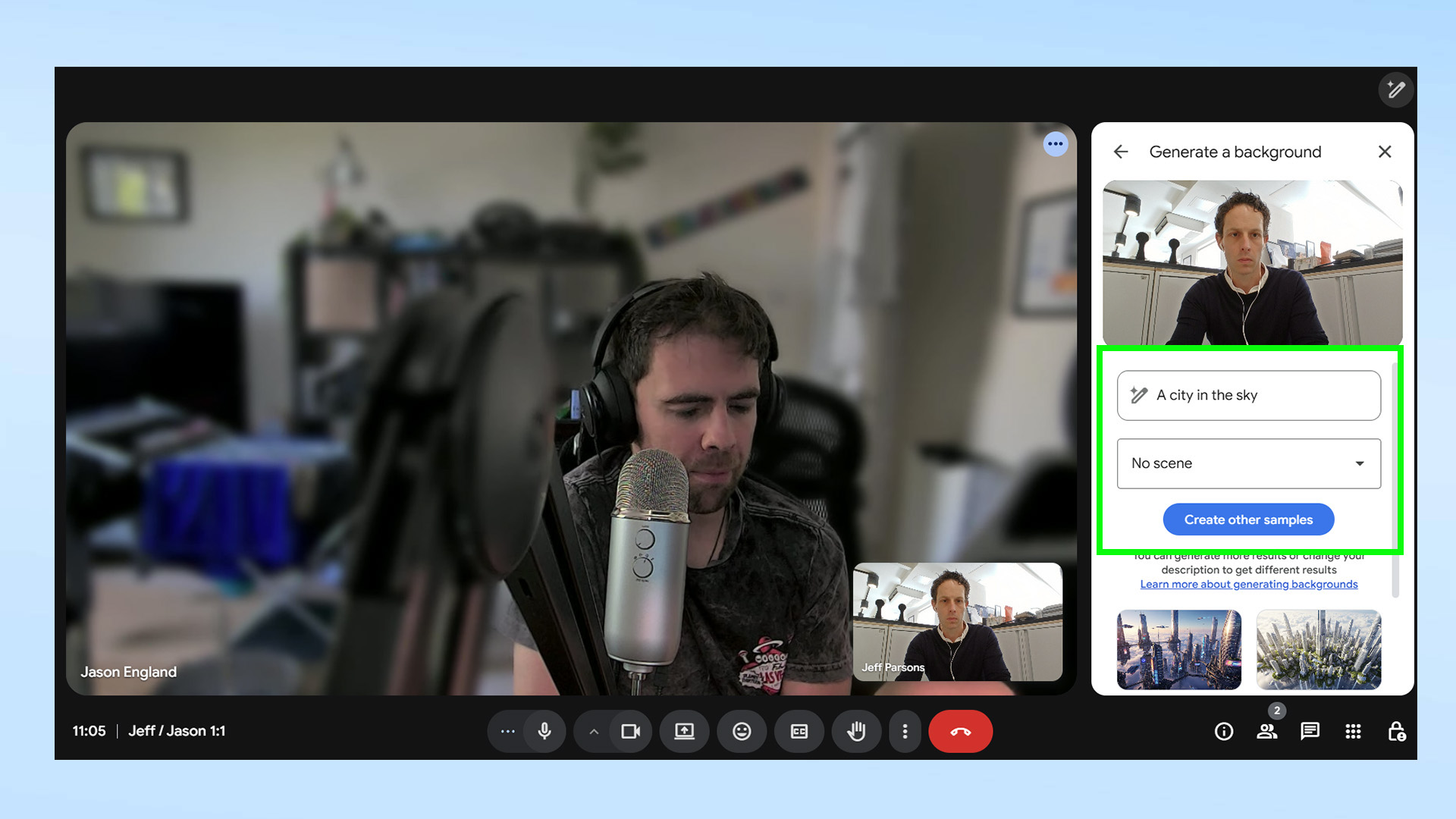
Begin met het invoeren van uw tekst in het daarvoor bestemde tekstvak. Gebruik het onderstaande dropdownmenu voor aanvullende instructies over de omgeving die je wilt creëren. Ik gebruikte bijvoorbeeld de eenvoudige opdracht "Stad in de Lucht" om een sciencefictiondecor te maken dat geschikt is voor een videogesprek met een collega. Nadat je ervoor hebt gezorgd dat je opdracht nauwkeurig weergeeft wat je voor ogen hebt, Klik op de knop ‘Voorbeelden aanmaken’.Gemini heeft ongeveer 20 seconden nodig om vier verschillende voorbeelden te genereren op basis van uw opdracht.
4. Pas de vergaderachtergrond aan met behulp van kunstmatige intelligentie
Klik op de achtergrond die u automatisch wilt toepassen. en sla het op in je Google Meet-profiel. Als het resultaat niet helemaal naar wens is, ga dan terug en probeer een meer gedetailleerde beschrijving. Je kunt bijvoorbeeld vragen om de achtergrond in een fotorealistische stijl of een andere artistieke stijl weer te geven. Deze functie verbetert de gebruikerservaring en geeft je vergaderingen een persoonlijk tintje.
Nu u uw vergaderingen aantrekkelijker heeft gemaakt, wilt u misschien andere manieren verkennen waarop Gemini uw workflow bij Google kan verbeteren. U kunt het bijvoorbeeld gebruiken om: YouTube-video's samenvatten، أو bureaubladreiniging, of zelfs Maak je eigen Wordle-spellenDankzij deze hulpmiddelen is Gemini een krachtige assistent voor het verhogen van de productiviteit.
و Hier zijn 9 opdrachten die je kunt gebruiken als je net begint met Gemini.Ontdek deze opdrachten om uw AI-reis te beginnen en het volledige potentieel van Gemini te benutten.

Reacties zijn gesloten.